Command Prompt, thường được gọi là cmd.exe, là một chương trình dòng lệnh (command-line interpreter) có sẵn trên hầu hết các hệ điều hành Windows. Nó cho phép người dùng tương tác trực tiếp với hệ thống thông qua các lệnh văn bản thay vì giao diện đồ họa (GUI). Command Prompt là một công cụ mạnh mẽ giúp thực hiện các tác vụ quản trị, tự động hóa, chẩn đoán lỗi và truy cập sâu vào hệ thống mà giao diện thông thường không làm được. Dù Windows đã phát triển nhiều phiên bản, Command Prompt vẫn là công cụ không thể thiếu đối với lập trình viên, quản trị hệ thống và người dùng muốn kiểm soát tối đa máy tính.
Command Prompt là phiên bản kế thừa của MS-DOS (Microsoft Disk Operating System), hệ điều hành dòng lệnh phổ biến trước thời Windows. Về bản chất, cmd.exe là một trình thông dịch lệnh (shell) nhận đầu vào văn bản, sau đó gọi các API của Windows hoặc thực thi các chương trình tương ứng. Khi người dùng nhập lệnh và nhấn Enter, hệ thống sẽ phân tích cú pháp, tìm kiếm file thực thi trong các thư mục được chỉ định (thường trong PATH) và chạy lệnh đó.
Mặc dù Windows hiện nay có PowerShell với khả năng mạnh mẽ hơn, Command Prompt vẫn tồn tại nhờ tính tương thích ngược và đơn giản. Nó sử dụng các lệnh truyền thống như dir, cd, copy, del và hỗ trợ batch file (.bat) để tự động hóa tác vụ. Từ Windows 10 trở đi, Command Prompt có thể được thay thế bằng Windows Terminal, nhưng lõi cmd vẫn giữ nguyên.
Các cách mở Command Prompt trên Windows
Có nhiều phương pháp để truy cập Command Prompt, tùy thuộc vào phiên bản Windows và mục đích sử dụng:
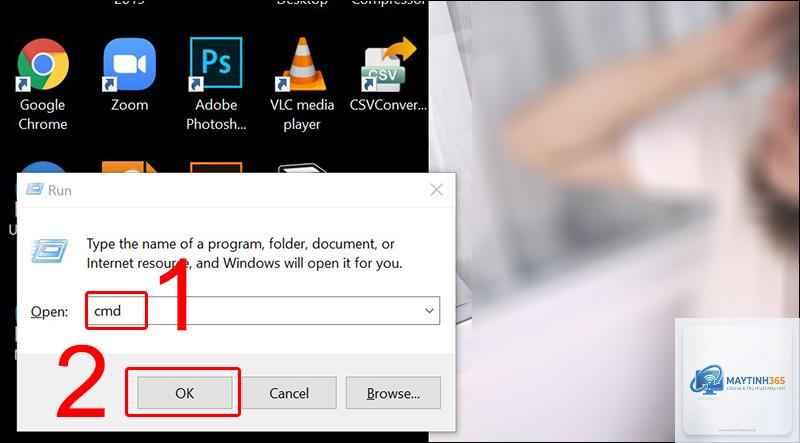
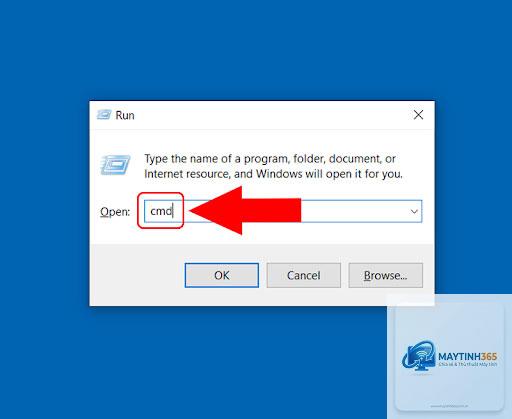
Nhấn Windows + R, gõ cmd và Enter: Cách nhanh nhất, mở Command Prompt với quyền người dùng hiện tại.
Nhấp chuột phải vào Start (hoặc Windows + X), chọn Command Prompt (Admin): Dành cho các lệnh yêu cầu quyền quản trị viên.
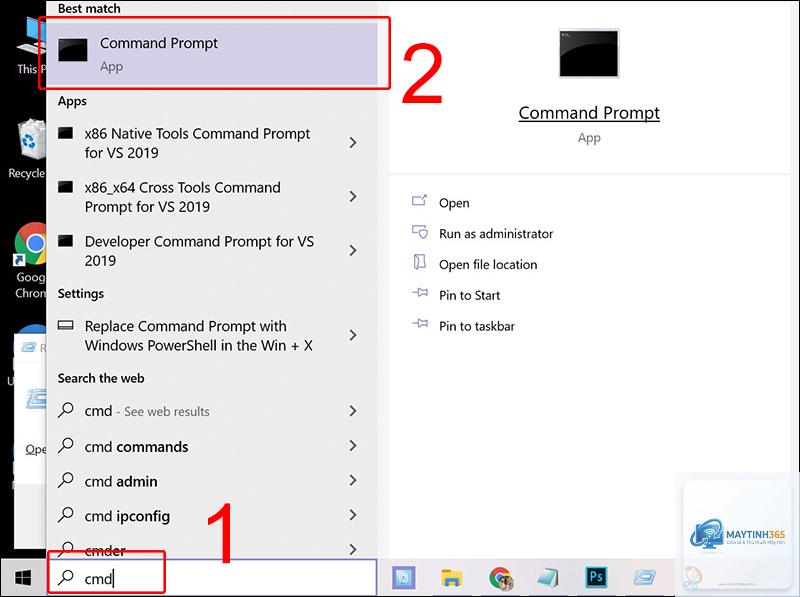
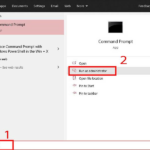
Search Start menu, gõ Command Prompt hoặc cmd: Có thể chọn Run as administrator.
Trong File Explorer, gõ cmd vào thanh địa chỉ và Enter: Mở Command Prompt tại thư mục hiện tại.
Sử dụng Windows Terminal: Cài đặt từ Microsoft Store, hỗ trợ nhiều shell bao gồm cmd.
Lưu ý: Khi cần thực hiện các lệnh quản trị như sửa registry, quản lý ổ đĩa hay cài đặt dịch vụ, phải mở Command Prompt với quyền Administrator. Nếu không, hệ thống sẽ báo lỗi access denied.
Cú pháp lệnh cơ bản trong Command Prompt
Mỗi lệnh trong Command Prompt đều tuân theo cú pháp chung: [tên lệnh] [các tham số] [các tùy chọn]. Các tham số thường là đường dẫn file hoặc thư mục, còn tùy chọn bắt đầu bằng dấu gạch chéo (/) hoặc dấu gạch ngang (-) tùy lệnh.
Một số lệnh cơ bản mà người mới bắt đầu cần nắm:
Lệnh
Chức năng
Ví dụ
dir
Liệt kê nội dung thư mục
dir C:Users
cd hoặc chdir
Thay đổi thư mục làm việc
cd Documents
mkdir
Tạo thư mục mới
mkdir NewFolder
copy
Sao chép file từ nơi này sang nơi khác
copy file.txt D:Backup
del
Xóa một hoặc nhiều file
del *.tmp
ren
Đổi tên file hoặc thư mục
ren old.txt new.txt
type
Hiển thị nội dung file văn bản
type readme.txt
cls
Xóa màn hình Command Prompt
cls
ipconfig
Hiển thị cấu hình mạng
ipconfig /all
ping
Kiểm tra kết nối mạng
ping google.com
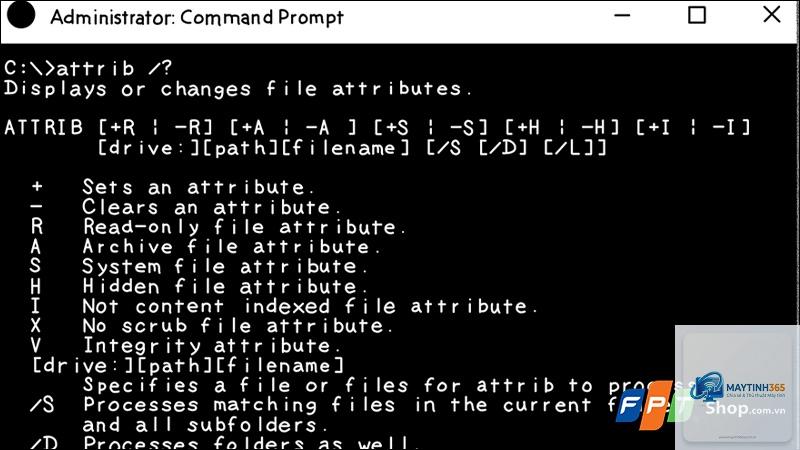
Mỗi lệnh đều có thể xem hướng dẫn chi tiết bằng cách thêm /? sau lệnh, ví dụ: dir /?. Đây là cách nhanh nhất để tìm hiểu tham số mà không cần tra Internet.
Lợi ích khi sử dụng Command Prompt
Command Prompt mang lại nhiều lợi thế so với giao diện đồ họa, đặc biệt trong các tác vụ kỹ thuật:
Tốc độ và hiệu quả: Thực hiện thao tác nhanh hơn nhiều so với click chuột nhiều bước. Ví dụ, xóa hàng trăm file theo mẫu (pattern) chỉ bằng một dòng lệnh.
Tự động hóa: Kết hợp nhiều lệnh trong file batch (.bat hoặc.cmd) để thực thi hàng loạt tác vụ như backup, đồng bộ, cài đặt phần mềm.
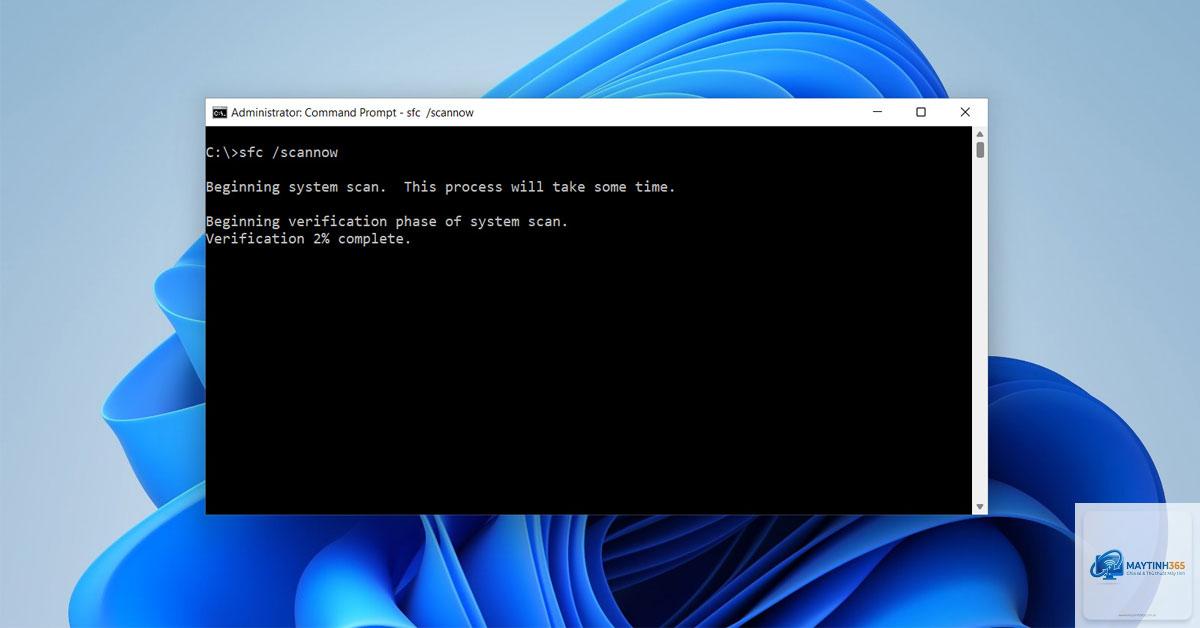
Truy cập sâu vào hệ thống: Các lệnh như diskpart, sfc /scannow, chkdsk cho phép quản lý ổ đĩa, sửa lỗi hệ thống mà GUI không hỗ trợ đầy đủ.
Quản trị từ xa: Kết nối đến máy tính khác qua mạng và thực thi lệnh từ xa.
Tiết kiệm tài nguyên: Command Prompt sử dụng rất ít RAM và CPU, phù hợp khi hệ thống đang quá tải hoặc cần chạy trên máy cấu hình thấp.
Kiểm soát chi tiết: Có thể can thiệp vào registry, dịch vụ, process với mức độ chi tiết cao hơn GUI.
Hạn chế và nhược điểm của Command Prompt
Dù mạnh mẽ, Command Prompt cũng có những hạn chế nhất định:
Đường cong học tập dốc: Người dùng phải nhớ cú pháp lệnh, tham số, không có gợi ý trực quan như GUI.
Không hỗ trợ đối tượng phức tạp: Không thể xử lý dữ liệu cấu trúc như JSON, XML một cách tự nhiên. PowerShell làm tốt hơn nhiều.
Xử lý lỗi kém linh hoạt: Khi lệnh gặp lỗi, thông báo thường khó hiểu, không có auto-suggest hoặc corrective action.
Giới hạn về xử lý văn bản: Các lệnh find, sort, more khá thô sơ so với các công cụ hiện đại.
Không hỗ trợ pipeline mạnh: Pipeline trong cmd chỉ truyền văn bản, không truyền đối tượng, dẫn đến khó xử lý dữ liệu phức tạp.
Bảo mật thấp hơn: Không có cơ chế chống chèn lệnh hay kiểm tra ràng buộc mạnh, dễ bị lợi dụng nếu chạy script không rõ nguồn gốc.
Trong thực tế, Command Prompt vẫn được ưa chuộng cho các tác vụ đơn giản, script cũ hoặc môi trường yêu cầu tính ổn định cao. PowerShell thích hợp cho quản trị hệ thống hiện đại, tự động hóa quy mô lớn và xử lý dữ liệu phức tạp. Nhiều quản trị viên sử dụng cả hai, chọn công cụ phù hợp với từng tình huống cụ thể.
Ứng dụng thực tế của Command Prompt trong công việc hàng ngày
Command Prompt có vô số ứng dụng thực tế mà người dùng có thể áp dụng ngay:
Không hoàn toàn. Command Prompt là trình thông dịch lệnh 32-bit/64-bit chạy trên Windows, kế thừa nhiều lệnh từ MS-DOS nhưng không phải là DOS thật. Các lệnh cmd tương tác với Windows API, trong khi DOS hoạt động trực tiếp trên phần cứng. Một số lệnh DOS không còn hoạt động trong cmd hiện đại.
Tôi có thể sử dụng Command Prompt để hack hay không?
Command Prompt là công cụ quản trị hệ thống hợp pháp. Tuy nhiên, kẻ xấu có thể lợi dụng để thực thi các lệnh độc hại như xóa dữ liệu, tắt bảo mật, leo thang đặc quyền. Vì vậy, việc chạy script không rõ nguồn gốc trên cmd rất nguy hiểm. Bản thân cmd không phải là công cụ hack, nhưng nó có thể bị lạm dụng.
Làm thế nào để xem lịch sử lệnh đã gõ trong Command Prompt?
Nhấn phím F7 sẽ hiển thị danh sách các lệnh đã nhập trong phiên làm việc hiện tại. Cũng có thể dùng doskey /history để xuất lịch sử ra màn hình. Các lệnh này chỉ lưu tạm thời, không lưu khi đóng cmd.
Sự khác biệt giữa Command Prompt và Windows Terminal là gì?
Windows Terminal là ứng dụng hiện đại, hỗ trợ nhiều tab, nhiều shell (cmd, PowerShell, WSL) cùng lúc, có tính năng GPU rendering, theme tùy chỉnh. Command Prompt là shell riêng biệt. Terminal không thay thế cmd mà chỉ là giao diện để chạy cmd và các shell khác.
Tại sao Command Prompt vẫn tồn tại khi đã có PowerShell?
Lý do chính là tương thích ngược. Hàng triệu script batch được viết từ thời DOS vẫn hoạt động. Nhiều công cụ quản trị cũ chỉ hỗ trợ cmd. Ngoài ra, cmd nhẹ hơn, khởi động nhanh hơn và đơn giản hơn cho các tác vụ cơ bản. Microsoft vẫn duy trì cả hai để đáp ứng nhu cầu đa dạng của người dùng.
Làm sao để mở Command Prompt tại một thư mục cụ thể?
Có nhiều cách: Mở File Explorer, giữ Shift và chuột phải vào thư mục, chọn “Open PowerShell window here” hoặc “Open command window here” (tùy phiên bản Windows). Hoặc gõ cmd vào thanh địa chỉ của File Explorer và Enter.
Lệnh nào giúp kiểm tra thông tin phần cứng trong Command Prompt?
Lệnh systeminfo hiển thị thông tin toàn diện về hệ điều hành, bộ xử lý, RAM, bo mạch chủ. Lệnh wmic cpu get name cho thông tin CPU. wmic memorychip get capacity, speed hiển thị thông tin RAM chi tiết.
Kết luận
Command Prompt là một công cụ dòng lệnh mạnh mẽ và linh hoạt, vẫn giữ vai trò quan trọng trong hệ sinh thái Windows dù đã có tuổi đời hàng thập kỷ. Nắm vững các lệnh cơ bản và hiểu rõ nguyên lý hoạt động giúp người dùng giải quyết nhanh các vấn đề kỹ thuật, tự động hóa tác vụ và khai thác tối đa sức mạnh của hệ điều hành. Dù bị PowerShell vượt mặt về nhiều mặt, Command Prompt vẫn là công cụ không thể thay thế đối với những ai cần sự nhanh gọn, ổn định và tương thích. Bắt đầu từ những lệnh đơn giản như dir, cd, ipconfig, bạn sẽ dần làm chủ được môi trường dòng lệnh và nâng cao hiệu suất làm việc trên Windows một cách đáng kể.