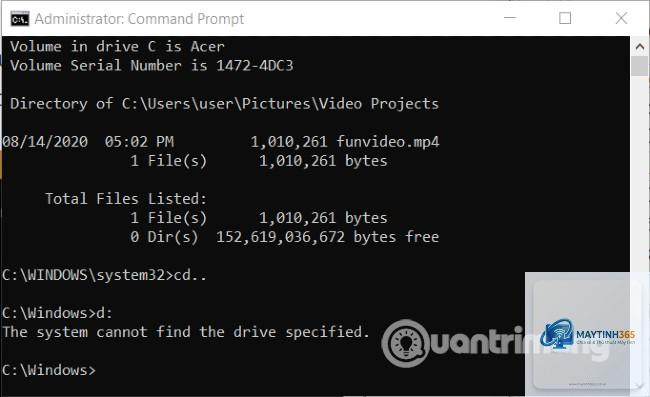
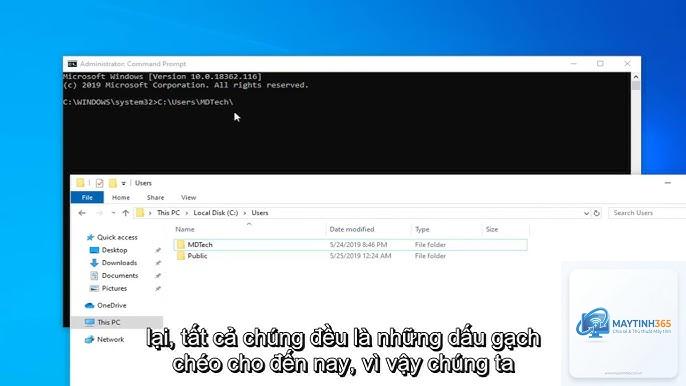
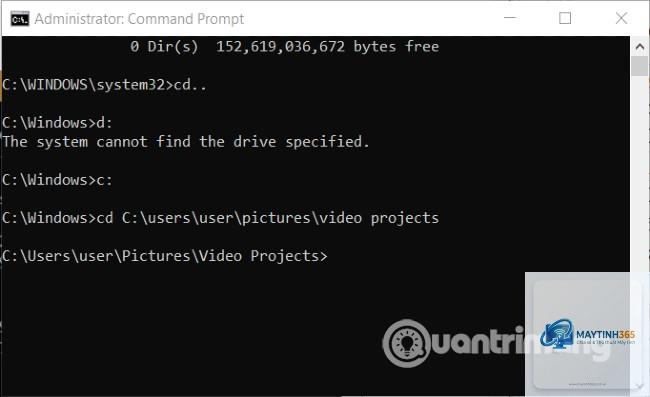
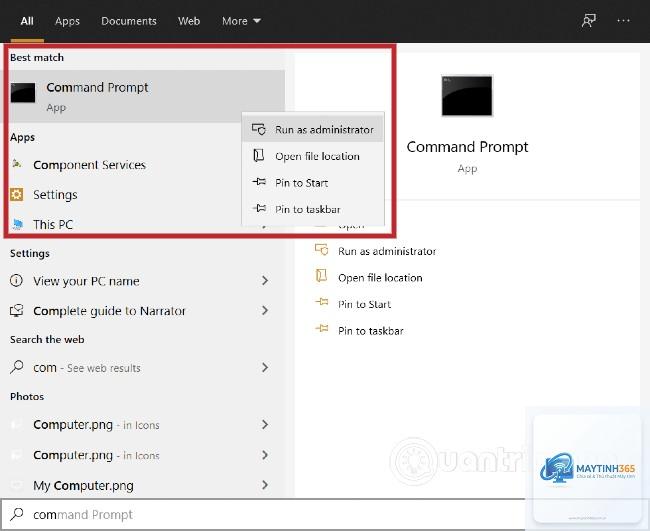
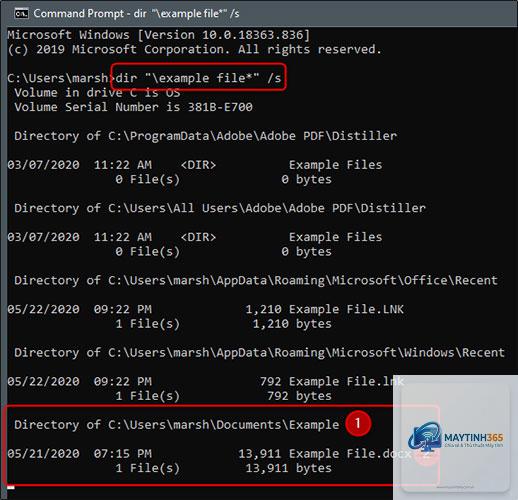
Việc tìm kiếm file trên Windows bằng giao diện đồ họa (File Explorer) đôi khi trở nên chậm chạp hoặc không hiệu quả khi bạn phải xử lý hàng nghìn thư mục con, ẩn file hệ thống hoặc cần lọc theo các tiêu chí phức tạp. Cách tìm file bằng cmd (Command Prompt) mang đến một giải pháp mạnh mẽ, nhanh chóng và linh hoạt hơn, giúp bạn truy xuất chính xác dữ liệu chỉ trong vài giây. Bài viết này sẽ hướng dẫn bạn toàn bộ kiến thức, từ các lệnh cơ bản như dir và cd cho đến các kỹ thuật nâng cao với wildcards, thuộc tính file và xuất kết quả ra tệp văn bản.
Tại sao nên sử dụng cmd để tìm file thay vì File Explorer?
File Explorer hoạt động tốt với số lượng file nhỏ và cấu trúc đơn giản. Tuy nhiên, khi bạn gặp các tình huống sau, Command Prompt thực sự vượt trội:
Tốc độ vượt trội: Các lệnh cmd xử lý trực tiếp qua kernel, không cần tải giao diện đồ họa, do đó nhanh hơn gấp nhiều lần khi duyệt qua hàng chục nghìn file.
Tìm kiếm chính xác theo điều kiện: (dấu hỏi): đại diện cho một ký tự bất kỳ.
Ví dụ thực tế:
Tìm tất cả file.docx trong ổ C: dir C:.docx /s
Tìm file có tên bắt đầu bằng “BaoCao” và kết thúc bằng số (vd: BaoCao1.xlsx, BaoCao2.xlsx): dir BaoCao?.xlsx /s
Tìm file có phần mở rộng dài 3 ký tự (vd:.txt,.jpg): dir .??? /s
Lọc kết quả bằng thuộc tính file
thay vì gây ra kết quả sai.
Không dùng dấu nháy kép cho đường dẫn có khoảng trắng: Ví dụ dir C:My Files sẽ báo lỗi. Phải gõ dir “C:My Files”.
Chỉ xuất kết quả ra màn hình mà không lưu lại: Khi danh sách quá dài, bạn không thể đọc hết. Hãy luôn dùng > để xuất ra file.
Lưu ý quan trọng
Lệnh dir hiển thị dấu và? trong tên file thực tế như ký tự đại diện. Nếu tên file chứa ký tự này, bạn cần dùng ký tự escape ^ trước nó (ví dụ: dir ^?.txt).
Khi tìm kiếm trên ổ đĩa lớn (trên 1TB), quá trình quét có thể mất vài phút. Hãy thu hẹp phạm vi bằng cách chỉ định thư mục cụ thể thay vì ổ đĩa gốc.
Sử dụng tasklist để kiểm tra xem có tiến trình nào đang chiếm file không trước khi thực hiện xóa hoặc di chuyển.
Luôn backup dữ liệu quan trọng trước khi thực hiện các lệnh xóa tự động qua batch script.
Câu hỏi thường gặp (FAQ)
Làm thế nào để tìm file theo ngày tạo trong cmd?
Sử dụng lệnh forfiles với tham số /D. Ví dụ: forfiles /P C: /S /M .txt /D +01/01/2024 /C “cmd /c echo @file” sẽ liệt kê các file.txt được tạo sau ngày 01/01/2024. Đối với ngày sửa đổi,
Không trực tiếp. Lệnh findstr hỗ trợ một tập con của regex (các ký tự đặc biệt như.,
, ^, $, [class]). Đối với regex nâng cao, bạn cần sử dụng PowerShell. Tuy nhiên, với nhu cầu thông thường, findstr với wildcards là đủ.
Tôi có thể tìm kiếm file ẩn trong cmd không?
Có. Thêm tham số /a:h vào lệnh dir. Ví dụ: dir /a:h /s sẽ hiển thị tất cả file ẩn trong thư mục hiện tại và thư mục con. Để bao gồm cả file hệ thống, dùng /a:hs.
Tìm file bị khóa (đang được sử dụng) có được không?
Cmd không có lệnh riêng để phát hiện file bị khóa.
dir /s liệt kê chi tiết (kích thước, ngày giờ, thuộc tính) và có thể sắp xếp. where /r chỉ hiển thị đường dẫn đầy đủ, nhanh hơn, thích hợp khi bạn chỉ cần biết vị trí. Ngoài ra, where còn tìm kiếm trong biến môi trường PATH mà không cần /r.
Kết luận
Cách tìm file bằng cmd là một kỹ năng quản trị hệ thống cốt lõi giúp bạn kiểm soát dữ liệu một cách nhanh chóng và chính xác. Từ các lệnh đơn giản như dir, cd, tree đến các kỹ thuật nâng cao với forfiles, where và findstr, bạn có thể giải quyết hầu hết các tình huống tìm kiếm mà File Explorer không làm được hoặc làm chậm. Hãy thực hành thường xuyên các ví dụ trong bài, đặc biệt là kết hợp wildcards và xuất kết quả ra file, để thành thạo công cụ mạnh mẽ này. Nếu bạn muốn tự động hóa hoàn toàn việc quét dọn file, đừng quên tạo các batch script lưu sẵn để sử dụng mọi lúc.