Clipboard settings là một trong những tính năng hệ thống ít được người dùng để ý nhưng lại ảnh hưởng trực tiếp đến hiệu suất làm việc hàng ngày. Việc hiểu rõ cách quản lý clipboard settings giúp bạn kiểm soát dữ liệu sao chép, đồng bộ hóa giữa các thiết bị và bảo vệ thông tin cá nhân. Trong bài viết này, chúng
Clipboard settings là tập hợp các tùy chọn cấu hình cho phép người dùng điều chỉnh cách hệ điều hành xử lý dữ liệu sao chép. Clipboard truyền thống chỉ lưu trữ một mục duy nhất, nhưng với các phiên bản hiện đại, clipboard đã được nâng cấp với khả năng lưu nhiều mục, đồng bộ qua đám mây và tích hợp trí tuệ nhân tạo.
Quản lý clipboard settings không chỉ giúp bạn làm việc nhanh hơn mà còn ngăn chặn rò rỉ dữ liệu nhạy cảm. Khi bạn sao chép mật khẩu, số thẻ tín dụng hoặc thông tin cá nhân, clipboard lưu trữ tạm thời và có thể bị các ứng dụng độc hại truy cập nếu không được cấu hình đúng cách.
Cách quản lý clipboard settings trên Windows 10 và Windows 11
Windows cung cấp một trong những hệ thống clipboard mạnh mẽ nhất với tính năng Clipboard History và Cloud Sync.
Bật và tắt Clipboard History
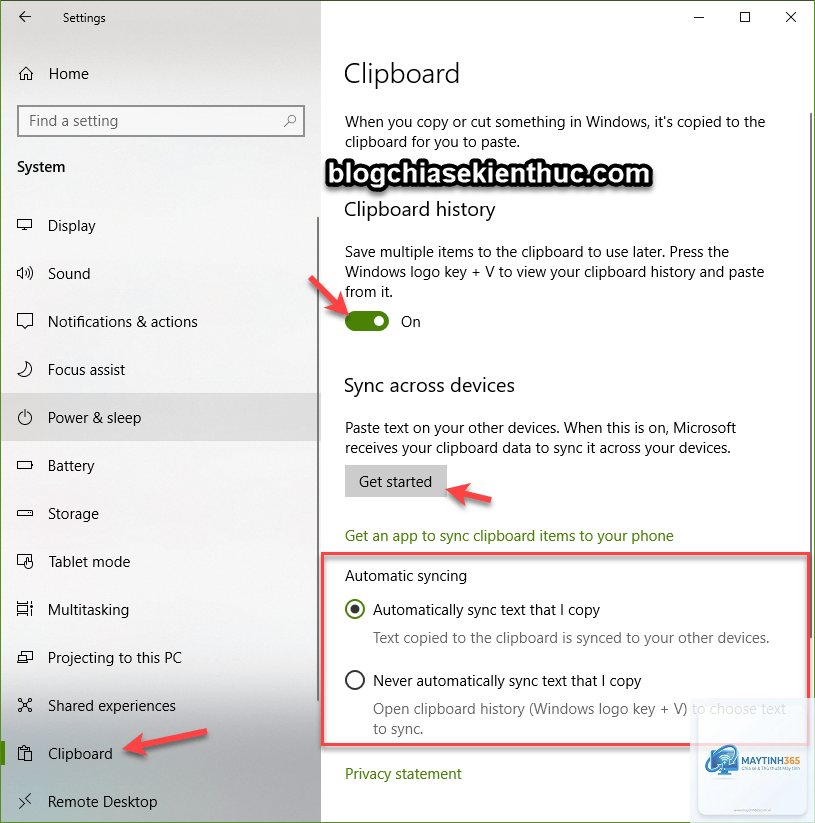
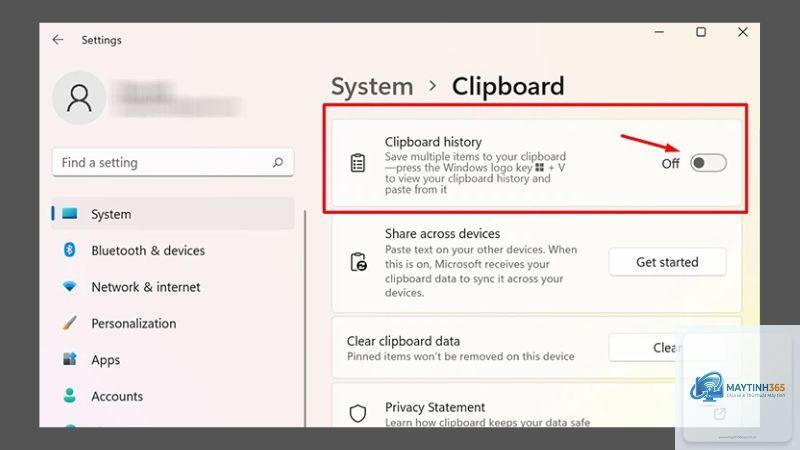
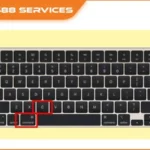
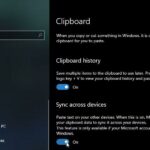
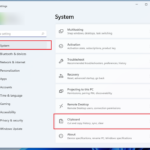
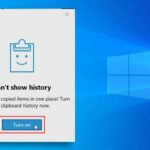
Clipboard History cho phép bạn xem lại tất cả các mục đã sao chép thay vì chỉ mục gần nhất. Để bật tính năng này, vào Settings > System > Clipboard, sau đó bật công tắc Clipboard History. Khi đã kích hoạt, bạn nhấn tổ hợp phím Windows + V để mở bảng lịch sử clipboard.
Nếu bạn muốn tắt Clipboard History để bảo vệ quyền riêng tư, chỉ cần tắt công tắc tương ứng. Lưu ý rằng khi tắt, tất cả lịch sử sao chép trước đó sẽ bị xóa vĩnh viễn.
Đồng bộ clipboard qua đám mây
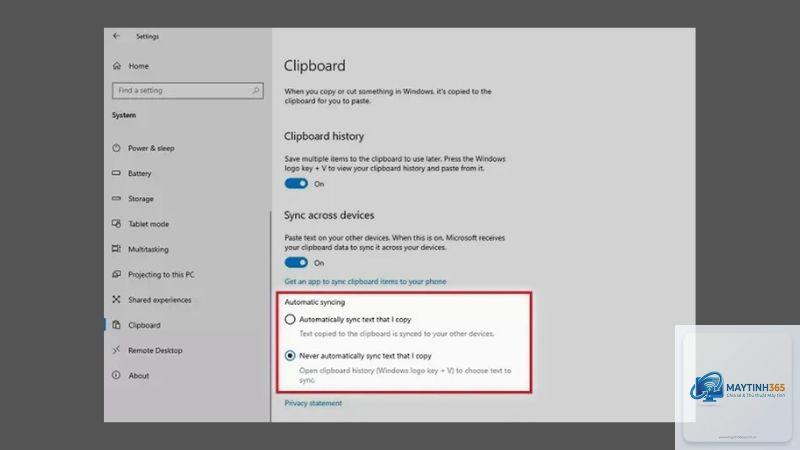
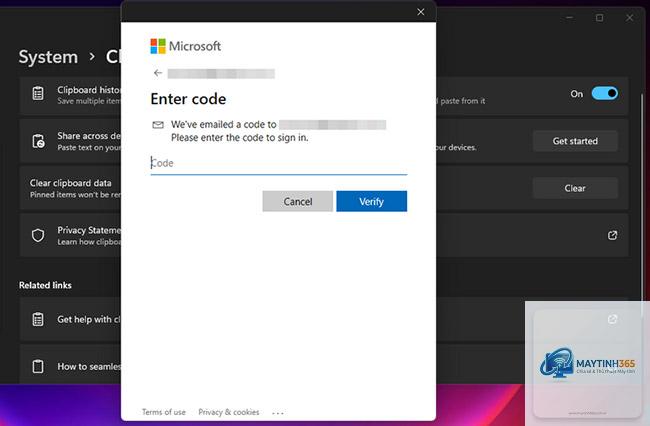
Tính năng Sync across devices cho phép bạn sao chép nội dung trên máy tính này và dán trên máy tính khác cùng đăng nhập tài khoản Microsoft. Để quản lý clipboard settings cho đồng bộ, vào Settings > System > Clipboard, bật Sync across devices và chọn Automatically sync text that I copy.
Để xóa clipboard trên Windows, vào Settings > System > Clipboard và nhấn Clear clipboard data. Bạn cũng có thể nhấn Windows + V, sau đó nhấn Clear all ở góc trên bên phải của bảng Clipboard History.
Clipboard settings có ảnh hưởng đến hiệu suất máy tính không?
Clipboard settings hầu như không ảnh hưởng đến hiệu suất máy tính. Tuy nhiên, nếu bạn lưu trữ quá nhiều mục trong Clipboard History (hàng trăm mục), có thể gây tiêu tốn bộ nhớ RAM nhẹ. Nên giới hạn số lượng mục lưu trữ dưới 50 để đảm bảo hiệu suất.
Clipboard không đồng bộ thường do chưa đăng nhập cùng tài khoản Microsoft, Apple hoặc Google trên tất cả thiết bị. Kiểm tra clipboard settings để đảm bảo tính năng đồng bộ đã được bật và thiết bị đang kết nối internet ổn định.
Làm thế nào để tắt thông báo clipboard trên iOS?
Để tắt thông báo clipboard trên iOS, vào Settings > Privacy & Security > Clipboard, tắt tùy chọn Paste from other apps. Tuy nhiên, điều này sẽ vô hiệu hóa khả năng dán từ ứng dụng khác. Bạn có thể chọn Allow hoặc Deny cho từng ứng dụng cụ thể.
Kết luận
Cách quản lý clipboard settings không chỉ đơn giản là bật hay tắt một vài tùy chọn, mà là cả một chiến lược để tối ưu hóa hiệu suất làm việc và bảo vệ dữ liệu cá nhân. Mỗi hệ điều hành có cách tiếp cận khác nhau, từ Clipboard History của Windows đến Universal Clipboard của Apple.
Hãy dành thời gian để tinh chỉnh clipboard settings trên tất cả thiết bị của bạn. Bắt đầu bằng việc bật lịch sử clipboard trên Windows và Android, cài đặt ứng dụng quản lý clipboard trên macOS và iOS, và luôn kiểm tra quyền truy cập clipboard của các ứng dụng. Với những hướng dẫn chi tiết trong bài viết này, bạn đã có đủ kiến thức để quản lý clipboard settings một cách chuyên nghiệp và an toàn.