Giới thiệu về quản lý school account trên Windows 11
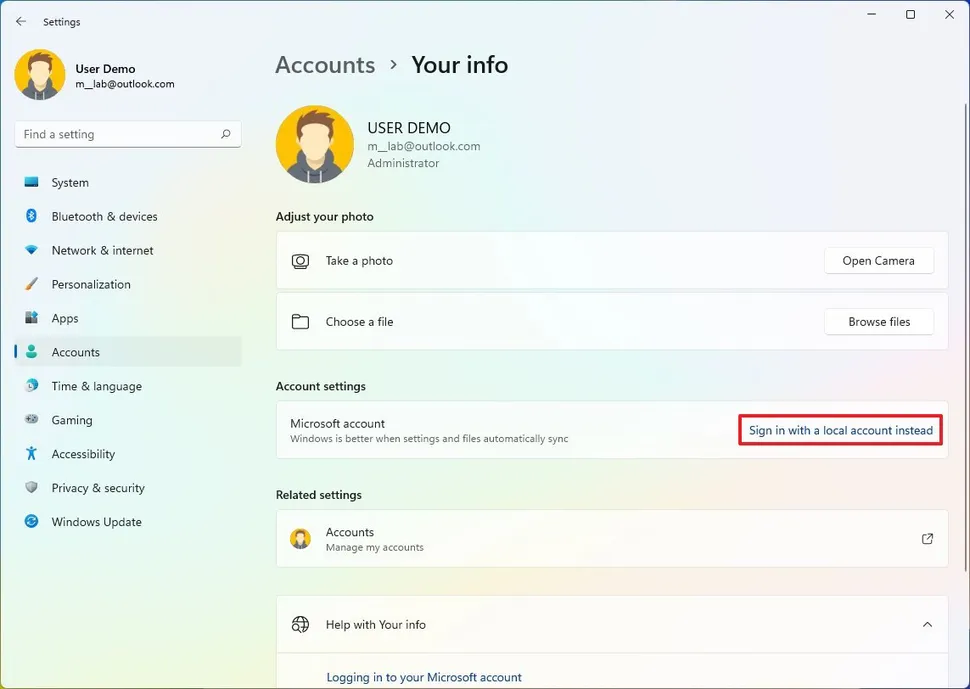
School account Windows 11 là tài khoản giáo dục được Microsoft thiết kế dành riêng cho môi trường học đường. Tài khoản này cho phép học sinh và giáo viên truy cập vào các ứng dụng Office 365, OneDrive, Teams và nhiều công cụ học tập khác. Việc nắm vững cách quản lý school account Windows 11 giúp quản trị viên CNTT kiểm soát quyền truy cập, bảo mật dữ liệu và tối ưu hóa trải nghiệm học tập trên hệ điều hành Windows 11.
Khi Microsoft ra mắt Windows 11, hệ thống quản lý tài khoản giáo dục đã có nhiều cải tiến đáng kể. Các trường học cần hiểu rõ các tính năng mới để triển khai hiệu quả. Bài viết này sẽ cung cấp kiến thức toàn diện từ cơ bản đến nâng cao về quản lý school account, giúp bạn vận hành hệ thống giáo dục số một cách trơn tru.
School account Windows 11 là gì và khác biệt với tài khoản cá nhân
School account Windows 11 là tài khoản Azure Active Directory dành cho tổ chức giáo dục. Tài khoản này được cấp bởi nhà trường và liên kết với hệ thống Microsoft 365 Education. Khác với tài khoản Microsoft cá nhân, school account có các chính sách bảo mật nghiêm ngặt hơn và được quản lý tập trung.
Sự khác biệt chính nằm ở khả năng kiểm soát của quản trị viên. Với school account, nhà trường có thể áp đặt chính sách mật khẩu, hạn chế cài đặt ứng dụng, theo dõi hoạt động và đồng bộ dữ liệu qua OneDrive for Business. Tài khoản cá nhân không có các tính năng quản lý tập trung này.
Lợi ích của việc quản lý school account Windows 11 đúng cách
Quản lý school account Windows 11 hiệu quả mang lại nhiều lợi ích thiết thực. Học sinh có thể truy cập tài nguyên học tập mọi lúc mọi nơi. Giáo viên dễ dàng chia sẻ bài giảng và chấm điểm trực tuyến. Quản trị viên tiết kiệm thời gian xử lý sự cố kỹ thuật nhờ các công cụ quản lý từ xa.
Một nghiên cứu từ Microsoft cho thấy các trường áp dụng quản lý tập trung school account giảm 40% thời gian xử lý yêu cầu hỗ trợ kỹ thuật. Bảo mật dữ liệu học sinh cũng được tăng cường đáng kể khi áp dụng đúng chính sách.
Các thành phần chính trong hệ thống school account Windows 11
Hệ thống school account Windows 11 bao gồm nhiều thành phần hoạt động đồng bộ. Azure Active Directory đóng vai trò trung tâm xác thực người dùng. Microsoft Intune quản lý thiết bị và ứng dụng. OneDrive for Business đồng bộ dữ liệu học tập. Microsoft Teams kết nối lớp học ảo.
Mỗi thành phần đều có vai trò riêng trong việc quản lý school account. Quản trị viên cần hiểu rõ chức năng từng phần để vận hành hệ thống hiệu quả.
Hướng dẫn từng bước cách quản lý school account Windows 11
Bước 1: Thiết lập Azure Active Directory cho trường học
Để bắt đầu quản lý school account Windows 11, bạn cần thiết lập Azure Active Directory. Truy cập portal.azure.com và đăng nhập bằng tài khoản quản trị viên. Chọn Azure Active Directory và tạo tenant mới cho tổ chức giáo dục. Điền thông tin trường học và xác minh tên miền.
Sau khi tạo tenant, bạn cần cấu hình đồng bộ với hệ thống thông tin học sinh hiện tại. Sử dụng Azure AD Connect để đồng bộ dữ liệu từ Active Directory on-premises lên cloud. Quá trình này đảm bảo tất cả tài khoản học sinh và giáo viên được tạo tự động.
Bước 2: Tạo và quản lý tài khoản học sinh
Trong Azure AD,
Truy cập Azure AD portal, chọn Users và Create new user. Điền thông tin học sinh và gán license Microsoft 365 Education.
School account là tài khoản Azure AD do trường quản lý, có chính sách bảo mật nghiêm ngặt hơn. Tài khoản này được tích hợp với Microsoft 365 Education và các công cụ học tập. Tài khoản Microsoft thường không có các tính năng quản lý tập trung.
Làm sao để khôi phục mật khẩu school account Windows 11 cho học sinh?
Quản trị viên có thể đặt lại mật khẩu trong Azure AD portal. Chọn user cần khôi phục, chọn Reset password và tạo mật khẩu mới. Học sinh sẽ được yêu cầu đổi mật khẩu khi đăng nhập lần đầu.
Bảo mật school account Windows 11 như thế nào?
Bật xác thực đa yếu tố cho tài khoản quản trị viên và giáo viên. Sử dụng Windows Hello for Business cho đăng nhập sinh trắc học. Thiết lập chính sách mật khẩu mạnh và theo dõi nhật ký đăng nhập thường xuyên.
Kết luận
Quản lý school account Windows 11 là kỹ năng thiết yếu cho quản trị viên CNTT trong môi trường giáo dục. Hệ thống này mang lại nhiều lợi ích về bảo mật, hiệu quả và trải nghiệm học tập. Bằng cách áp dụng đúng quy trình từ thiết lập Azure AD, tạo tài khoản, cấu hình bảo mật đến quản lý thiết bị qua Intune, bạn có thể vận hành hệ thống giáo dục số một cách trơn tru.
Việc nắm vững cách quản lý school account Windows 11 giúp tiết kiệm thời gian, giảm chi phí hỗ trợ kỹ thuật và bảo vệ dữ liệu học sinh. Hãy bắt đầu triển khai ngay hôm nay để tận dụng tối đa sức mạnh của Windows 11 trong giáo dục. Đừng quên cập nhật kiến thức thường xuyên vì Microsoft liên tục cải tiến các tính năng quản lý school account.