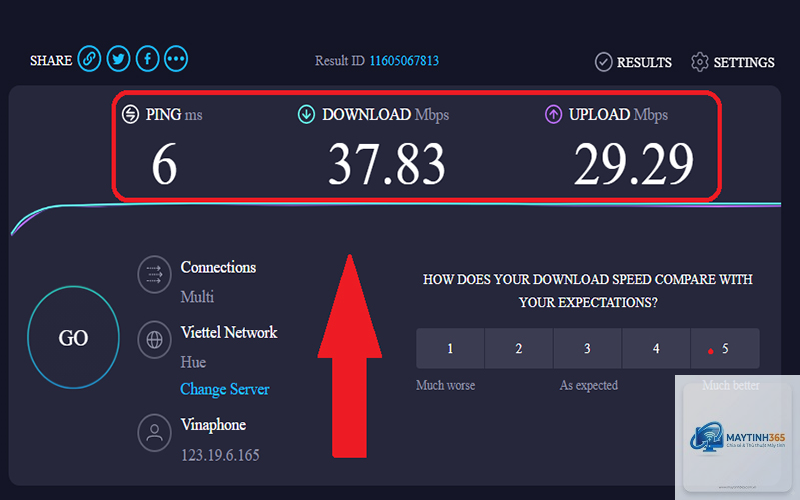
Việc theo dõi cách xem tốc độ mạng realtime không chỉ giúp bạn kiểm tra chất lượng kết nối internet mà còn hỗ trợ phát hiện sớm các vấn đề về mạng như giật lag, mất gói tin hay băng thông không ổn định. Trong thời đại số hóa, khi công việc và giải trí đều phụ thuộc vào internet, nắm rõ tốc độ mạng theo thời gian thực là kỹ năng cần thiết. Bài viết này sẽ cung cấp cho bạn mọi phương pháp, công cụ và mẹo để giám sát tốc độ mạng một cách chính xác và hiệu quả nhất.
Tốc độ mạng realtime là gì và tại sao cần theo dõi?
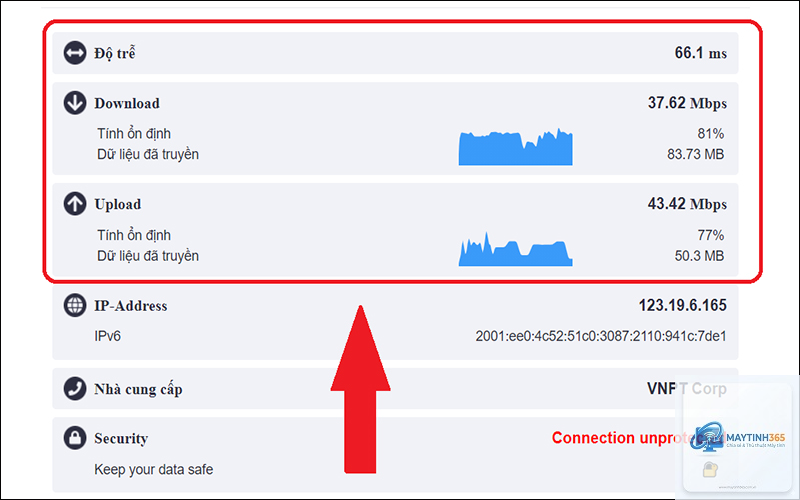
Tốc độ mạng realtime là giá trị đo lường băng thông internet tại một thời điểm cụ thể, được cập nhật liên tục theo từng giây. Khác với các bài kiểm tra tốc độ truyền thống chỉ cho kết quả tức thời, theo dõi realtime cho phép bạn thấy sự biến động của tốc độ upload, download và độ trễ ping trong suốt quá trình sử dụng.
Việc giám sát này đặc biệt quan trọng khi bạn đang chơi game online, xem video 4K, tham gia họp trực tuyến hoặc thực hiện các tác vụ đòi hỏi băng thông ổn định. Nếu không theo dõi realtime, bạn sẽ khó xác định được nguyên nhân gây ra tình trạng gián đoạn kết nối.
Sử dụng công cụ trực tuyến để kiểm tra tốc độ mạng realtime
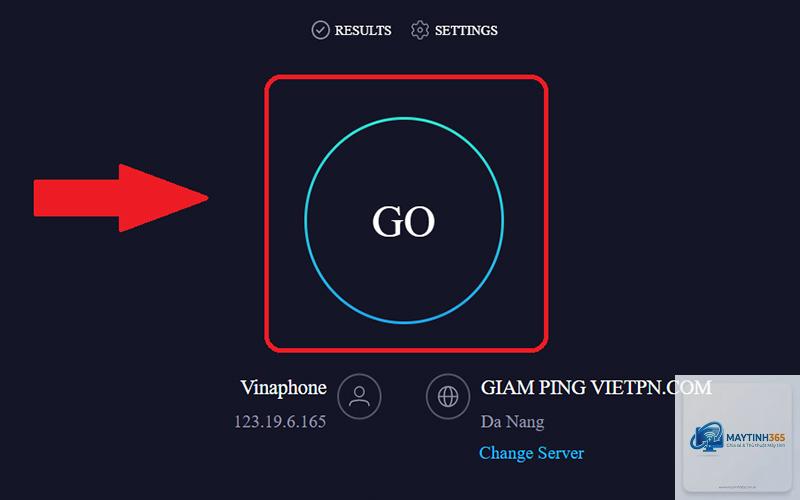
Các trang web kiểm tra tốc độ như Speedtest by Ookla, Fast.com của Netflix hay nPerf cung cấp tính năng đo tốc độ realtime. Bạn chỉ cần truy cập trang web, nhấn nút Go và theo dõi biểu đồ tốc độ thay đổi trong vài giây. Tuy nhiên, các công cụ này chỉ đo tại thời điểm chạy test, không phải giám sát liên tục.
Để xem tốc độ mạng realtime liên tục, bạn nên sử dụng các ứng dụng chuyên dụng có khả năng hiển thị widget trên thanh tác vụ hoặc màn hình chính.
Ứng dụng giám sát tốc độ mạng realtime trên Windows
Trên hệ điều hành Windows, có nhiều phần mềm miễn phí và trả phí giúp bạn theo dõi tốc độ mạng realtime một cách trực quan:
NetSpeedMonitor: Hiển thị tốc độ upload và download ngay trên thanh taskbar, hỗ trợ Windows 7, 8 và 10.
GlassWire: Cung cấp biểu đồ realtime chi tiết, cảnh báo khi có ứng dụng lạ sử dụng mạng.
NetWorx: Đo lường băng thông theo thời gian thực, thống kê lưu lượng theo ngày, tuần, tháng.
Task Manager: Tích hợp sẵn trong Windows, vào tab Performance để xem tốc độ mạng realtime đơn giản.
Ứng dụng giám sát tốc độ mạng realtime trên macOS
Người dùng Mac có thể sử dụng các ứng dụng sau để xem tốc độ mạng realtime:
iStat Menus: Ứng dụng trả phí hiển thị tốc độ mạng, CPU, RAM ngay trên menu bar.
MenuMeters: Miễn phí, mã nguồn mở, hiển thị tốc độ mạng realtime dưới dạng biểu đồ.
Activity Monitor: Công cụ tích hợp sẵn, vào tab Network để xem tốc độ mạng theo thời gian thực.
Ứng dụng giám sát tốc độ mạng realtime trên Android và iOS
Trên điện thoại thông minh, việc xem tốc độ mạng realtime giúp bạn kiểm tra chất lượng 4G/5G hoặc WiFi:
Network Signal Info (Android): Hiển thị tốc độ mạng realtime cùng cường độ tín hiệu.
Internet Speed Meter (Android): Widget trên màn hình chính hiển thị tốc độ upload/download.
Speedtest by Ookla (iOS/Android): Có tính năng đo realtime trong quá trình test.
Network Analyzer (iOS): Giám sát tốc độ mạng và phát hiện sự cố kết nối.
Hướng dẫn chi tiết cách xem tốc độ mạng realtime bằng Task Manager Windows
Task Manager là công cụ đơn giản nhất để xem tốc độ mạng realtime mà không cần cài đặt thêm phần mềm:
Nhấn tổ hợp phím Ctrl + Shift + Esc để mở Task Manager.
Chuyển sang tab Performance (Hiệu suất).
Chọn Ethernet hoặc WiFi tùy theo kết nối bạn đang sử dụng.
Quan sát biểu đồ tốc độ mạng realtime hiển thị dưới dạng đường cong.
Xem thông số Send (gửi) và Receive (nhận) để biết tốc độ upload và download tức thời.
Phương pháp này phù hợp cho người dùng cơ bản, không yêu cầu cài đặt phức tạp. Tuy nhiên, Task Manager chỉ hiển thị tốc độ tổng thể, không phân tích chi tiết từng ứng dụng.
So sánh các công cụ xem tốc độ mạng realtime
Công cụ
Nền tảng
Miễn phí
Tính năng nổi bật
Độ chính xác
Task Manager
Windows
Có
Tích hợp sẵn, dễ dùng
Trung bình
NetSpeedMonitor
Windows
Có
Hiển thị trên taskbar
Cao
GlassWire
Windows, Android
Có bản dùng thử
Phân tích ứng dụng, cảnh báo
Cao
iStat Menus
macOS
Trả phí
Tích hợp nhiều thông số hệ thống
Cao
Internet Speed Meter
Android
Có
Widget màn hình chính
Cao
Speedtest
Web, iOS, Android
Có
Đo nhanh, biểu đồ realtime
Cao
Lợi ích khi biết cách xem tốc độ mạng realtime
Theo dõi tốc độ mạng realtime mang lại nhiều lợi ích thiết thực cho người dùng internet:
Phát hiện sự cố kết nối: Khi tốc độ giảm đột ngột, bạn biết ngay có vấn đề với nhà mạng hoặc thiết bị.
Kiểm tra hiệu suất ứng dụng: Xem ứng dụng nào đang ngốn băng thông để tối ưu hóa sử dụng.
Đánh giá chất lượng dịch vụ: So sánh tốc độ thực tế với gói cước đã đăng ký.
Hỗ trợ chơi game và streaming: Đảm bảo tốc độ ổn định cho các tác vụ yêu cầu độ trễ thấp.
Tiết kiệm chi phí: Tránh lãng phí băng thông khi không cần thiết.
Hạn chế và sai lầm thường gặp khi xem tốc độ mạng realtime
Sai lầm 1: Chỉ dựa vào một công cụ duy nhất
Mỗi công cụ đo tốc độ mạng realtime có cách tính toán khác nhau. Kết quả từ Speedtest có thể khác với Task Manager do điểm đo và phương pháp xử lý dữ liệu. Nên sử dụng ít nhất hai công cụ để đối chiếu.
Sai lầm 2: Không tắt các ứng dụng nền
Khi kiểm tra tốc độ mạng realtime, các ứng dụng chạy nền như torrent, cập nhật Windows hay đồng bộ cloud sẽ làm sai lệch kết quả. Hãy tắt tạm thời các ứng dụng này trước khi đo.
Sai lầm 3: Nhầm lẫn giữa Mbps và MB/s
Nhiều người hiểu sai đơn vị đo. Mbps (Megabit per second) thường được dùng cho tốc độ mạng, trong khi MB/s (Megabyte per second) dùng cho tốc độ tải file. 1 MB/s = 8 Mbps. Khi xem tốc độ mạng realtime, hãy chú ý đến đơn vị hiển thị.
Ứng dụng thực tế của việc xem tốc độ mạng realtime
Trong công việc từ xa
Khi tham gia họp Zoom, Google Meet hay Microsoft Teams, việc theo dõi tốc độ mạng realtime giúp bạn chủ động điều chỉnh chất lượng video hoặc chuyển sang âm thanh khi băng thông thấp. Nếu thấy tốc độ giảm dưới 2 Mbps, bạn nên tắt camera để duy trì kết nối ổn định.
Trong chơi game online
Các game thủ cần tốc độ mạng realtime ổn định với ping thấp. Sử dụng phần mềm như NetWorx hoặc GlassWire giúp phát hiện khi có ứng dụng nền làm tăng độ trễ, từ đó tối ưu hóa trải nghiệm chơi game.
Xem phim 4K trên Netflix yêu cầu tốc độ tối thiểu 25 Mbps. Nếu theo dõi realtime và thấy tốc độ dao động dưới mức này,
Tốc độ tốt phụ thuộc vào nhu cầu sử dụng. Với lướt web và email, 5-10 Mbps là đủ. Xem video HD cần 10-25 Mbps, 4K cần 25-50 Mbps. Chơi game online yêu cầu ping dưới 50ms và tốc độ ổn định trên 10 Mbps.
Có cách nào xem tốc độ mạng realtime trên điện thoại không?
Có,
Task Manager hiển thị tốc độ thực tế đang sử dụng tại thời điểm đó, bao gồm cả lưu lượng nền. Speedtest đo tốc độ tối đa bằng cách tạo kết nối đến máy chủ, không phản ánh lưu lượng thực tế. Hai giá trị này thường khác nhau.
Làm sao để xem tốc độ mạng realtime của từng ứng dụng?
Sử dụng GlassWire trên Windows hoặc Little Snitch trên macOS. Các công cụ này phân tích chi tiết băng thông theo từng ứng dụng, hiển thị tốc độ realtime cho mỗi tiến trình.
Có cần phần mềm trả phí để xem tốc độ mạng realtime không?
Không, các công cụ miễn phí như Task Manager, NetSpeedMonitor, Internet Speed Meter đã đáp ứng nhu cầu cơ bản. Phần mềm trả phí như iStat Menus cung cấp thêm tính năng nâng cao như biểu đồ lịch sử và cảnh báo thông minh.
Kết luận
Nắm vững cách xem tốc độ mạng realtime là kỹ năng quan trọng giúp bạn kiểm soát chất lượng internet, tối ưu hóa trải nghiệm trực tuyến và tiết kiệm chi phí. Từ các công cụ tích hợp sẵn như Task Manager đến phần mềm chuyên dụng như GlassWire hay Internet Speed Meter, mỗi phương pháp đều có ưu điểm riêng phù hợp với từng nhu cầu cụ thể.
Hãy bắt đầu bằng cách sử dụng Task Manager để làm quen, sau đó nâng cấp lên các ứng dụng chuyên sâu hơn khi cần. Luôn nhớ kiểm tra nhiều lần, tắt ứng dụng nền và so sánh kết quả từ nhiều nguồn để có đánh giá chính xác nhất về tốc độ mạng realtime của bạn.