Clipboard History là một tính năng vô cùng hữu ích trên Windows, cho phép bạn lưu trữ nhiều mục sao chép cùng lúc thay vì chỉ giữ lại mục gần nhất. Thay vì phải sao chép đi sao chép lại nhiều lần,
Clipboard History (lịch sử bảng tạm) là một tính năng được tích hợp sẵn trong Windows 10 (bản cập nhật tháng 10 năm 2018 trở lên) và Windows 11. Khi được kích hoạt, hệ thống sẽ tự động lưu lại tất cả văn bản, hình ảnh, liên kết mà bạn sao chép (Ctrl + C) vào một danh sách.
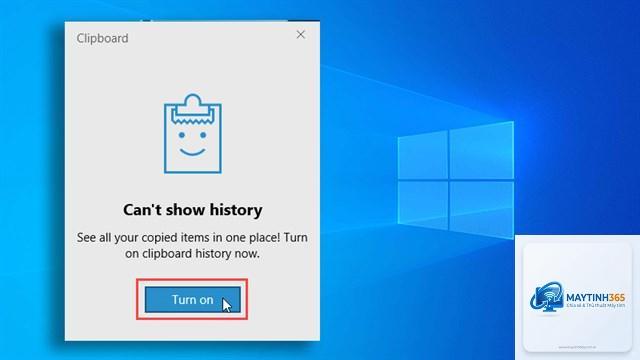
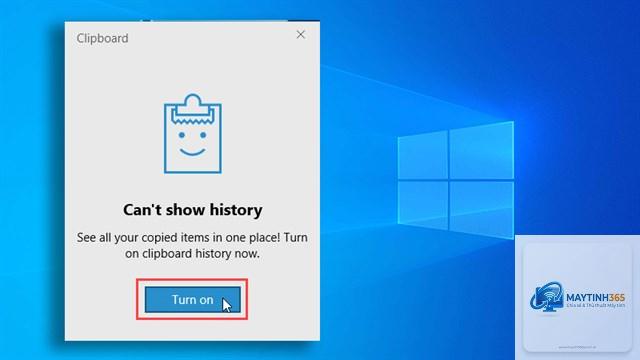
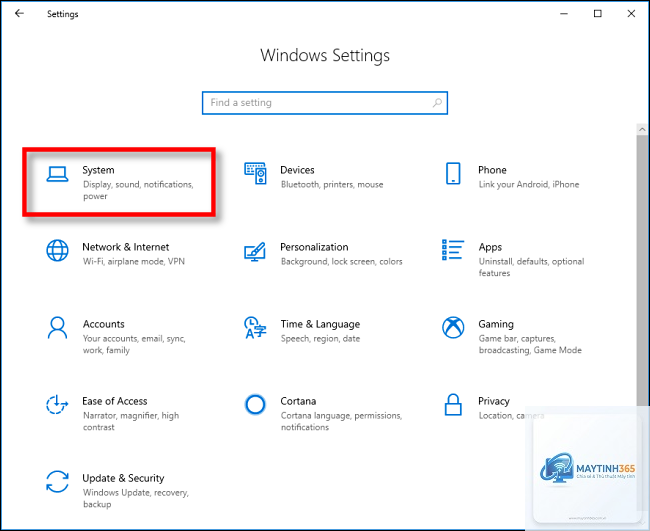
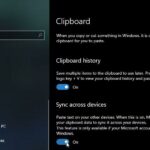
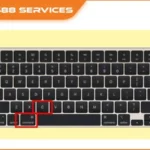
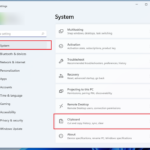
Bạn vào Settings > System > Clipboard, sau đó gạt công tắc Clipboard history sang On. Sau đó, nhấn Windows + V để sử dụng.
Rất có thể bạn chưa bật tính năng này trong Settings. Hãy kiểm tra lại mục Clipboard trong System Settings. Nếu đã bật rồi mà vẫn không thấy, hãy thử khởi động lại máy tính.
Clipboard history có lưu được ảnh không?
Có, clipboard history lưu được ảnh.
Nhấn Windows + V để mở lịch sử. Di chuột đến mục bạn muốn xóa, nhấp vào dấu ba chấm (…) và chọn Delete.
Clipboard history có tự động xóa khi tắt máy không?
Có, trừ khi bạn ghim chúng. Tất cả các mục không được ghim sẽ bị xóa khi bạn tắt hoặc khởi động lại máy tính.
Tôi có thể tăng số lượng mục lưu trữ trong clipboard history không?
Không, Windows giới hạn clipboard history ở mức 25 mục. Nếu bạn cần lưu nhiều hơn, hãy sử dụng các ứng dụng clipboard của bên thứ ba.
Clipboard history có hoạt động trên Windows 7 hay Windows 8 không?
Không, tính năng này chỉ có trên Windows 10 (bản 1809 trở lên) và Windows 11.
Kết luận
Cách bật clipboard history thực sự rất đơn giản và chỉ mất chưa đến một phút để thực hiện. Đây là một trong những tính năng nhỏ nhưng mang lại hiệu quả lớn, giúp bạn làm việc nhanh hơn, thông minh hơn và giảm bớt những thao tác lặp đi lặp lại nhàm chán. Dù bạn là nhân viên văn phòng, lập trình viên, sinh viên hay bất kỳ ai thường xuyên làm việc với máy tính, việc bật và sử dụng clipboard history sẽ thay đổi cách bạn tương tác với dữ liệu hàng ngày. Hãy bật nó ngay bây giờ và trải nghiệm sự khác biệt.