Ổ cứng thể rắn SSD đã trở thành linh kiện không thể thiếu trong máy tính hiện đại nhờ tốc độ đọc ghi vượt trội. Tuy nhiên, không giống như HDD truyền thống, SSD có giới hạn về số lần ghi dữ liệu. Việc nắm được cách kiểm tra tuổi thọ SSD giúp bạn chủ động sao lưu dữ liệu và thay thế kịp thời trước khi ổ cứng gặp sự cố. Bài viết này sẽ hướng dẫn bạn từng bước cụ thể để đánh giá tình trạng sức khỏe của SSD một cách chuyên sâu.
SSD sử dụng bộ nhớ flash NAND để lưu trữ dữ liệu. Mỗi cell nhớ chỉ chịu được một số chu kỳ ghi xóa nhất định trước khi bị hao mòn. Thông số quan trọng nhất phản ánh tuổi thọ SSD là TBW (Total Bytes Written) – tổng số terabyte dữ liệu có thể ghi vào ổ trong suốt vòng đời. Khi tiến gần đến ngưỡng TBW, nguy cơ hỏng hóc và mất dữ liệu tăng cao.
Kiểm tra tuổi thọ SSD định kỳ giúp bạn phát hiện sớm các dấu hiệu xuống cấp như bad block, lỗi firmware hay hao mòn cell nhớ. Điều này đặc biệt quan trọng với dân văn phòng, game thủ hay người làm đồ họa – những người thường xuyên ghi dữ liệu lớn lên ổ cứng.
Các thông số quan trọng khi kiểm tra tuổi thọ SSD
Trước khi đi vào cách kiểm tra tuổi thọ SSD cụ thể, bạn cần hiểu rõ các chỉ số S.M.A.R.T (Self-Monitoring, Analysis and Reporting Technology) mà ổ cứng cung cấp:
Thông số
Ý nghĩa
Ngưỡng cảnh báo
Percentage Used
Phần trăm tuổi thọ đã sử dụng
Trên 90%
Total Bytes Written
Tổng dữ liệu đã ghi vào ổ
Gần bằng TBW của nhà sản xuất
Power On Hours
Số giờ đã hoạt động
Trên 50.000 giờ với SSD thường
Reallocated Sector Count
Số sector lỗi đã được thay thế
Lớn hơn 0
Uncorrectable Error Count
Số lỗi không thể sửa chữa
Lớn hơn 0
Hướng dẫn cách kiểm tra tuổi thọ SSD trên Windows
Sử dụng phần mềm CrystalDiskInfo
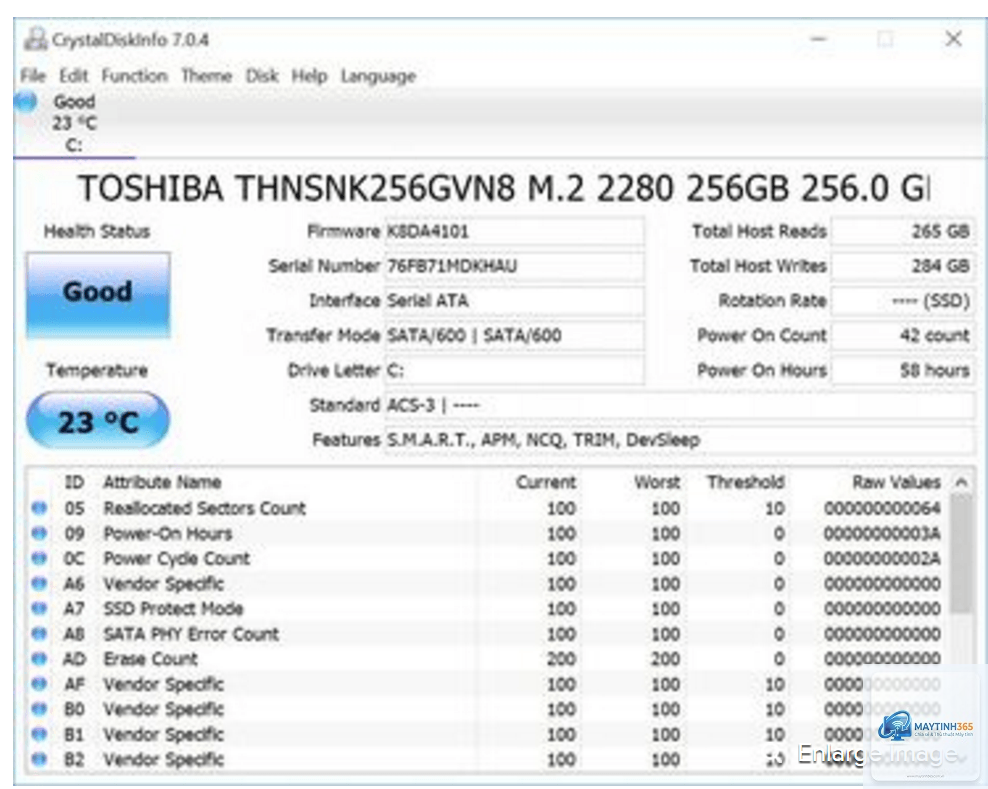
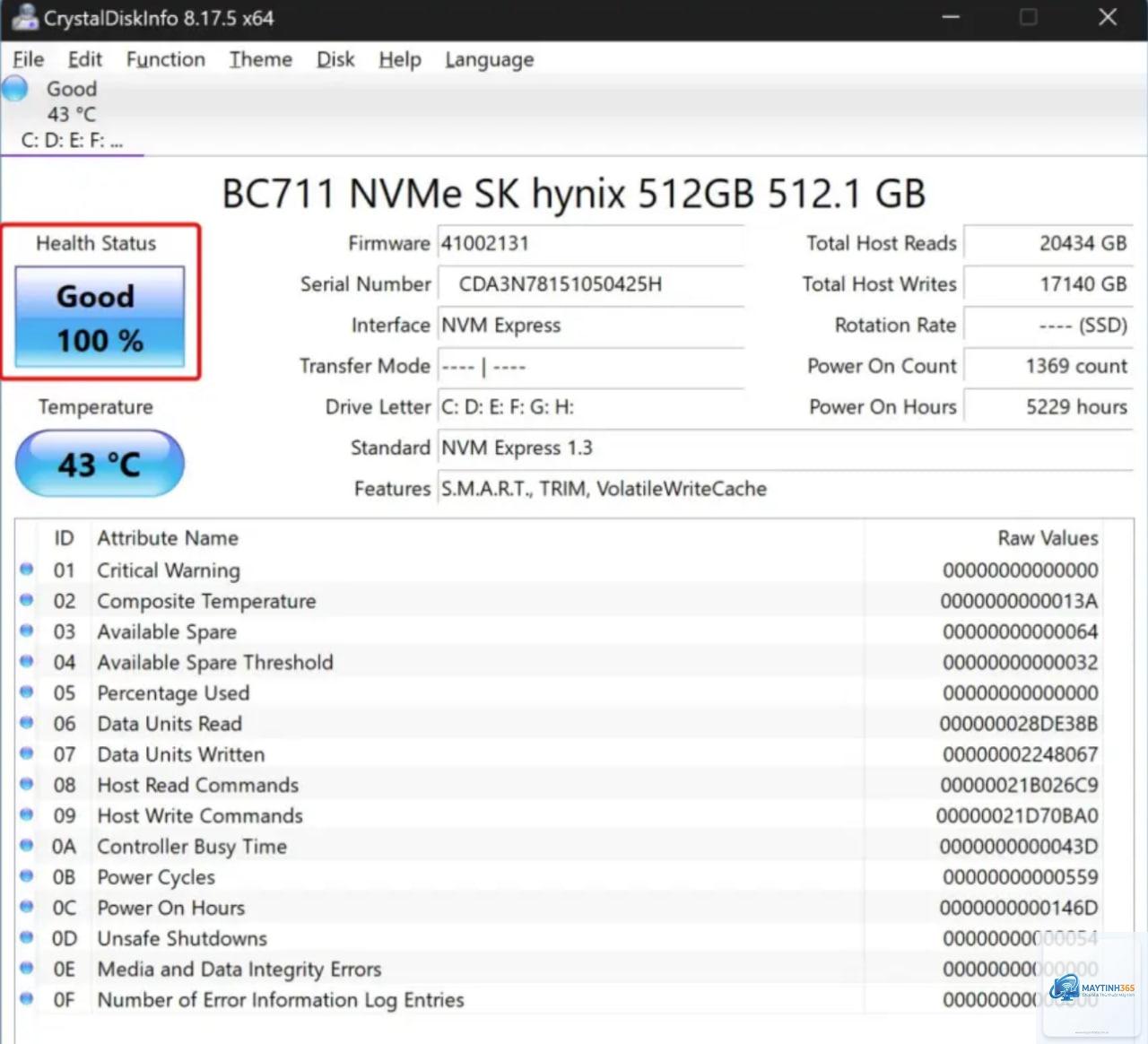
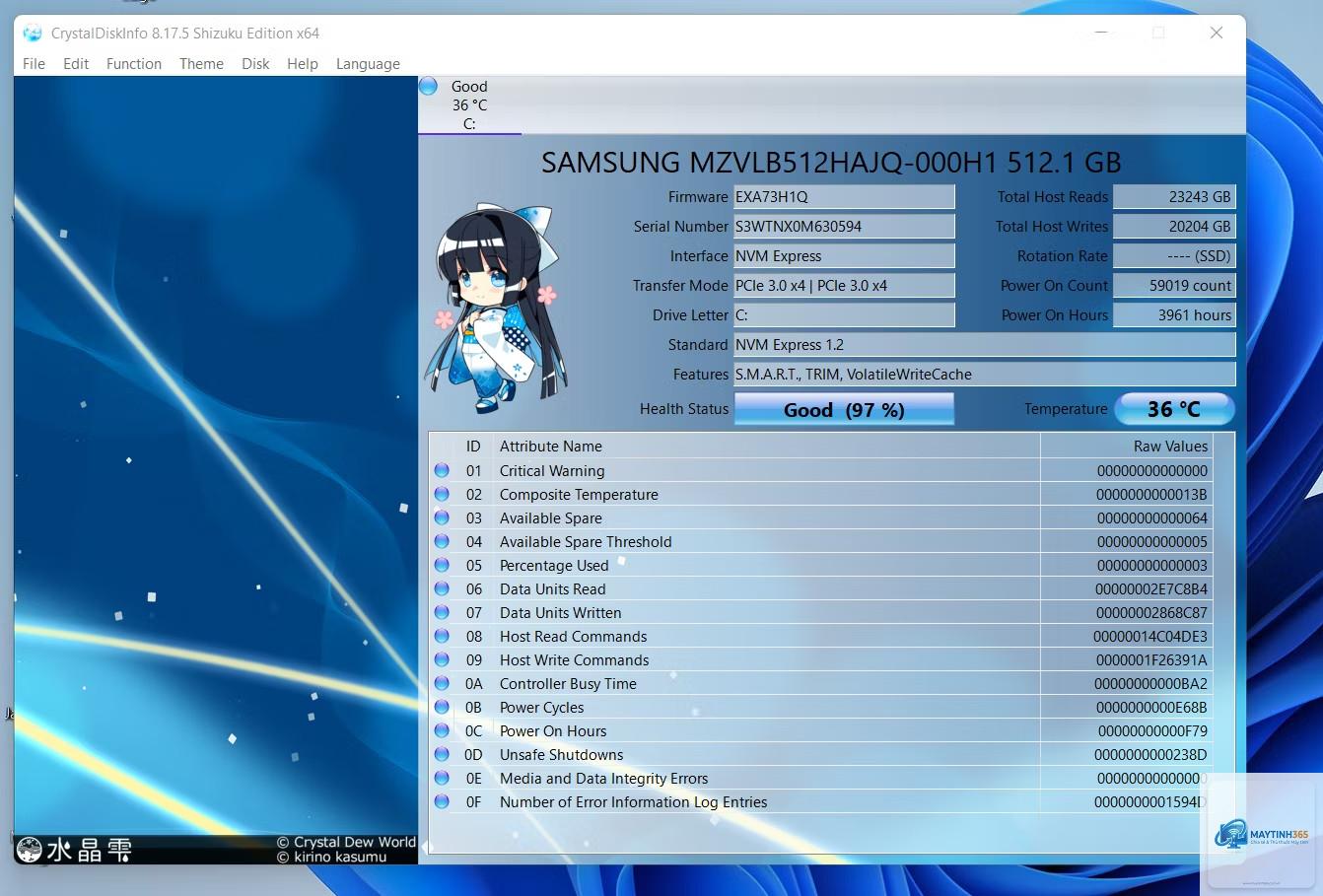
CrystalDiskInfo là công cụ miễn phí phổ biến nhất để kiểm tra sức khỏe ổ cứng. Sau khi tải và cài đặt, bạn mở phần mềm lên và nhìn vào dòng “Health Status” – nếu hiển thị màu xanh “Good” nghĩa là ổ còn tốt. Màu vàng “Caution” hoặc đỏ “Bad” báo hiệu cần thay thế ngay.
Phần mềm này cũng hiển thị chi tiết các thông số S.M.A.R.T. Bạn chú ý đến mục “Total Host Writes” hoặc “Total NAND Writes” để biết lượng dữ liệu đã ghi. So sánh con số này với TBW ghi trên nhãn ổ cứng hoặc website nhà sản xuất để ước tính tuổi thọ còn lại.
Mỗi hãng SSD đều cung cấp phần mềm riêng để kiểm tra tuổi thọ SSD chính xác nhất:
Samsung Magician dành cho SSD Samsung – hiển thị trực quan phần trăm tuổi thọ còn lại và cảnh báo khi cần thay thế
WD Dashboard cho ổ Western Digital và SanDisk – cung cấp thông tin chi tiết về tình trạng ổ
Kingston SSD Manager cho dòng Kingston – theo dõi nhiệt độ và tuổi thọ theo thời gian thực
Intel SSD Toolbox cho SSD Intel – có thêm tính năng tối ưu hóa hiệu suất
Seagate SeaTools cho SSD Seagate – kiểm tra toàn diện cả phần cứng lẫn firmware
Kiểm tra bằng Command Prompt
Các dấu hiệu nhận biết SSD sắp hỏng bao gồm: máy tính thường xuyên bị treo hoặc crash, tốc độ đọc ghi giảm đột ngột, xuất hiện lỗi bad sector, file bị hỏng hoặc không mở được, và hệ thống báo lỗi S.M.A.R.T. Khi gặp những triệu chứng này, hãy kiểm tra tuổi thọ SSD ngay lập tức.
SSD có thể dùng được bao lâu?
Tuổi thọ trung bình của SSD dao động từ 5 đến 10 năm tùy vào chất lượng ổ và cường độ sử dụng. SSD cao cấp dùng công nghệ 3D NAND có thể đạt TBW lên đến 600TB hoặc hơn. SSD giá rẻ dùng QLC NAND thường có TBW thấp hơn, khoảng 100-200TB.
Phần mềm của chính nhà sản xuất SSD là chính xác nhất vì họ hiểu rõ firmware và thông số kỹ thuật của ổ. Samsung Magician, WD Dashboard và Kingston SSD Manager là những lựa chọn hàng đầu. CrystalDiskInfo là lựa chọn tốt cho kiểm tra tổng quát và tương thích với mọi hãng.
TBW là gì và ảnh hưởng thế nào đến tuổi thọ SSD?
TBW (Total Bytes Written) là tổng số terabyte dữ liệu mà nhà sản xuất đảm bảo ổ có thể ghi được trong suốt vòng đời. Ví dụ, SSD có TBW 150TB nghĩa là bạn có thể ghi tổng cộng 150 terabyte dữ liệu trước khi ổ bắt đầu xuống cấp. Đây là chỉ số quan trọng nhất khi đánh giá tuổi thọ SSD.
Kết luận
Kiểm tra tuổi thọ SSD là việc làm cần thiết để bảo vệ dữ liệu và đảm bảo hiệu suất máy tính. Bằng cách sử dụng các công cụ như CrystalDiskInfo, phần mềm của nhà sản xuất hoặc các lệnh hệ thống, bạn có thể dễ dàng theo dõi tình trạng ổ cứng của mình. Hãy kiểm tra định kỳ 3 tháng một lần và thay thế ngay khi phát hiện dấu hiệu bất thường. Một chiếc SSD khỏe mạnh không chỉ giúp máy tính chạy nhanh mà còn bảo vệ an toàn cho toàn bộ dữ liệu quan trọng của bạn.