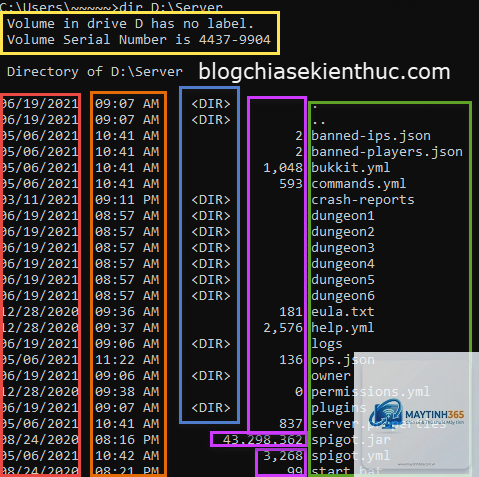
Trong môi trường Windows, Command Prompt (CMD) vẫn là công cụ mạnh mẽ để thao tác với hệ thống tệp tin, đặc biệt khi cần quản lý thư mục hàng loạt hoặc xử lý các tác vụ không thể thực hiện bằng giao diện đồ họa. Cách quản lý thư mục bằng cmd không chỉ giúp tiết kiệm thời gian mà còn cho phép bạn kiểm soát chi tiết từng thao tác tạo, xóa, sao chép hay di chuyển dữ liệu. Bài viết này sẽ hướng dẫn bạn toàn bộ kỹ thuật từ cơ bản đến nâng cao để làm chủ công cụ dòng lệnh này.
Command Prompt là gì và tại sao nên dùng để quản lý thư mục?
Command Prompt (CMD) là trình thông dịch dòng lệnh tích hợp sẵn trong Windows, cho phép người dùng tương tác với hệ điều hành thông qua các câu lệnh văn bản. Khi nói đến quản lý thư mục, CMD cung cấp nhiều lệnh chuyên dụng như mkdir, rmdir, copy, move, dir và tree.
Lợi thế lớn nhất của việc sử dụng CMD so với File Explorer là khả năng xử lý đồng loạt, tự động hóa tác vụ thông qua script batch và thao tác chính xác với các thư mục ẩn, thư mục hệ thống. Với cách quản lý thư mục bằng cmd, sau mỗi lệnh để xem hướng dẫn chi tiết, ví dụ: mkdir /?.
Đối với các thao tác nguy hiểm (xóa hàng loạt), hãy thử trên thư mục giả trước.
Kết hợp lệnh echo trong script batch để ghi log quá trình thực hiện.
Sử dụng lệnh robocopy cho nhu cầu sao chép nâng cao, vì nó hỗ trợ tiếp tục khi gián đoạn, sao chép thuộc tính bảo mật.
Ứng dụng thực tế: Tự động hóa quản lý thư mục bằng script batch
Tạo file có đuôi.bat với nội dung như sau để tự động sao lưu thư mục hàng ngày:
@echo off
set source=C:UsersAdminDocuments
set dest=E:Backup%date:~-10,2%-%date:~-7,2%-%date:~-4,4%
xcopy %source% %dest% /E /I /Y
echo Backup hoan tat.
pause
Script này sẽ tạo thư mục đích với tên ngày tháng năm, sao chép toàn bộ thư mục Documents vào đó.
Câu hỏi thường gặp về cách quản lý thư mục bằng cmd
Làm sao để xóa thư mục không rỗng bằng CMD?
Dùng lệnh rmdir /s TênThưMục để xóa thư mục cùng tất cả tệp tin và thư mục con bên trong. Thêm /q nếu muốn bỏ qua xác nhận.
Cách sao chép toàn bộ thư mục sang ổ đĩa khác?
Sử dụng lệnh xcopy Nguồn Đích /E /I. Tùy chọn /E sao chép cả thư mục con rỗng, /I tạo thư mục đích nếu chưa tồn tại.
Dùng lệnh move với cú pháp: move ĐườngDẫnCũ ĐườngDẫnMới. Ví dụ: move D:OldName D:NewName.
Có thể tạo nhiều thư mục cùng lúc không?
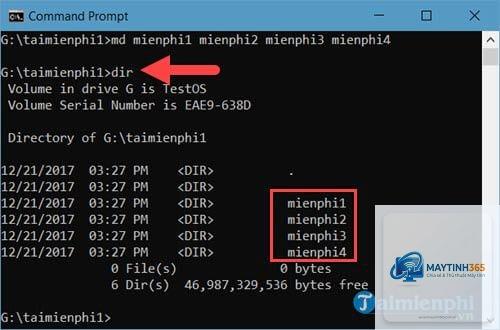
Có, bạn chỉ cần liệt kê tên các thư mục cách nhau bằng dấu cách: mkdir FolderA FolderB FolderC.
Làm sao xem cây thư mục dạng văn bản trong CMD?
Gõ lệnh tree ĐườngDẫn. Thêm tham số /f để hiển thị cả tệp tin.
Lỗi “The system cannot find the path specified” khắc phục thế nào?
Kiểm tra lại đường dẫn bạn nhập có chính xác không. Nếu đường dẫn có khoảng trắng, hãy đặt trong dấu ngoặc kép. Đảm bảo ổ đĩa tồn tại và bạn có quyền truy cập.
Kết luận
Thành thạo cách quản lý thư mục bằng cmd là kỹ năng quan trọng giúp bạn làm việc hiệu quả hơn với hệ thống Windows, đặc biệt trong các tác vụ lặp đi lặp lại hoặc xử lý dữ liệu quy mô lớn. Từ các lệnh cơ bản như dir, cd, mkdir đến các lệnh nâng cao như xcopy, robocopy, bạn hoàn toàn có thể kiểm soát toàn bộ cấu trúc thư mục mà không cần chạm chuột. Hãy bắt đầu thực hành với một thư mục giả để làm quen, và dần dần áp dụng vào công việc thực tế. Với sự kiên nhẫn, bạn sẽ thấy dòng lệnh trở thành công cụ đắc lực không thể thiếu.