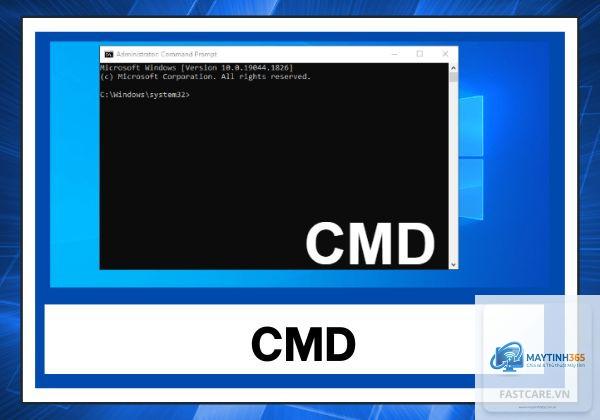
Command Prompt, thường được gọi tắt là CMD hoặc cmd.exe, là một trình thông dịch dòng lệnh có sẵn trong hầu hết các phiên bản hệ điều hành Windows. Khác với giao diện đồ họa (GUI) quen thuộc, CMD cho phép người dùng tương tác trực tiếp với hệ thống thông qua các câu lệnh văn bản. Đây là một công cụ mạnh mẽ dành cho quản trị viên hệ thống, nhà phát triển và những người dùng muốn kiểm soát sâu hơn máy tính của mình. Hiểu rõ cmd là gì không chỉ giúp bạn thực hiện các tác vụ nhanh hơn mà còn mở ra cánh cửa khám phá những khả năng tiềm ẩn của Windows.
Bản chất thực sự của CMD: Trình thông dịch dòng lệnh Windows
CMD (Command Prompt) thực chất là một chương trình mô phỏng môi trường dòng lệnh dựa trên các hệ điều hành MS-DOS cổ điển. Nó nhận lệnh từ người dùng, xử lý và gọi các tiến trình tương ứng của hệ thống để thực thi. Các lệnh trong CMD có thể là lệnh nội tại (built-in) như dir, cd, copy hoặc lệnh gọi các chương trình bên ngoài như ipconfig, ping, notepad.
CMD hoạt động dựa trên cơ chế giao diện dòng lệnh (CLI – Command Line Interface). Người dùng gõ lệnh, nhấn Enter, và hệ thống phản hồi bằng văn bản. Điều này khác biệt hoàn toàn với việc nhấp chuột vào biểu tượng hay menu. Nhờ đó, CMD cho phép thực hiện các thao tác hàng loạt, tự động hóa và truy cập vào các thiết lập ẩn mà GUI khó hoặc không thể làm được.
Phân loại phiên bản CMD
Trên thực tế, có hai biến thể chính của CMD mà người dùng thường gặp:
CMD thường (Standard Command Prompt): Chạy với quyền của người dùng hiện tại. Phù hợp cho các tác vụ cá nhân như duyệt thư mục, sao chép file, kiểm tra địa chỉ IP.
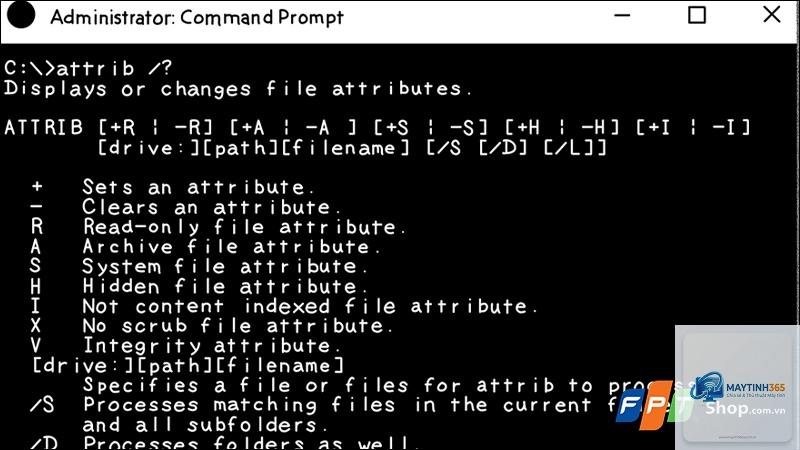
CMD quản trị viên (Administrator Command Prompt): Chạy với quyền cao nhất trên hệ thống. Cần thiết để thực hiện các lệnh thay đổi cấu hình quan trọng, sửa lỗi registry, hoặc quản lý dịch vụ. Bạn sẽ thấy dòng chữ “Administrator: Command Prompt” trên thanh tiêu đề.
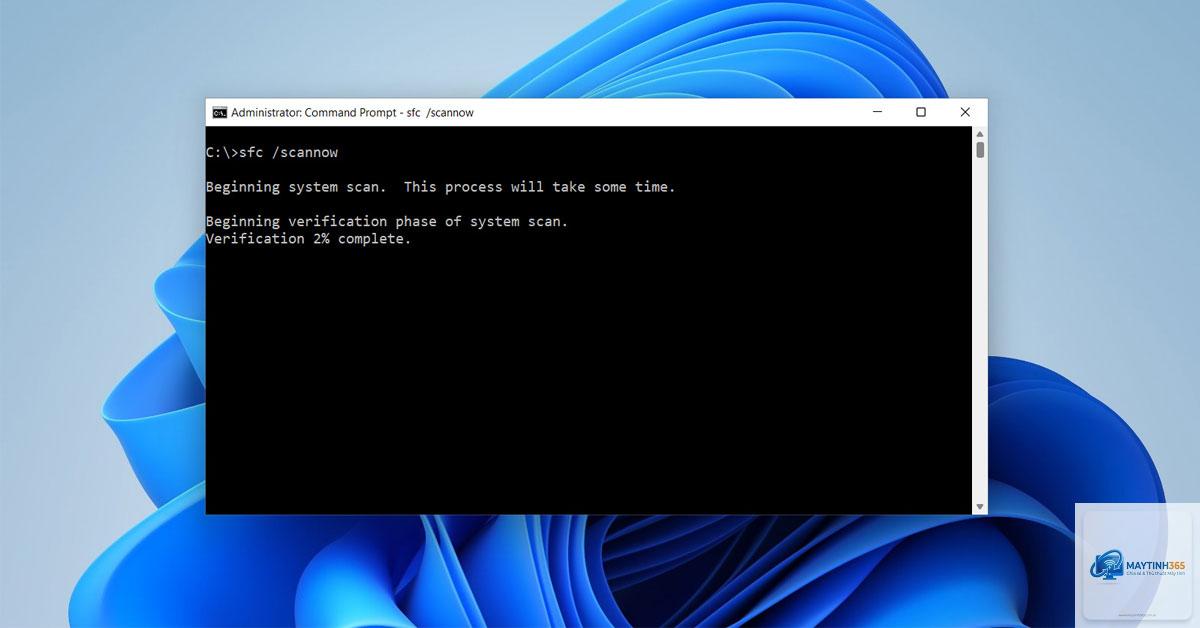
Sự khác biệt về quyền này rất quan trọng. Nhiều lệnh như sfc /scannow hoặc diskpart sẽ báo lỗi nếu bạn không chạy CMD với tư cách quản trị viên.
So sánh CMD với các công cụ dòng lệnh khác
Để hiểu rõ hơn về vị trí của CMD, hãy so sánh nó với hai đối thủ nặng ký:
Tiêu chí
CMD (Command Prompt)
PowerShell
Terminal (Linux/Windows Subsystem)
Ngôn ngữ kịch bản
Batch (.bat,.cmd) – đơn giản
PowerShell (.ps1) – hướng đối tượng, mạnh mẽ
Bash, Zsh,… – linh hoạt, hướng dòng
Xử lý đầu ra
Văn bản thuần
Đối tượng (Object) – có thể lọc, sắp xếp
Văn bản thuần, pipe mạnh
Khả năng tự động hóa
Cơ bản, giới hạn
Cực kỳ mạnh, có thể quản lý toàn bộ Windows
Rất tốt, tập trung quản trị hệ thống
Kế thừa từ MS-DOS
Trực tiếp, tương thích cao
Gián tiếp, có thể chạy lệnh cmd
Không liên quan
Giao diện
Đơn giản, ít tùy chỉnh
Nhiều màu sắc, tab, bổ sung module
Nhiều tùy chỉnh, theme, plugin
Dù PowerShell và Terminal hiện đại hơn, CMD vẫn được sử dụng rộng rãi vì tính đơn giản, tốc độ nhẹ và vì hàng loạt script, công cụ đã tồn tại hàng chục năm vẫn chạy tốt trên nền tảng này.
Lợi ích khi sử dụng CMD
CMD không chỉ dành cho lập trình viên. Người dùng phổ thông cũng được hưởng lợi từ công cụ này:
Tốc độ: Thao tác bằng lệnh nhanh hơn nhấp chuột nhiều lần. Ví dụ, lệnh ipconfig /flushdns làm sạch cache DNS chỉ trong 1 giây.
Tự động hóa: Viết file batch (.bat) để thực hiện hàng loạt tác vụ như backup dữ liệu, cài đặt phần mềm, dọn dẹp hệ thống mỗi ngày.
Kiểm soát sâu: Truy cập các cài đặt hệ thống không có trong GUI. Ví dụ, dùng sfc /scannow để quét và sửa lỗi file hệ thống.
Tiết kiệm tài nguyên: CMD nhẹ hơn nhiều so với các ứng dụng đồ họa, phù hợp khi máy yếu hoặc cần chạy nền.
Hỗ trợ từ xa: Dễ dàng hướng dẫn người khác thao tác qua điện thoại bằng các bước lệnh ngắn gọn.
Hạn chế của CMD
Không có công cụ nào hoàn hảo. CMD cũng có những điểm yếu cần lưu ý:
Không trực quan: Đòi hỏi người dùng phải nhớ lệnh, cú pháp chính xác. Sai một ký tự có thể gây lỗi hoặc hậu quả nghiêm trọng.
Giới hạn xử lý: Không hỗ trợ các cấu trúc lập trình phức tạp như vòng lặp mạnh, xử lý chuỗi nâng cao.
Thiếu bảo mật: Lệnh chạy trực tiếp, không có sandbox. Dễ bị lợi dụng bởi các script độc hại nếu không cẩn thận.
Không hỗ trợ Unicode đầy đủ: Gây khó khăn khi xử lý tên file tiếng Việt, tiếng Trung trong một số trường hợp.
Hướng dẫn sử dụng CMD cơ bản từ A đến Z
Cách mở CMD trên Windows
Có nhiều cách để khởi động Command Prompt:
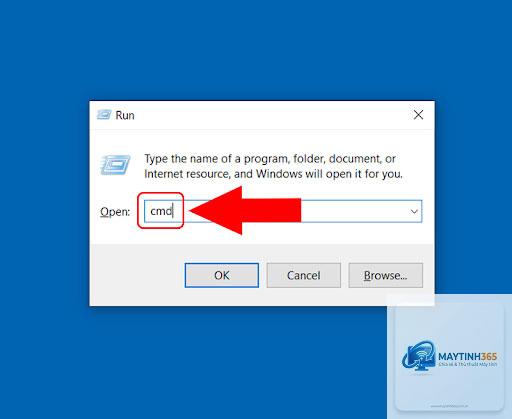
Nhấn tổ hợp phím Windows + R, gõ cmd và nhấn Enter.
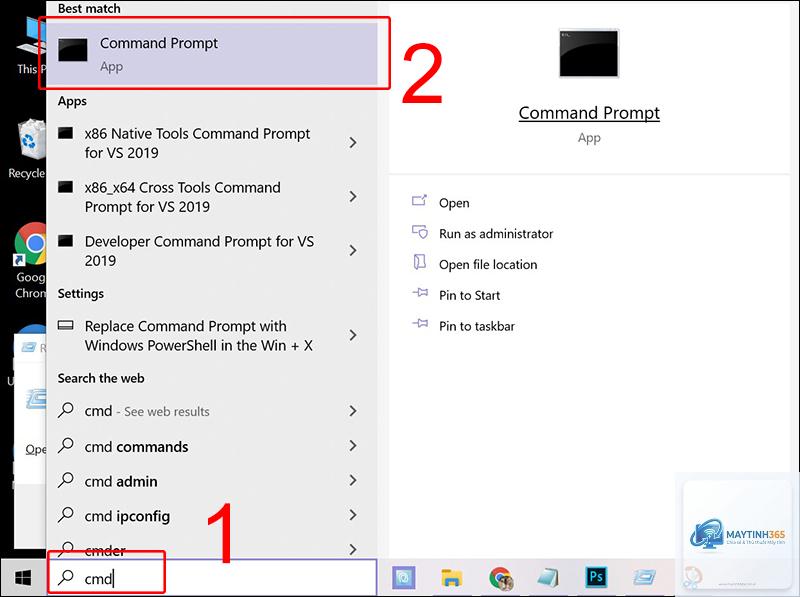
Gõ cmd vào thanh tìm kiếm Start menu, chọn “Command Prompt” hoặc “Run as administrator”.
Nhấn Windows + X rồi chọn “Command Prompt” hoặc “Terminal”.
Trong File Explorer, gõ cmd vào thanh địa chỉ rồi Enter để mở CMD tại thư mục hiện tại.
Các lệnh CMD cốt lõi mọi người nên biết
Lệnh
Chức năng
Ví dụ thực tế
dir
Liệt kê các file và thư mục trong thư mục hiện tại
dir /p – xem từng trang
cd
Thay đổi thư mục làm việc
cd C:WindowsSystem32
mkdir
Tạo thư mục mới
mkdir D:Backup_2025
copy
Sao chép file từ nơi này sang nơi khác
copy C:file.txt D:
del
Xóa file
del *.tmp – xóa file tạm
ipconfig
Hiển thị cấu hình mạng, địa chỉ IP
ipconfig /all – xem chi tiết
ping
Kiểm tra kết nối đến một máy chủ
ping google.com
shutdown
Tắt hoặc khởi động lại máy
shutdown /s /t 0 – tắt ngay
Ứng dụng thực tế của CMD trong đời sống
CMD giải quyết nhiều vấn đề hàng ngày một cách nhanh chóng:
Sửa lỗi mạng: Khi không vào được internet, chạy các lệnh ipconfig /release, ipconfig /renew, ipconfig /flushdns để làm mới cấu hình.
Kiểm tra sức khỏe ổ cứng: Dùng chkdsk C: /f để quét và sửa lỗi ổ C.
Quản lý tiến trình: Lệnh tasklist xem danh sách tiến trình đang chạy, taskkill /pid 1234 để kết thúc tiến trình.
Tạo hàng loạt thư mục: Viết file batch với lệnh md lồng nhau để tạo cấu trúc dự án.
Xem thông tin hệ thống:systeminfo hiển thị tất cả thông số kỹ thuật của máy.
Sai lầm thường gặp khi làm việc với CMD
Dù là người mới hay có kinh nghiệm, bạn vẫn dễ mắc các lỗi phổ biến:
Không chạy CMD với quyền quản trị khi cần: Lỗi “Access denied” thường xảy ra với các lệnh như sfc, netstat -a, sc config. Luôn kiểm tra quyền trước.
Gõ sai đường dẫn hoặc tên file: Dùng dấu ngoặc kép nếu đường dẫn có khoảng trắng. Ví dụ: cd “C:Program Files”.
Nhầm lẫn giữa dấu gạch chéo: CMD dùng (backslash), không phải /(forward slash). Nhiều lệnh mạng chấp nhận cả hai, nhưng lệnh nội tại bắt buộc dùng backslash.
Xóa nhầm file hệ thống: Lệnh del không có thùng rác. File bị xóa vĩnh viễn. Luôn kiểm tra kỹ trước khi nhấn Enter.
Không kiểm tra trợ giúp: Hầu hết lệnh đều có tham số /? giúp xem hướng dẫn chi tiết. Ví dụ: ipconfig /?.
Lưu ý quan trọng về an toàn khi sử dụng CMD
Sức mạnh của CMD đi kèm với trách nhiệm lớn. Ba nguyên tắc vàng cần ghi nhớ:
Không bao giờ chạy lệnh lạ từ internet mà không hiểu rõ tác dụng. Nhiều mã độc khuyến khích nạn nhân copy-paste lệnh vào CMD quyền admin.
Sao lưu dữ liệu quan trọng trước khi thực hiện các lệnh can thiệp sâu như diskpart clean, reg delete.
Sử dụng tường lửa và phần mềm diệt virus vì CMD có thể bị lợi dụng để tải và thực thi mã độc âm thầm.
CMD là phiên bản hiện đại hơn của MS-DOS command interpreter. Dù giống nhau về mặt nhập lệnh, nhưng CMD chạy trên nền Windows 32-bit/64-bit, không phải hệ thống DOS thuần túy. Nó có khả năng truy cập các tài nguyên của Windows và hỗ trợ nhiều lệnh mới không có trong DOS.
Làm sao để mở CMD ở thư mục hiện tại?
Cách nhanh nhất: mở File Explorer, điều hướng đến thư mục mong muốn, sau đó click vào thanh địa chỉ, gõ cmd và nhấn Enter. CMD sẽ mở ra với đường dẫn trùng với thư mục đó.
Tôi có thể dùng CMD để hack máy tính không?
CMD là một công cụ quản trị hợp pháp. Nếu bạn có quyền truy cập vật lý hoặc quyền admin hợp lệ,
Nguyên nhân thường là do lệnh không tồn tại trong hệ thống, hoặc đường dẫn chứa tệp thực thi không có trong biến môi trường PATH. Có thể
PowerShell hiện đại, mạnh mẽ hơn và được Microsoft khuyến nghị cho quản trị Windows hiện đại. Tuy nhiên, CMD vẫn cần thiết để tương thích với các script cũ, những lệnh nhanh gọn và trong các môi trường Windows Server legacy. Tốt nhất nên thành thạo cả hai.
Lệnh nào giúp khôi phục file đã xóa bằng CMD?
CMD không có lệnh khôi phục file tích hợp. Một khi dùng del, file chỉ có thể được phục hồi bằng phần mềm chuyên dụng hoặc Windows File Recovery. Do đó, hãy cẩn trọng khi xóa file.
Có. Bạn có thể thay đổi font chữ, màu nền, màu chữ trong Properties của cửa sổ CMD. Ngoài ra, Windows Terminal hiện đại cho phép tùy chỉnh giao diện rất linh hoạt và hỗ trợ nhiều tab, nhiều phiên CMD cùng lúc.
Kết luận
CMD không phải là công nghệ mới nhưng nó vẫn là một công cụ không thể thiếu trong bộ kỹ năng của bất kỳ ai làm việc với máy tính Windows. Hiểu cmd là gì và biết cách sử dụng nó giúp bạn giải quyết vấn đề nhanh hơn, tự động hóa các tác vụ lặp đi lặp lại và kiểm soát hệ thống ở mức độ sâu hơn. Dù có nhiều công cụ hiện đại thay thế, CMD vẫn giữ vững vị thế nhờ tính đơn giản, tương thích và tốc độ. Nếu bạn mới bắt đầu, hãy thử gõ vài lệnh cơ bản mỗi ngày. Chỉ sau vài tuần, bạn sẽ thấy mình có thể làm những điều trước đây tưởng chừng rất phức tạp chỉ bằng vài dòng lệnh ngắn gọn. Đó là sức mạnh thực sự của dòng lệnh Windows.