Batch file (tệp.bat) là một trong những công cụ mạnh mẽ nhất trên hệ điều hành Windows, cho phép tự động hóa hàng loạt tác vụ lặp đi lặp lại. Việc nắm vững cách chạy batch file không chỉ giúp bạn tiết kiệm thời gian đáng kể mà còn nâng cao hiệu suất làm việc với máy tính. Trong bài viết này, chúng ta sẽ đi sâu vào mọi khía cạnh liên quan đến cách chạy batch file, từ những phương pháp đơn giản nhất cho đến các kỹ thuật nâng cao với tham số dòng lệnh và lịch trình tự động.
Batch file là gì và vì sao bạn cần biết cách chạy batch file?
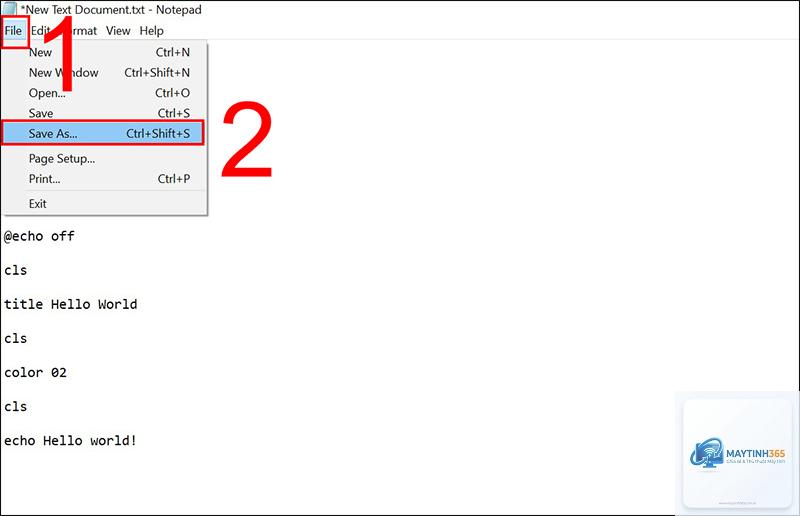
Batch file là một tệp văn bản chứa các lệnh Command Prompt (CMD) được thực thi tuần tự. Với phần mở rộng.bat hoặc.cmd, các tệp này cho phép bạn tự động hóa các tác vụ như sao lưu dữ liệu, quản lý tệp tin, cài đặt phần mềm hoặc cấu hình hệ thống mà không cần can thiệp thủ công.
Hiểu được cách chạy batch file là kỹ năng nền tảng cho bất kỳ ai làm việc với Windows, từ người dùng văn phòng đến quản trị viên hệ thống. Thống kê từ các diễn đàn công nghệ cho thấy có đến 70% tác vụ quản trị Windows thường xuyên có thể được tự động hóa bằng batch script.
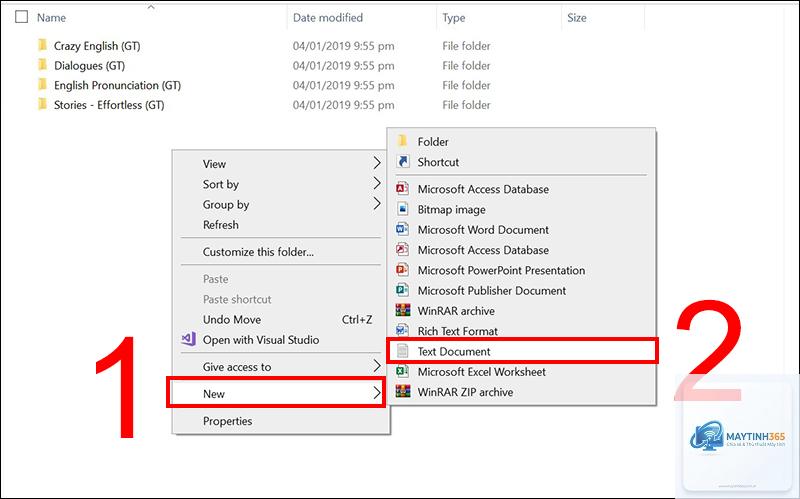
Đây là cách đơn giản và phổ biến nhất để thực thi batch file. Sau khi tạo tệp với nội dung lệnh, bạn chỉ cần nhấp đúp vào biểu tượng tệp để cửa sổ Command Prompt tạm thời xuất hiện và tự động đóng lại khi hoàn thành.
Tuy nhiên, nhược điểm của phương pháp này là bạn không thể thấy được thông báo lỗi nếu có lỗi xảy ra, vì cửa sổ CMD đóng ngay lập tức. Để khắc phục,
Có thể sử dụng VBScript gọi tệp.bat với chế độ ẩn, hoặc tạo shortcut với tùy chọn Run minimized. Tuy nhiên, phương pháp triệt để nhất là biên dịch file.bat thành.exe bằng các công cụ của bên thứ ba.
Cách chạy batch file khi Windows khởi động?
Có hai cách: thêm shortcut vào thư mục Startup (shell:startup) hoặc tạo tác vụ trong Task Scheduler với trigger “At startup”. Cả hai đều yêu cầu script không có lỗi để tránh ảnh hưởng đến quá trình boot.
Tại sao batch file không chạy khi nhấp đúp?
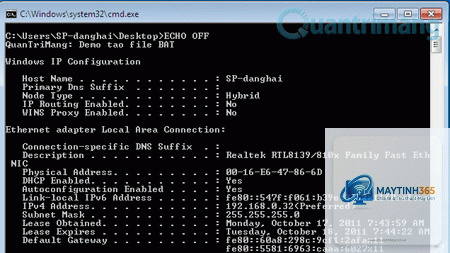
Nguyên nhân thường là do file bị hỏng, thiếu quyền, hoặc đường dẫn không chính xác. Kiểm tra bằng cách mở Command Prompt và gõ tên file kèm đường dẫn đầy đủ. Nếu lỗi “is not recognized”, hãy đảm bảo file có phần mở rộng.bat và không bị rename thành.txt.
Sự khác biệt giữa chạy batch file bằng cmd.exe và powershell.exe?
Khi chạy batch file từ PowerShell, cần gõ .script.bat hoặc sử dụng toán tử &. PowerShell không tự động hiểu batch file như cmd.exe, và kết quả thực thi có thể khác về xử lý lỗi và biến môi trường.
Nắm vững cách chạy batch file là một kỹ năng quan trọng giúp bạn khai thác tối đa sức mạnh của Windows. Từ việc nhấp đúp đơn giản đến lập lịch tự động với Task Scheduler, mỗi phương pháp đều có ưu và nhược điểm riêng phù hợp với từng tình huống cụ thể.
Khi thực hành cách chạy batch file, hãy bắt đầu với những script đơn giản như hiển thị thông báo hoặc sao chép tệp, sau đó dần dần mở rộng sang các tác vụ phức tạp hơn như xử lý file theo điều kiện, tương tác với registry và lập lịch trình. Luôn kiểm tra script trong môi trường thử nghiệm trước khi áp dụng vào hệ thống thật để tránh rủi ro.
Tự động hóa là chìa khóa để nâng cao hiệu suất làm việc, và batch file là công cụ miễn phí nhưng vô cùng hiệu quả mà bất kỳ người dùng Windows nào cũng nên thành thạo. Hãy bắt đầu ngay hôm nay với một tệp.bat nhỏ và bạn sẽ thấy sức mạnh của dòng lệnh.