Việc nắm rõ cách thay đổi độ phân giải màn hình là kỹ năng cơ bản nhưng vô cùng quan trọng đối với bất kỳ người dùng máy tính hay thiết bị di động nào. Độ phân giải ảnh hưởng trực tiếp đến chất lượng hiển thị, độ sắc nét của văn bản, hình ảnh và video. Một cài đặt độ phân giải phù hợp không chỉ giúp bảo vệ thị lực mà còn tối ưu hiệu suất làm việc và giải trí. Bài viết này sẽ cung cấp hướng dẫn toàn diện về cách điều chỉnh độ phân giải trên Windows, macOS, Android và iOS, kèm theo những phân tích chuyên sâu giúp bạn đưa ra lựa chọn tối ưu nhất.
Độ phân giải màn hình là gì và tại sao cần thay đổi?
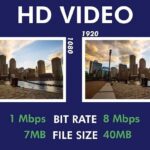
Độ phân giải màn hình là số lượng điểm ảnh (pixel) hiển thị trên mỗi chiều của màn hình, thường được biểu diễn dưới dạng chiều rộng x chiều cao, ví dụ 1920×1080. Con số này càng lớn, hình ảnh càng chi tiết và sắc nét. Tuy nhiên, không phải lúc nào độ phân giải cao nhất cũng là lựa chọn tốt nhất cho mọi tình huống.
Việc thay đổi độ phân giải màn hình có thể xuất phát từ nhiều nhu cầu khác nhau. Người dùng có thể muốn tăng độ phân giải để làm việc với nhiều cửa sổ hơn trên cùng một màn hình, hoặc giảm độ phân giải để các biểu tượng và văn bản hiển thị lớn hơn, dễ đọc hơn. Đối với game thủ, việc giảm độ phân giải thường là giải pháp hiệu quả để tăng số khung hình trên giây (FPS) khi cấu hình máy không đủ mạnh.
Hướng dẫn cách thay đổi độ phân giải màn hình trên Windows 10 và Windows 11
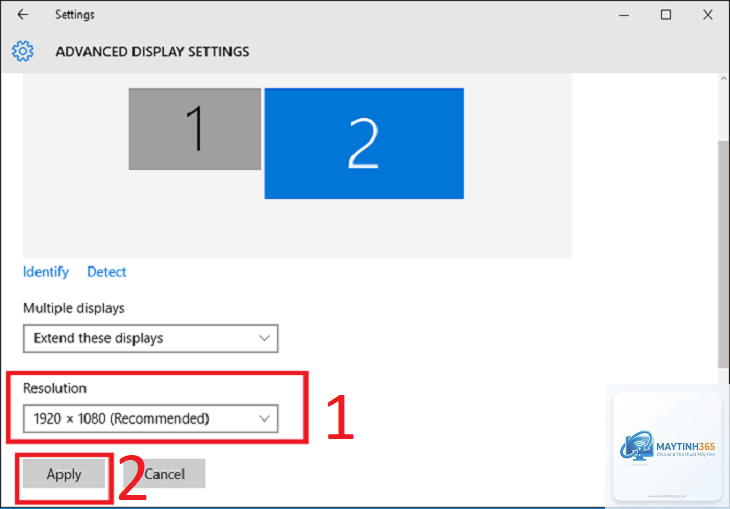
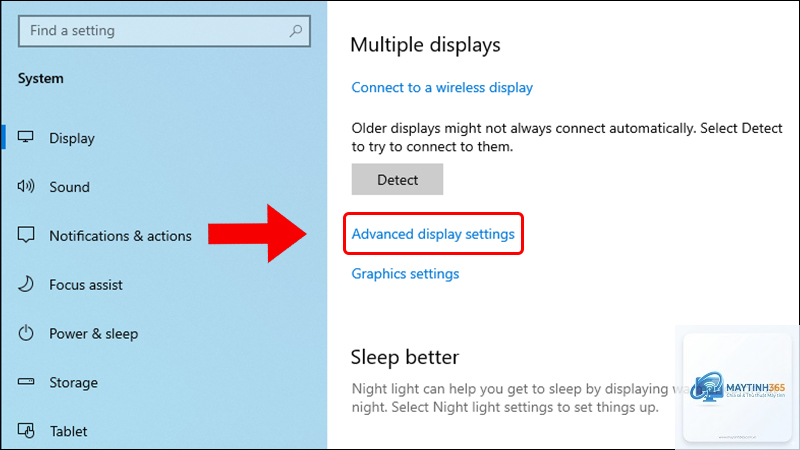
Windows là hệ điều hành phổ biến nhất trên máy tính để bàn và laptop. Cả Windows 10 và Windows 11 đều cung cấp nhiều cách để điều chỉnh độ phân giải, từ cài đặt cơ bản đến các tùy chọn nâng cao dành cho người dùng chuyên nghiệp.
Cách thay đổi độ phân giải màn hình qua Settings
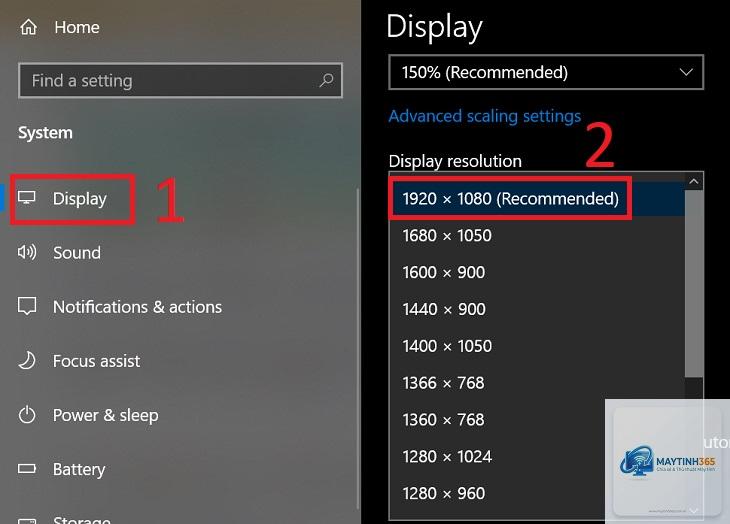
Đây là phương pháp đơn giản và nhanh chóng nhất dành cho đa số người dùng. Nhấp chuột phải vào khoảng trống trên màn hình Desktop và chọn Display settings (Cài đặt hiển thị). Trong cửa sổ hiện ra, tìm đến mục Display resolution (Độ phân giải màn hình). Một menu thả xuống sẽ hiển thị danh sách các độ phân giải được hỗ trợ bởi màn hình của bạn. Windows thường đánh dấu độ phân giải được khuyến nghị bằng dòng chữ Recommended. Bạn chỉ cần chọn độ phân giải mong muốn và nhấn Keep changes để xác nhận.
Thay đổi độ phân giải màn hình thông qua Graphics Control Panel
Đối với người dùng có card đồ họa rời từ NVIDIA hoặc AMD, việc truy cập vào bảng điều khiển đồ họa riêng cho phép tinh chỉnh chi tiết hơn. Với NVIDIA, nhấp chuột phải vào Desktop và chọn NVIDIA Control Panel, sau đó vào mục Change resolution dưới Display. Tại đây,
Nguyên nhân thường do driver đồ họa chưa được cập nhật hoặc màn hình không hỗ trợ các độ phân giải đó. Hãy kiểm tra và cập nhật driver card màn hình từ trang chủ NVIDIA, AMD hoặc Intel. Ngoài ra, một số màn hình cũ có giới hạn về băng thông, không thể hiển thị tất cả độ phân giải.
Thay đổi độ phân giải màn hình có ảnh hưởng đến tuổi thọ màn hình không?
Việc thay đổi độ phân giải không ảnh hưởng trực tiếp đến tuổi thọ phần cứng của màn hình. Tuy nhiên, chạy ở độ phân giải không phải native resolution có thể làm tăng nhiệt độ nhẹ do quá trình xử lý hình ảnh phức tạp hơn. Sự khác biệt này không đáng kể và không gây hại trong thời gian ngắn.
Làm thế nào để khôi phục cài đặt độ phân giải màn hình khi bị lỗi?
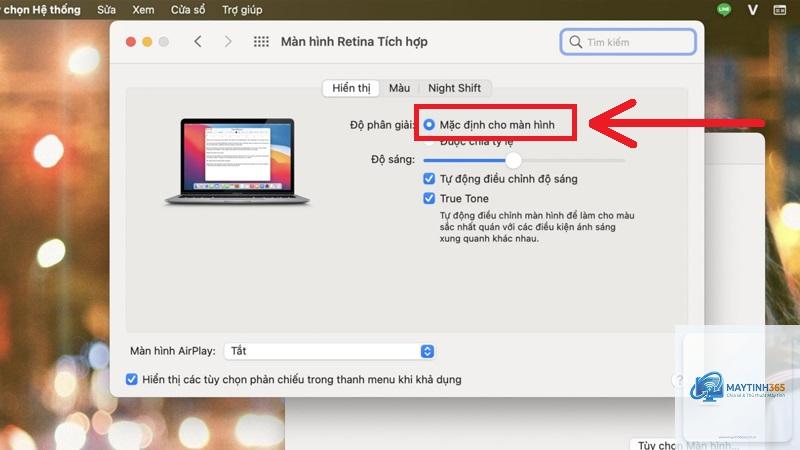
Nếu màn hình trở nên đen hoặc hiển thị sai sau khi thay đổi độ phân giải, hãy đợi 15 giây để Windows tự động khôi phục cài đặt gốc. Nếu không, khởi động máy ở chế độ Safe Mode và điều chỉnh lại độ phân giải từ đó. Trên macOS,
Có, đây là cách hiệu quả để tăng FPS nếu card đồ họa không đủ mạnh. Giảm từ 4K xuống 1440p hoặc 1080p có thể tăng gấp đôi số khung hình. Tuy nhiên, hãy cân nhắc giữa chất lượng hình ảnh và hiệu năng. Nhiều game hiện đại có tính năng scaling thông minh như DLSS hay FSR giúp duy trì chất lượng tốt hơn so với giảm độ phân giải thô.
Kết luận
Nắm vững cách thay đổi độ phân giải màn hình là kỹ năng thiết yếu giúp bạn tối ưu trải nghiệm sử dụng thiết bị. Mỗi hệ điều hành đều có phương thức riêng, từ cài đặt trực quan trên Windows và macOS đến các tùy chọn nâng cao trên Android. Điều quan trọng là hiểu rõ nhu cầu của bản thân và đặc điểm kỹ thuật của màn hình để đưa ra lựa chọn phù hợp nhất. Hãy luôn ưu tiên độ phân giải gốc cho công việc đòi hỏi độ chính xác màu sắc, và linh hoạt điều chỉnh khi cần tối ưu hiệu năng hoặc tiết kiệm pin. Với những hướng dẫn chi tiết trong bài viết này, bạn hoàn toàn có thể tự tin điều chỉnh độ phân giải trên mọi thiết bị của mình một cách chính xác và hiệu quả.