Quản lý thiết bị ngoại vi không chỉ đơn thuần là kết nối và sử dụng mà còn bao gồm tối ưu hóa hiệu suất, bảo mật và kéo dài tuổi thọ. Trong bài viết này, bạn sẽ nắm được cách quản lý thiết bị ngoại vi từ cơ bản đến nâng cao, từ việc lựa chọn driver, tổ chức lưu trữ, đến xử lý sự cố thường gặp. Đây là kiến thức thiết yếu cho bất kỳ ai làm việc với máy tính, đặc biệt là dân IT và quản trị mạng.
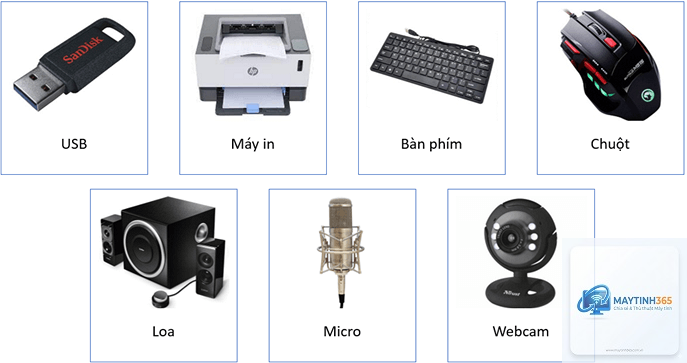
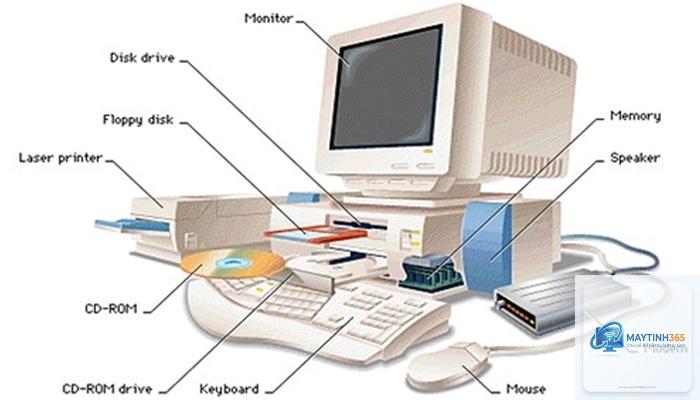
Thiết bị ngoại vi (peripheral devices) là các thiết bị phần cứng kết nối với máy tính để mở rộng chức năng. Ví dụ: bàn phím, chuột, máy in, máy scan, loa, webcam, ổ cứng di động, USB hub… Chúng đóng vai trò quan trọng trong năng suất làm việc và trải nghiệm người dùng.
Phân loại thiết bị ngoại vi và cách quản lý tương ứng
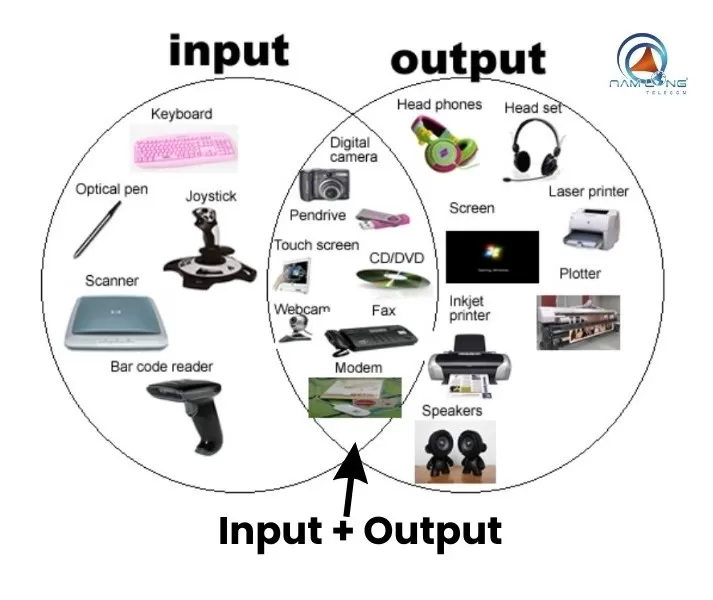
Không phải thiết bị nào cũng quản lý giống nhau. Dựa vào chức năng, có thể chia thành ba nhóm chính:
Thiết bị đầu vào (Input devices)
Bao gồm bàn phím, chuột, máy quét, webcam, cảm biến, microphone. Quản lý nhóm này tập trung vào driver, độ nhạy và cấu hình.
Thiết bị đầu ra (Output devices)
Màn hình, máy in, loa, máy chiếu. Yêu cầu quản lý độ phân giải, màu sắc, driver in và kết nối mạng.
Thiết bị lưu trữ và kết nối
Ổ cứng di động, USB flash, thẻ nhớ, hub USB. Ưu tiên hàng đầu là bảo mật và sao lưu dữ liệu.
Loại thiết bị
Yếu tố quản lý chính
Công cụ hỗ trợ
Bàn phím, chuột
Driver, tốc độ, layout
Device Manager, phần mềm của hãng
Máy in, máy scan
Driver, hàng đợi in, mạng
Print Management, SNMP
Ổ cứng di động
Phân vùng, mã hóa, eject an toàn
Disk Management, BitLocker
Các bước cơ bản trong cách quản lý thiết bị ngoại vi
Để quản lý hiệu quả,
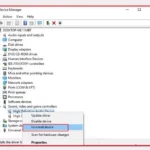
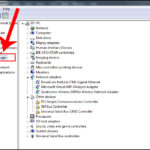
Mở Device Manager, nếu thấy dấu chấm than vàng hoặc dấu X đỏ, click vào xem mã lỗi (Error Code). Thường do driver hoặc xung đột IRQ. Có thể thử gỡ driver và cài lại.
Có, đặc biệt trong môi trường nhạy cảm. Có thể vô hiệu hóa qua BIOS hoặc dùng phần mềm. Tuy nhiên cần cân nhắc với nhu cầu sử dụng hợp pháp.
Phần mềm nào giúp quản lý driver tự động?
Có thể dùng Driver Booster, Snappy Driver Installer, hoặc 3DP Chip. Tuy nhiên, tốt nhất vẫn là tải từ trang chủ nhà sản xuất để đảm bảo an toàn.
Quản lý thiết bị ngoại vi trên Mac có khác Windows không?
Cơ bản giống nhau, nhưng Mac dùng System Settings, Disk Utility, và các lệnh Terminal như system_profiler. Driver thường được cập nhật qua macOS updates.
Làm gì khi máy tính không nhận thiết bị ngoại vi?
Kiểm tra cáp, cổng kết nối, thử cắm vào máy khác. Nếu vẫn không, vào Device Manager, chọn Action > Scan for hardware changes. Hoặc khởi động lại máy.
Kết luận về cách quản lý thiết bị ngoại vi
Việc áp dụng cách quản lý thiết bị ngoại vi hệ thống không chỉ giúp máy tính vận hành trơn tru mà còn bảo vệ dữ liệu và tối ưu chi phí. Từ việc cài đặt driver đúng cách, kiểm soát kết nối, đến sử dụng công cụ quản lý tập trung – mỗi bước đều có tác động tích cực đến hiệu quả công việc. Hãy bắt đầu từ những thay đổi nhỏ: cập nhật driver, rút USB an toàn, và lập kế hoạch bảo trì định kỳ. Nếu bạn quản lý nhiều thiết bị trong doanh nghiệp, đầu tư vào phần mềm quản lý tài sản là bước đi thông minh.