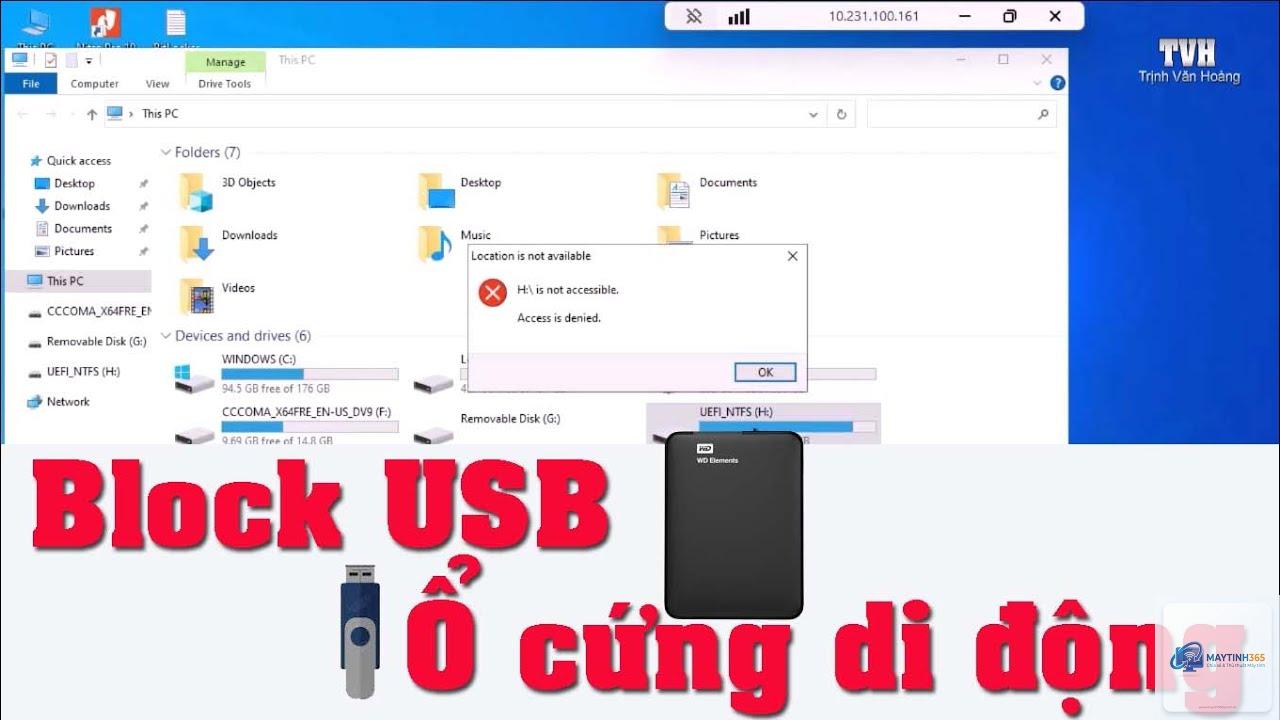
Trong bối cảnh an ninh mạng ngày càng phức tạp, việc kiểm soát thiết bị lưu trữ USB là một yêu cầu bắt buộc đối với mọi tổ chức. Cách tối ưu USB Policy không chỉ giúp ngăn chặn rò rỉ dữ liệu mà còn giảm thiểu nguy cơ lây nhiễm phần mềm độc hại qua cổng USB. Bài viết này sẽ cung cấp cho bạn một lộ trình toàn diện để thiết lập, tinh chỉnh và quản lý chính sách USB trên hệ thống Windows thông qua Group Policy, Registry và các công cụ bên thứ ba.
USB Policy là gì? Bản chất của chính sách kiểm soát USB
USB Policy (chính sách USB) là tập hợp các quy tắc được áp dụng trên hệ điều hành nhằm quản lý quyền truy cập, sử dụng và thao tác với các thiết bị USB – bao gồm ổ flash, ổ cứng di động, đầu đọc thẻ nhớ, thiết bị HID và cả các thiết bị không lưu trữ. Trong môi trường doanh nghiệp, chính sách này thường được triển khai thông qua Group Policy Objects (GPO) trên Active Directory hoặc thông qua Local Group Policy Editor trên máy độc lập.
Việc tối ưu USB Policy thực chất là điều chỉnh các tham số để đạt được sự cân bằng giữa bảo mật và năng suất làm việc. Một chính sách quá chặt sẽ gây khó khăn cho người dùng hợp pháp; ngược lại, một chính sách quá lỏng lẻo sẽ làm tăng nguy cơ mất dữ liệu. Do đó, hiểu rõ bản chất của từng thiết lập là bước đầu tiên để xây dựng một hệ thống phòng thủ vững chắc.
Phân loại các phương pháp tối ưu USB Policy
Có ba phương pháp chính để cách tối ưu usb policy hiệu quả, mỗi phương pháp có ưu nhược điểm riêng và phù hợp với từng quy mô tổ chức.
1. Tối ưu USB Policy qua Group Policy (GPO)
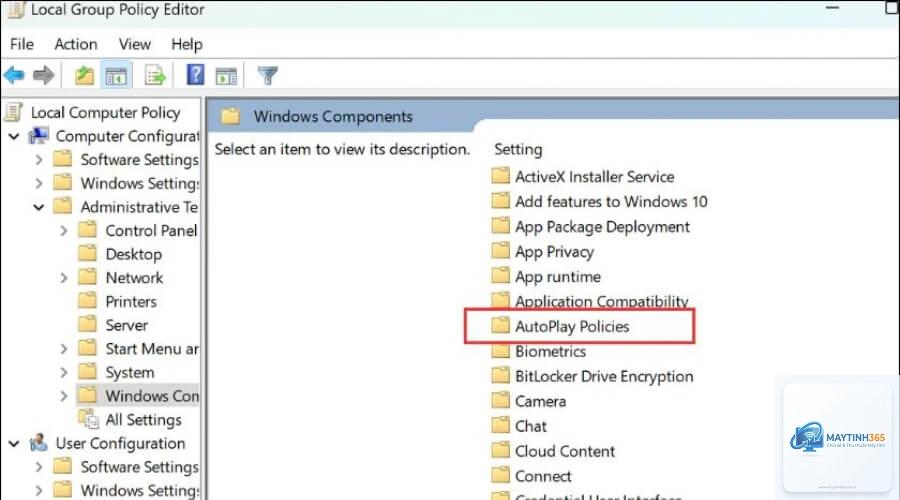
Đây là phương pháp phổ biến nhất dành cho các doanh nghiệp đã triển khai Active Directory. Thông qua Group Policy Management Console (GPMC), quản trị viên có thể cấu hình hàng loạt máy tính trong cùng một domain. Các thiết lập liên quan đến USB nằm trong đường dẫn: Computer Configuration → Administrative Templates → System → Removable Storage Access.
Một số chính sách quan trọng bao gồm: “All Removable Storage classes: Deny all access”, “CD and DVD: Deny read access”, “Custom Classes: Deny read access”. Khi kích hoạt và gán đúng phạm vi (OU), những chính sách này sẽ áp dụng đồng bộ lên toàn bộ máy trạm.
2. Tối ưu USB Policy qua Registry Editor
Registry là trái tim của hệ điều hành Windows, và việc can thiệp trực tiếp vào các khóa Registry liên quan đến USB cũng là một cách hữu hiệu. Đường dẫn chính thường là HKEY_LOCAL_MACHINESYSTEMCurrentControlSetServicesUSBSTOR. Bằng cách đặt giá trị “Start” = 4 (Disable) hoặc 3 (Enable),
Có thể dùng lệnh gpupdate /target:computer /force sau đó vào Local Group Policy Editor, tìm chính sách USB và chọn “Not Configured” hoặc “Disabled”. Tuy nhiên, nếu GPO cấp domain vẫn đang được áp dụng, nó sẽ ghi đè sau chu kỳ làm mới. Cách tốt nhất là di chuyển máy tính ra khỏi OU đã được gán GPO hoặc tạo policy block inheritance.
Có thể áp dụng USB Policy cho người dùng thay vì máy tính không?
Windows Group Policy cho phép cấu hình theo User Configuration, nhưng hầu hết các chính sách hạn chế thiết bị lại nằm trong Computer Configuration vì chúng liên quan đến driver và kernel. Để kiểm soát theo người dùng, cần dùng giải pháp của bên thứ ba hoặc kết hợp với Security Groups trong GPO (Security Filtering).
Tối ưu USB Policy có ảnh hưởng đến Bluetooth hay chuột không dây không?
Chính sách “All Removable Storage classes” chỉ ảnh hưởng đến thiết bị lưu trữ di động. Chuột, bàn phím hay Bluetooth HID không thuộc lớp lưu trữ nên không bị tác động. Tuy nhiên, các thiết bị WPD như smartphone có thể bị ảnh hưởng nếu kích hoạt “WPD Devices: Deny read/write”.
Làm sao để kiểm tra chính sách USB hiện tại đang áp dụng trên máy?
Sử dụng lệnh rsop.msc (Resultant Set of Policy) để xem tất cả chính sách đang hoạt động. Hoặc dùng PowerShell: Get-GPResultantSetOfPolicy -Path C:report.xml -ReportType Xml.
Cần lưu ý gì khi tối ưu USB Policy trên Windows 10/11 so với Windows Server?
Windows 10/11 Home không có Local Group Policy Editor, chỉ có thể dùng Registry hoặc phần mềm bên thứ ba. Windows Pro/Enterprise có đầy đủ gpedit. Trên Windows Server, các chính sách thường mặc định ít bị giới hạn hơn, cần kích hoạt thêm các Role “Group Policy Management”.
Lưu ý quan trọng trước khi thực hiện tối ưu USB Policy
Luôn thử nghiệm trong môi trường kiểm thử trước khi áp dụng đại trà.
Kết hợp USB Policy với giải pháp mã hóa (BitLocker To Go) để bảo vệ dữ liệu khi USB được phép sử dụng.
Thường xuyên rà soát log từ Event ID 4663 (dùng USB), 6416 (cài driver), và các sự kiện trong Applications and Services Logs/Microsoft/Windows/DriverFrameworks-UserMode/Operational.
Đối với môi trường yêu cầu cao về tuân thủ, hãy xem xét triển khai chính sách “Deny all access except specific approved” thay vì “Allow all except specific”.
Đảm bảo người dùng được đào tạo về lý do chặn USB và biết quy trình xin cấp phép.
Kết luận
Việc nắm vững cách tối ưu USB Policy là kỹ năng không thể thiếu đối với bất kỳ quản trị viên hệ thống nào. Không có một giải pháp duy nhất phù hợp cho mọi tổ chức; sự lựa chọn giữa GPO, Registry hay phần mềm bên thứ ba phụ thuộc vào quy mô, ngân sách và mức độ rủi ro chấp nhận được. Hãy bắt đầu bằng việc đánh giá hiện trạng, xây dựng chính sách dựa trên nguyên tắc least privilege, và liên tục giám sát để điều chỉnh kịp thời. Một USB Policy tối ưu không chỉ bảo vệ dữ liệu quý giá mà còn duy trì hoạt động kinh doanh thông suốt.