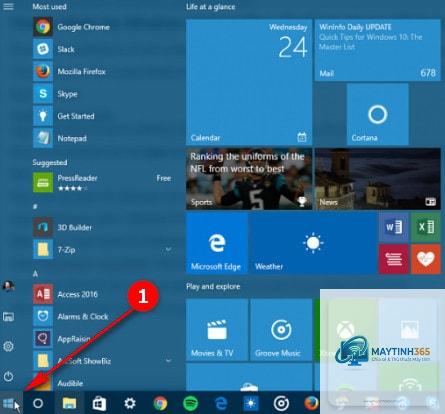
Việc tùy chỉnh Start Menu trên Windows là một quá trình tốn nhiều thời gian, từ việc ghim ứng dụng, sắp xếp các tile cho đến tạo nhóm thư mục. Khi bạn làm việc trên nhiều máy tính khác nhau, việc phải lặp lại thao tác này trên từng thiết bị là một trải nghiệm không hiệu quả. Nắm được cách đồng bộ start menu giữa nhiều máy sẽ giúp bạn tiết kiệm hàng giờ đồng hồ, duy trì một môi trường làm việc nhất quán và chuyên nghiệp. Bài viết này sẽ hướng dẫn bạn các phương pháp đồng bộ hóa từ thủ công đến tự động, áp dụng cho cả Windows 10 và Windows 11.
Start Menu trên Windows không chỉ đơn thuần là một danh sách ứng dụng. Nó là một tập hợp các cấu hình phức tạp được lưu trữ trong hệ thống, bao gồm các shortcut, layout của các tile (ô ghim), danh sách ứng dụng gần đây và các nhóm ứng dụng. Khi bạn thực hiện cách đồng bộ start menu giữa nhiều máy, về bản chất bạn đang sao chép và đồng nhất các tệp cấu hình này giữa các thiết bị.
Cấu hình Start Menu được lưu trữ chủ yếu trong hai thư mục chính: thư mục người dùng (AppData) và thư mục hệ thống (ProgramData). Cụ thể, các tệp tin như start.bin hoặc start2.bin (tùy phiên bản Windows) chứa toàn bộ bố cục và các mục đã ghim. Việc hiểu rõ vị trí này giúp
Không khuyến khích. Cấu trúc layout của hai phiên bản này khác nhau. Việc đồng bộ chéo có thể gây lỗi hoặc mất dữ liệu. Tốt nhất chỉ đồng bộ giữa các máy cùng phiên bản Windows.
Đồng bộ qua tài khoản Microsoft có mất phí không?
Hoàn toàn miễn phí. Bạn chỉ cần có tài khoản Microsoft và kết nối Internet. Dung lượng lưu trữ cho cài đặt đồng bộ là không giới hạn.
Làm thế nào để kiểm tra xem đồng bộ đã thành công?
Sau khi thực hiện đồng bộ, đăng xuất và đăng nhập lại trên máy đích. Nếu Start Menu hiển thị giống hệt máy nguồn, quá trình đã thành công. Bạn cũng có thể kiểm tra trong Event Viewer để xem log đồng bộ.
Tôi có thể đồng bộ Start Menu mà không cần Internet không?
Có, bằng phương pháp sao chép thủ công tệp cấu hình hoặc sử dụng Group Policy với tệp XML được lưu trữ trên mạng nội bộ (LAN).
Tại sao một số ứng dụng ghim không xuất hiện sau khi đồng bộ?
Nguyên nhân thường là do ứng dụng đó chưa được cài đặt trên máy đích. Hãy đảm bảo tất cả ứng dụng bạn muốn ghim đều có sẵn trên tất cả các máy.
Việc nắm vững cách đồng bộ start menu giữa nhiều máy không chỉ giúp bạn tiết kiệm thời gian mà còn nâng cao hiệu suất làm việc và tính chuyên nghiệp. Tùy vào nhu cầu và môi trường làm việc, bạn có thể chọn phương pháp phù hợp nhất: từ đơn giản như sử dụng tài khoản Microsoft cho cá nhân, đến phức tạp như Group Policy cho doanh nghiệp. Hãy luôn nhớ sao lưu cấu hình trước khi thực hiện và kiểm tra kỹ phiên bản Windows để tránh lỗi không đáng có. Với hướng dẫn chi tiết trong bài viết này, bạn hoàn toàn có thể tự tin thiết lập một hệ thống Start Menu đồng nhất trên tất cả các thiết bị của mình.