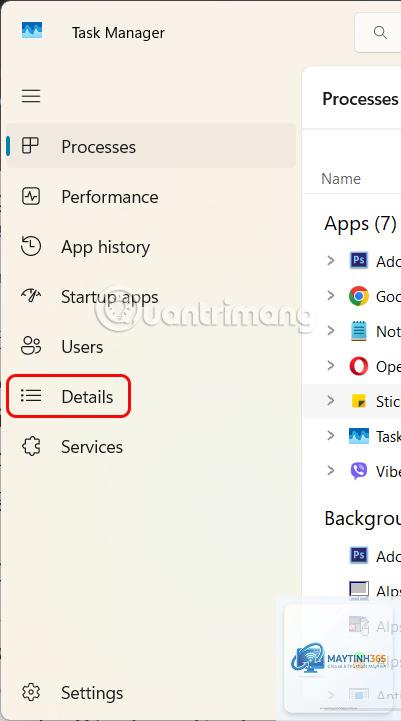
Task Manager (Trình quản lý tác vụ) là một trong những công cụ hệ thống quan trọng nhất trên Windows. Việc truy cập nhanh vào Task Manager giúp bạn kiểm soát hiệu suất máy tính, kết thúc các ứng dụng bị treo và quản lý các tiến trình nền. Thay vì mỗi lần phải nhấn tổ hợp phím Ctrl + Shift + Esc hoặc chuột phải vào thanh tác vụ, bạn hoàn toàn có thể ghim Task Manager vào taskbar để sử dụng chỉ với một cú nhấp chuột. Bài viết này sẽ hướng dẫn bạn cách ghim task manager vào taskbar một cách chi tiết, bao gồm nhiều phương pháp khác nhau cho cả Windows 10 và Windows 11.
Bản chất của việc ghim Task Manager vào thanh tác vụ
Task Manager là một tệp thực thi có tên Taskmgr.exe nằm trong thư mục hệ thống. Khi bạn ghim một ứng dụng vào taskbar, Windows sẽ tạo một shortcut đặc biệt trong thư mục người dùng, cho phép hệ điều hành hiển thị biểu tượng và khởi chạy ứng dụng nhanh chóng. Đối với Task Manager, quy trình này không khác biệt so với các ứng dụng thông thường, nhưng có một số điểm đặc thù do đây là công cụ hệ thống có quyền quản trị cao.
Phương pháp 1: Ghim trực tiếp từ thanh tác vụ (Windows 10 và 11)
Đây là cách đơn giản và nhanh nhất để thực hiện cách ghim task manager vào taskbar. Bạn không cần phải tìm kiếm file hay tạo shortcut thủ công.
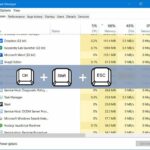
Nhấn tổ hợp phím Ctrl + Shift + Esc để mở Task Manager.
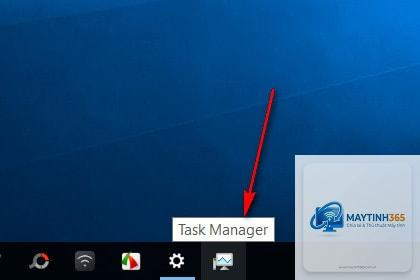
Khi cửa sổ Task Manager hiện ra, nhìn xuống biểu tượng của nó trên thanh tác vụ.
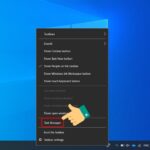
Nhấp chuột phải vào biểu tượng Task Manager trên taskbar.
Trong menu ngữ cảnh hiện ra, chọn Pin to taskbar (Ghim vào thanh tác vụ).
Ngay lập tức, biểu tượng Task Manager sẽ xuất hiện cố định trên taskbar của bạn. Lần sau, bạn chỉ cần nhấp vào biểu tượng này để mở công cụ mà không cần thao tác phức tạp.
Phương pháp 2: Ghim thông qua menu Start
Nếu bạn không muốn mở Task Manager trước, có thể tìm nó trong menu Start và ghim trực tiếp.
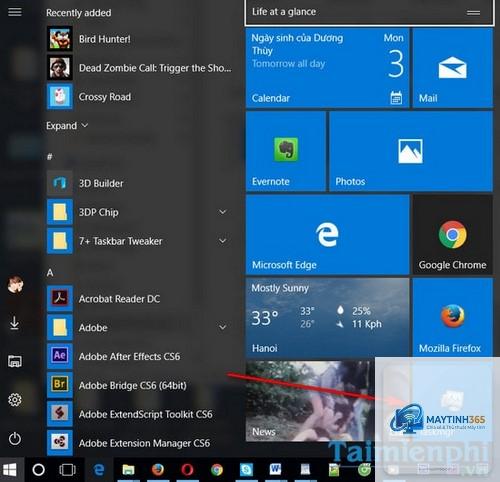
Nhấn phím Windows để mở menu Start.
Gõ từ khóa Task Manager vào ô tìm kiếm.
Khi kết quả hiện ra, nhấp chuột phải vào Task Manager.
Chọn Pin to taskbar từ menu ngữ cảnh.
Phương pháp này hoạt động hiệu quả trên cả Windows 10 và Windows 11, đặc biệt hữu ích khi bạn muốn ghim mà không cần khởi chạy ứng dụng.
Phương pháp 3: Ghim thông qua File Explorer (dành cho người dùng nâng cao)
Đối với những ai muốn kiểm soát chính xác vị trí file, có thể ghim Task Manager trực tiếp từ thư mục hệ thống.
Mở File Explorer và điều hướng đến đường dẫn: C:WindowsSystem32
Tìm file Taskmgr.exe trong danh sách.
Có nhiều nguyên nhân dẫn đến tình trạng này. Phổ biến nhất là do bạn chưa mở Task Manager lần nào trong phiên làm việc hiện tại, hoặc do lỗi hệ thống tạm thời. Hãy thử mở Task Manager bằng Ctrl + Shift + Esc, sau đó thực hiện ghim lại. Nếu vẫn không được, khởi động lại máy tính và thử phương pháp ghim từ menu Start.
Ghim Task Manager vào taskbar có ảnh hưởng đến hiệu suất máy tính không?
Hoàn toàn không. Việc ghim một biểu tượng vào taskbar chỉ tạo một shortcut, không làm tiêu tốn thêm tài nguyên hệ thống. Task Manager chỉ chiếm RAM và CPU khi bạn mở nó lên.
Có thể ghim Task Manager trên Windows 7 không?
Có. Windows 7 hỗ trợ đầy đủ tính năng ghim ứng dụng vào taskbar. Các bước thực hiện tương tự như trên Windows 10 và 11.
Làm thế nào để bỏ ghim Task Manager khỏi taskbar?
Nhấp chuột phải vào biểu tượng Task Manager trên taskbar, sau đó chọn Unpin from taskbar (Bỏ ghim khỏi thanh tác vụ). Biểu tượng sẽ biến mất ngay lập tức.
Tôi có thể ghim Task Manager vào taskbar trên Windows 11 bằng cách kéo thả không?
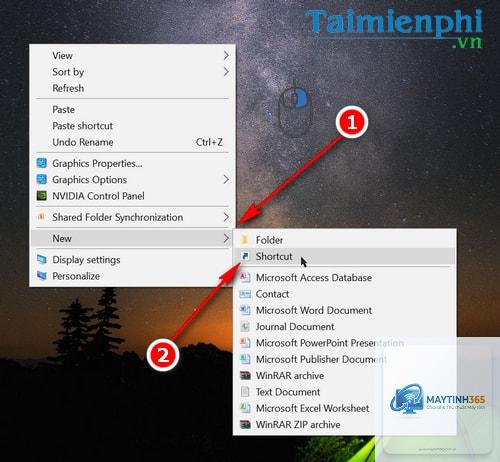
Windows 11 không hỗ trợ kéo thả trực tiếp từ menu Start vào taskbar như Windows 10. Bạn phải sử dụng chuột phải và chọn “Pin to taskbar” hoặc tạo shortcut như hướng dẫn ở trên.
Kết luận
Cách ghim task manager vào taskbar là một thao tác đơn giản nhưng mang lại hiệu quả cao trong việc tối ưu hóa trải nghiệm sử dụng Windows. Bạn có thể lựa chọn một trong bốn phương pháp tùy theo phiên bản hệ điều hành và thói quen cá nhân. Việc có sẵn Task Manager trên thanh tác vụ giúp bạn xử lý các tình huống khẩn cấp nhanh chóng, quản lý hiệu suất máy tính hiệu quả và tiết kiệm thời gian đáng kể. Hãy thực hiện ngay hôm nay để tận dụng tối đa công cụ mạnh mẽ này từ Microsoft.