Khi bạn cắm một ổ cứng di động, thẻ nhớ SD hay USB vào nhiều thiết bị khác nhau như máy tính Windows, MacBook, máy ảnh, tivi thông minh hoặc điện thoại Android, việc chọn đúng hệ thống tập tin là yếu tố quyết định khả năng tương thích và tốc độ truyền dữ liệu. Hệ thống tập tin exFAT (Extended File Allocation Table) ra đời như một giải pháp trung gian, khắc phục nhược điểm của FAT32 về giới hạn dung lượng file và NTFS về khả năng tương thích đa nền tảng. Bài viết này sẽ hướng dẫn bạn cách chọn hệ thống tập tin exFAT dựa trên nhu cầu sử dụng thực tế, phân tích ưu nhược điểm và so sánh với các định dạng phổ biến khác.
Hệ thống tập tin exFAT là gì và tại sao cần quan tâm?
exFAT là hệ thống tập tin được Microsoft phát triển vào năm 2006, thiết kế dành riêng cho các thiết bị lưu trữ flash như thẻ nhớ SDXC, ổ USB và ổ cứng di động. Khác với FAT32 chỉ hỗ trợ file tối đa 4GB, exFAT cho phép lưu trữ file có kích thước lên đến 16 exabyte (khoảng 16 triệu terabyte). Điểm mạnh lớn nhất của exFAT là khả năng hoạt động tốt trên cả Windows, macOS, Linux (cần cài đặt thêm gói), máy ảnh, máy quay phim, tivi và console game mà không gặp xung đột quyền truy cập như NTFS.
Việc hiểu rõ cách chọn hệ thống tập tin exFAT giúp bạn tránh được các tình huống khó chịu như không thể copy file video 4K dung lượng lớn vào thẻ nhớ, hoặc ổ cứng gắn ngoài không đọc được trên MacBook sau khi format trên Windows.
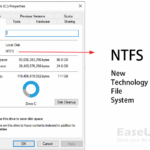
So sánh exFAT với FAT32 và NTFS
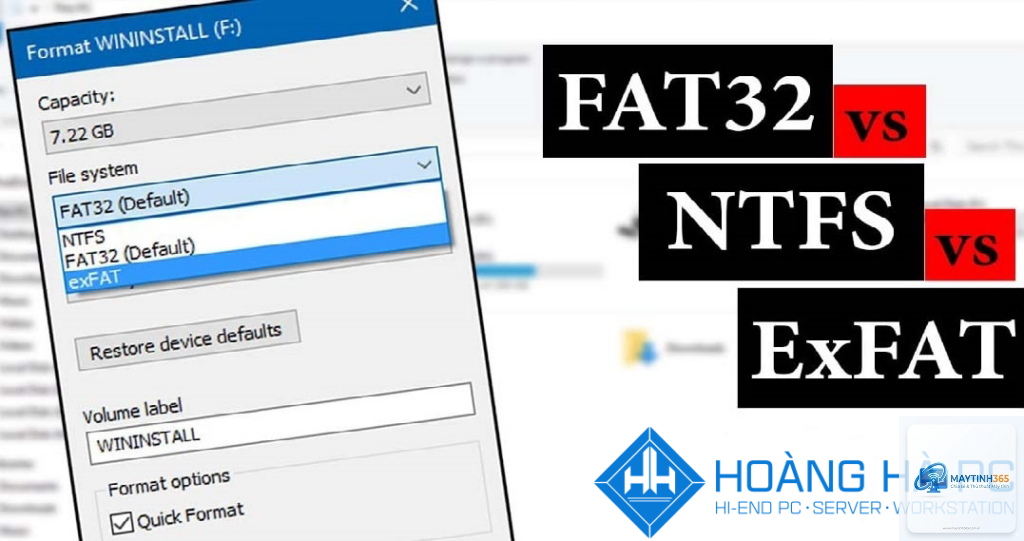
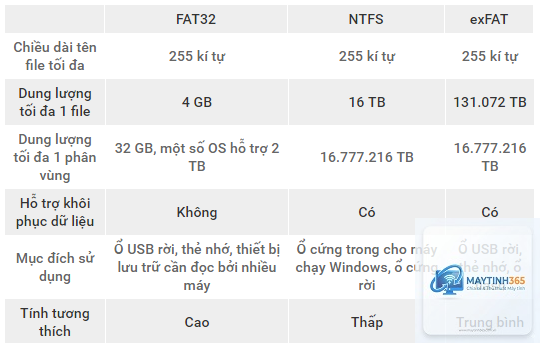
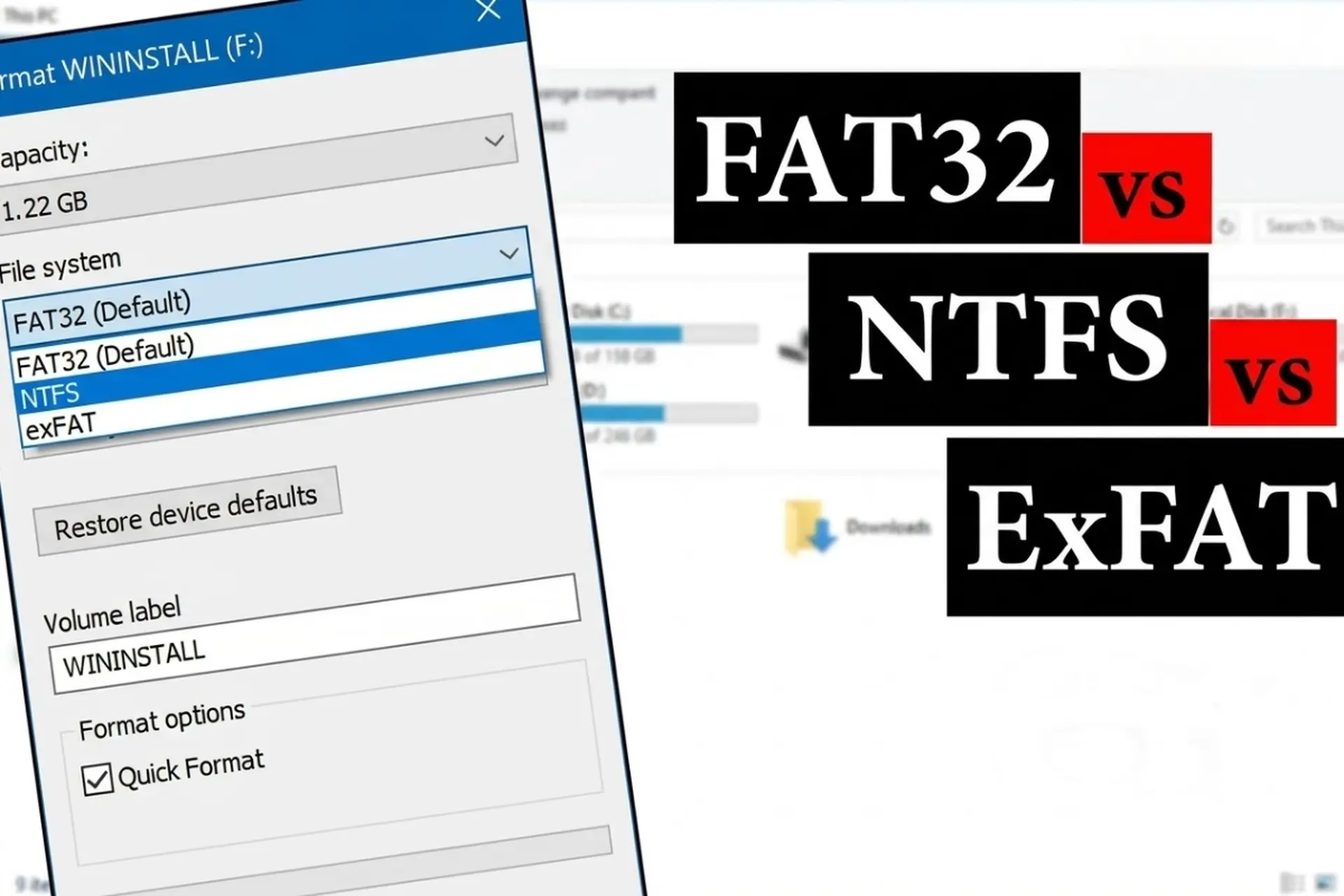
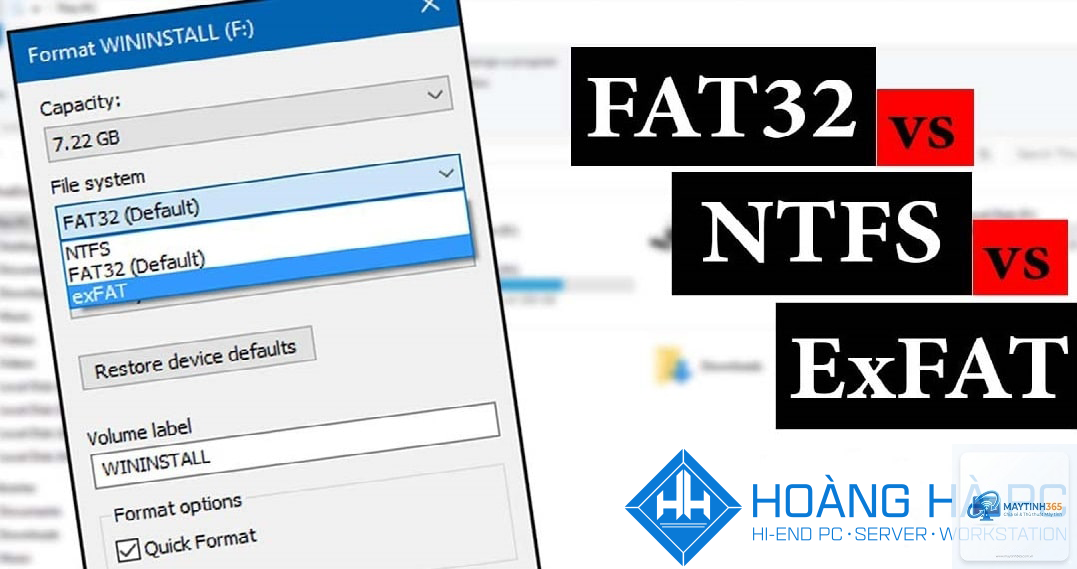
Để đưa ra quyết định chính xác, bạn cần nắm rõ sự khác biệt giữa ba hệ thống tập tin phổ biến nhất hiện nay.
Bảng so sánh trên cho thấy exFAT là lựa chọn cân bằng nhất khi bạn cần di chuyển dữ liệu giữa nhiều hệ điều hành và thiết bị khác nhau, đặc biệt khi làm việc với file dung lượng lớn hơn 4GB.
Khi nào nên chọn exFAT?
Sử dụng ổ cứng di động cho cả Windows và Mac
Nếu bạn thường xuyên làm việc luân phiên giữa máy tính Windows và MacBook, exFAT là giải pháp tối ưu. NTFS trên Windows không thể ghi dữ liệu trực tiếp từ macOS nếu không cài phần mềm như Paragon NTFS hay Tuxera. Trong khi đó, exFAT hoạt động native trên cả hai nền tảng, cho phép bạn copy file qua lại mà không cần cài đặt thêm bất kỳ công cụ nào.
Lưu trữ video 4K, 8K và file đồ họa dung lượng lớn
Các máy quay phim chuyên nghiệp như Sony A7S III, Canon EOS R5 hay Blackmagic Pocket Cinema Camera thường yêu cầu thẻ nhớ SDXC hoặc CFexpress được format ở exFAT để ghi các file video có tốc độ bit cao, dung lượng lên tới hàng chục GB mỗi clip. FAT32 không thể đáp ứng vì giới hạn 4GB mỗi file. NTFS có thể làm được nhưng nhiều máy ảnh và máy quay không hỗ trợ định dạng này.
Thẻ nhớ cho máy ảnh, máy quay và drone
Hầu hết các thiết bị ghi hình hiện đại đều khuyến nghị sử dụng exFAT cho thẻ nhớ SDXC dung lượng từ 64GB trở lên. Việc format thẻ nhớ theo chuẩn exFAT giúp tối ưu tốc độ ghi liên tục, giảm tình trạng giật lag khi quay video độ phân giải cao. Drone như DJI Mavic 3 hay Phantom 4 cũng yêu cầu thẻ nhớ exFAT để ghi lại các cảnh quay 5.1K mượt mà.
Ổ USB boot đa năng
Khi tạo USB cài đặt hệ điều hành hoặc USB cứu hộ, exFAT là lựa chọn an toàn nếu bạn muốn ổ đĩa đó có thể đọc được trên cả Windows, Mac và Linux. Tuy nhiên, cần lưu ý rằng một số bo mạch chủ UEFI cũ không hỗ trợ boot từ exFAT, trong trường hợp này bạn vẫn phải dùng FAT32.
Khi nào không nên chọn exFAT?
Cài đặt hệ điều hành Windows
Ổ cứng cài Windows bắt buộc phải dùng NTFS. exFAT không hỗ trợ các tính năng hệ thống như phân quyền bảo mật, liên kết tượng trưng, nén file hay mã hóa BitLocker cần thiết cho hoạt động của hệ điều hành.
Các thiết bị như tivi đời cũ, đầu DVD, máy nghe nhạc MP3, hệ thống giải trí trên ô tô sản xuất trước năm 2010 thường chỉ hỗ trợ FAT32. Nếu bạn format ổ USB bằng exFAT, những thiết bị này sẽ không nhận diện được. Trong trường hợp này, FAT32 vẫn là lựa chọn an toàn nhất dù giới hạn dung lượng file.
Ổ cứng nội bộ cho máy tính
Đối với ổ cứng gắn trong máy tính Windows, NTFS vượt trội hơn exFAT về hiệu năng, bảo mật và khả năng quản lý dung lượng. exFAT không có journaling (ghi nhật ký), do đó khi mất điện đột ngột, dữ liệu có nguy cơ hỏng cao hơn so với NTFS.
Hướng dẫn cách chọn hệ thống tập tin exFAT cho từng trường hợp cụ thể
Bước 1: Xác định thiết bị bạn sẽ kết nối
Liệt kê tất cả các thiết bị bạn dự định sử dụng ổ lưu trữ. Nếu chỉ dùng trên Windows, chọn NTFS. Nếu chỉ dùng trên Mac, chọn APFS hoặc HFS+. Nếu cần kết nối với cả Windows, Mac, máy ảnh, tivi, console game, exFAT là lựa chọn duy nhất đáp ứng được tất cả.
Nếu bạn thường xuyên copy các file nén ZIP dung lượng lớn, file ISO hệ điều hành, video 4K dài hơn 30 phút, hoặc file dự án đồ họa, exFAT là bắt buộc. FAT32 sẽ từ chối sao chép khi file vượt quá 4GB.
Bước 3: Đánh giá dung lượng ổ đĩa
Với ổ cứng di động dung lượng trên 2TB, FAT32 không phải là lựa chọn khả thi vì giới hạn phân vùng. exFAT hỗ trợ dung lượng lên đến 128PB, phù hợp với mọi ổ cứng di động hiện có trên thị trường.
Bước 4: Cân nhắc yếu tố bảo mật
Nếu bạn cần mã hóa ổ đĩa hoặc phân quyền truy cập cho nhiều người dùng, exFAT không đáp ứng được. Trong trường hợp này, hãy sử dụng NTFS kết hợp với BitLocker trên Windows, hoặc APFS với FileVault trên Mac.
Các sai lầm thường gặp khi chọn hệ thống tập tin exFAT
Sai lầm 1: Format tất cả ổ cứng thành exFAT
Nhiều người dùng nghĩ rằng exFAT là “công cụ vạn năng” và format toàn bộ ổ cứng, kể cả ổ cài Windows, dẫn đến máy tính không khởi động được. Chỉ nên dùng exFAT cho ổ lưu trữ dữ liệu di động, không phải ổ hệ thống.
Sai lầm 2: Không cập nhật driver exFAT trên Linux
Mặc dù hầu hết bản phân phối Linux hiện đại đều hỗ trợ exFAT sau khi cài gói exfat-utils hoặc exfat-fuse, nhưng một số bản cũ hoặc hệ thống nhúng có thể không nhận diện được. Luôn kiểm tra trước khi format.
Sai lầm 3: Dùng exFAT cho ổ cứng HDD gắn ngoài thường xuyên rút nóng
exFAT không có cơ chế journaling, do đó nếu bạn rút ổ cứng đột ngột khi đang ghi dữ liệu, nguy cơ hỏng file và mất dữ liệu cao hơn so với NTFS. Luôn sử dụng tùy chọn “Safely Remove Hardware” trước khi rút ổ.
Sai lầm 4: Format thẻ nhớ microSD cho điện thoại Android thành exFAT
Một số dòng điện thoại Android cũ không hỗ trợ exFAT, dẫn đến thẻ nhớ không được nhận diện. Kiểm tra thông số kỹ thuật của thiết bị trước khi format. Với điện thoại mới (Android 6.0 trở lên), exFAT thường được hỗ trợ tốt.
Lưu ý quan trọng khi format ổ đĩa sang exFAT
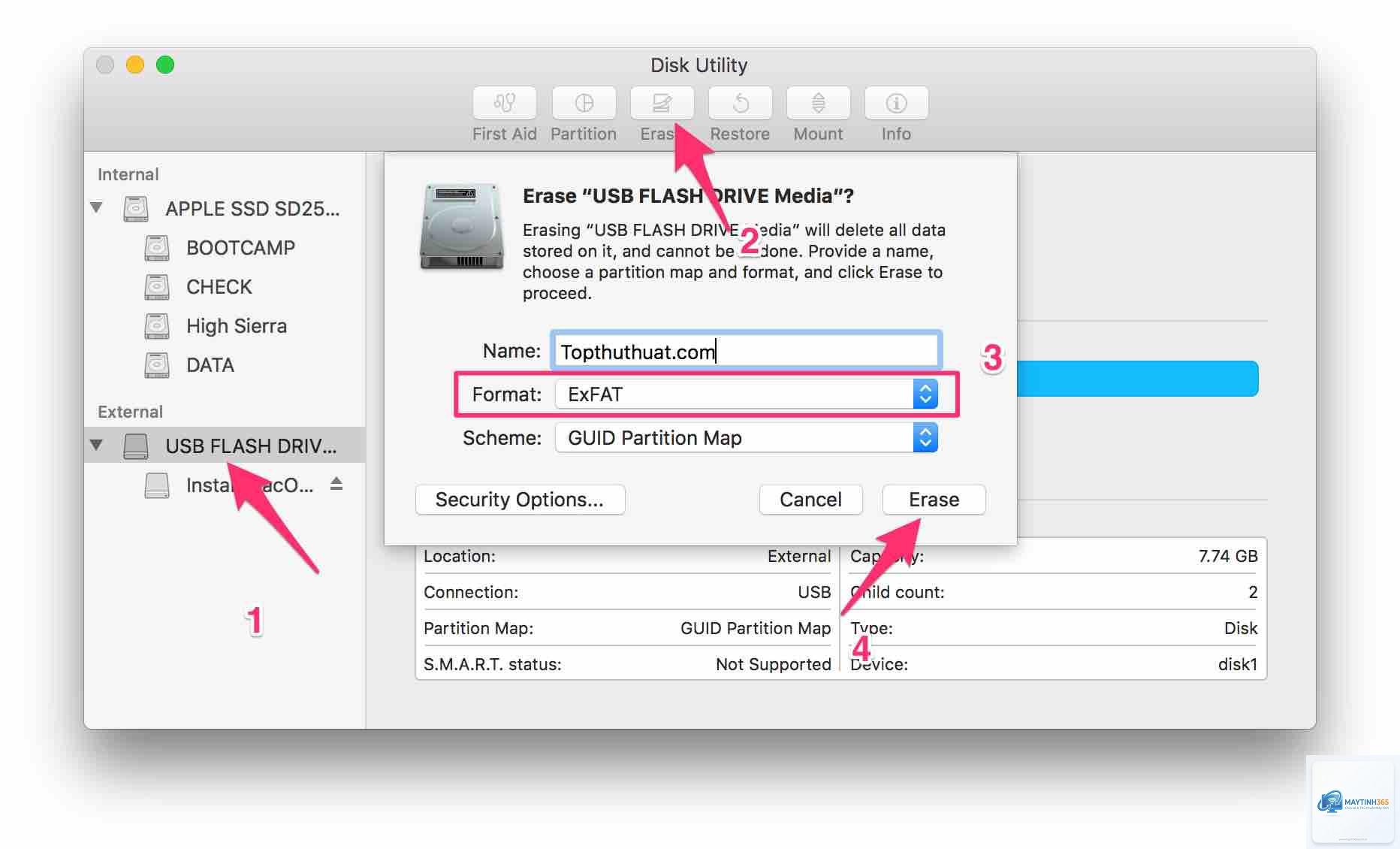
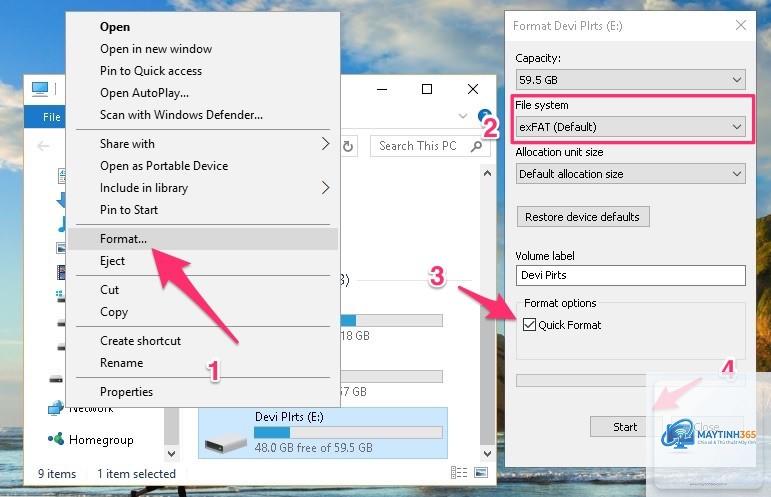
Trước khi format, sao lưu toàn bộ dữ liệu quan trọng sang một ổ đĩa khác vì quá trình format sẽ xóa sạch mọi thông tin trên ổ. Trên Windows,
Có, exFAT được tối ưu cho thiết bị flash và SSD. Nó không ghi nhật ký (journal) thường xuyên như NTFS, giúp giảm số lần ghi vào ổ, kéo dài tuổi thọ của SSD. Tuy nhiên, nếu cần độ tin cậy cao cho dữ liệu quan trọng, NTFS vẫn là lựa chọn tốt hơn.
Có thể chuyển đổi từ FAT32 sang exFAT mà không mất dữ liệu không?
Không có cách chuyển đổi trực tiếp mà không format lại ổ đĩa. Bạn cần sao lưu dữ liệu, format ổ sang exFAT, sau đó copy dữ liệu trở lại. Một số công cụ bên thứ ba như AOMEI Partition Assistant có tính năng chuyển đổi không mất dữ liệu, nhưng không được khuyến khích vì rủi ro cao.
exFAT có hỗ trợ tên file Unicode và đường dẫn dài không?
Có, exFAT hỗ trợ tên file Unicode (bao gồm tiếng Việt có dấu) và độ dài đường dẫn lên đến 255 ký tự, tương tự như NTFS. Điều này rất hữu ích khi lưu trữ file nhạc, phim có tên tiếng Việt.
Tại sao tivi Sony hoặc Samsung không đọc được ổ USB exFAT?
Mặc dù hầu hết tivi thông minh sản xuất từ năm 2015 trở lên đều hỗ trợ exFAT, nhưng một số dòng tivi giá rẻ hoặc đời cũ chỉ hỗ trợ FAT32. Kiểm tra sách hướng dẫn sử dụng hoặc thông số kỹ thuật của tivi trước khi format. Nếu tivi không hỗ trợ, bạn buộc phải dùng FAT32 hoặc chia nhỏ file video dưới 4GB.
exFAT có thể dùng cho ổ cứng mạng NAS không?
Hầu hết các NAS đều sử dụng hệ thống tập tin riêng như ext4, Btrfs hoặc ZFS để tối ưu hiệu năng và quản lý dữ liệu. exFAT không được khuyến khích cho NAS vì thiếu các tính năng quan trọng như journaling, snapshot và kiểm tra lỗi nâng cao. Tuy nhiên, một số NAS có thể đọc ổ USB exFAT qua cổng USB.
Kết luận
Cách chọn hệ thống tập tin exFAT phụ thuộc hoàn toàn vào mục đích sử dụng và các thiết bị bạn kết nối. exFAT là giải pháp lý tưởng cho ổ cứng di động, thẻ nhớ máy ảnh và USB đa năng khi bạn cần tương thích giữa Windows, macOS và nhiều thiết bị điện tử tiêu dùng khác. Nó khắc phục hoàn hảo nhược điểm giới hạn 4GB của FAT32 trong khi vẫn giữ được khả năng tương thích rộng rãi mà NTFS không có được.
Tuy nhiên, exFAT không phải là lựa chọn cho ổ cứng hệ thống, ổ cứng gắn trong máy tính, hoặc các tình huống yêu cầu bảo mật cao. Đối với những trường hợp đó, NTFS (Windows) hoặc APFS (Mac) vẫn là tiêu chuẩn. Luôn sao lưu dữ liệu trước khi format và kiểm tra khả năng tương thích của thiết bị đích để tránh mất thời gian xử lý sau này. Với sự phát triển của công nghệ lưu trữ, exFAT ngày càng trở nên phổ biến và là lựa chọn hàng đầu cho người dùng cần sự linh hoạt tối đa.