Windows 11 mang đến giao diện hiện đại với nhiều tùy chỉnh màu sắc linh hoạt. Việc nắm rõ cách đổi màu Windows 11 không chỉ giúp cá nhân hóa trải nghiệm sử dụng mà còn tối ưu hóa thị giác cho đôi mắt. Hệ điều hành này cho phép người dùng thay đổi màu sắc từ thanh tác vụ, menu Start, cửa sổ ứng dụng cho đến các chi tiết nhỏ như viền cửa sổ. Bài viết này sẽ hướng dẫn bạn toàn bộ quy trình thực hiện, từ những thao tác đơn giản nhất đến các kỹ thuật nâng cao dành cho người dùng chuyên nghiệp.
Windows 11 sử dụng hệ thống màu sắc dựa trên hai chế độ chính: Sáng và Tối. Mỗi chế độ có bảng màu riêng, ảnh hưởng đến toàn bộ giao diện hệ thống. Ngoài ra, người dùng có thể chọn màu nhấn (accent color) để làm nổi bật các thành phần như liên kết, nút bấm và thanh tiêu đề.
Khả năng tùy chỉnh màu sắc trong Windows 11 được thiết kế để phù hợp với nhiều đối tượng người dùng. Từ người dùng văn phòng muốn giao diện chuyên nghiệp đến game thủ yêu thích phong cách cá tính, hệ thống đều đáp ứng được thông qua các cài đặt có sẵn và công cụ bên thứ ba.
Hướng dẫn cách đổi màu Windows 11 qua Cài đặt hệ thống
Truy cập phần Cá nhân hóa
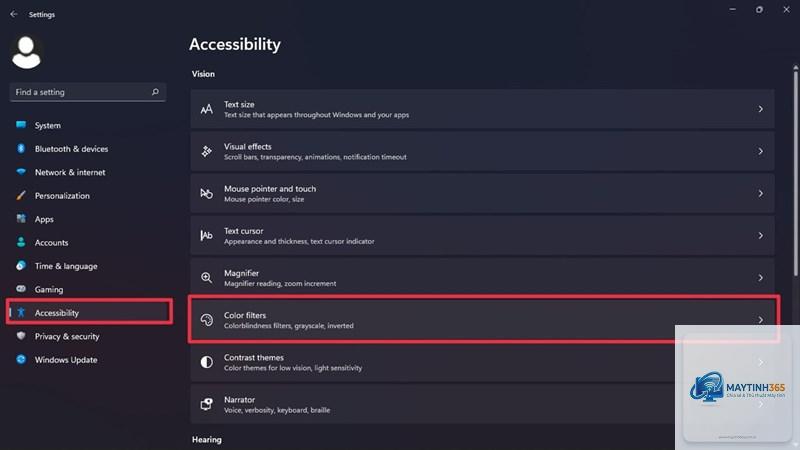
Để bắt đầu cách đổi màu Windows 11, bạn nhấn chuột phải vào màn hình Desktop và chọn Personalize. Cửa sổ Cài đặt sẽ hiện ra với các tùy chọn về hình nền, màu sắc, khóa màn hình và chủ đề. Đây là trung tâm điều khiển mọi thay đổi giao diện trên Windows 11.
Chọn chế độ màu tổng thể
Trong phần Personalize, chọn mục Colors. Tại đây, bạn sẽ thấy tùy chọn Choose your mode với ba lựa chọn:
Light: Giao diện sáng với nền trắng, chữ đen, phù hợp làm việc ban ngày
Dark: Giao diện tối với nền đen, chữ trắng, giảm mỏi mắt khi làm việc ban đêm
Custom: Cho phép kết hợp chế độ Windows và chế độ ứng dụng riêng biệt
Khi chọn Custom,
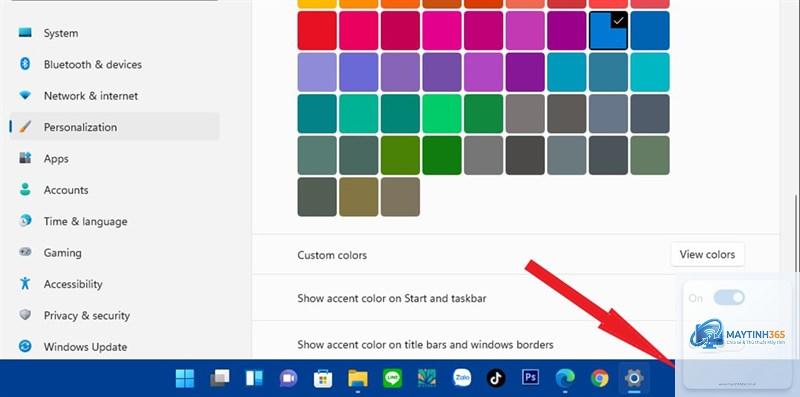
Để đổi màu thanh tác vụ, vào Settings > Personalization > Colors, chọn chế độ tối (Dark) trong mục Choose your mode, sau đó bật Show accent color on Start and taskbar. Chọn màu nhấn mong muốn, thanh tác vụ sẽ tự động đổi màu.
Có thể đặt màu sắc khác nhau cho từng màn hình không?
Windows 11 không hỗ trợ đặt màu sắc riêng cho từng màn hình. Tuy nhiên,
Nguyên nhân thường do bạn đang ở chế độ sáng (Light). Màu nhấn chỉ hiển thị trên thanh tác vụ khi chọn chế độ tối hoặc Custom với Windows mode là Dark. Kiểm tra lại cài đặt trong mục Colors.
Vào Settings > Personalization > Colors, chọn chế độ Light trong Choose your mode và tắt Show accent color on Start and taskbar. Nếu muốn reset hoàn toàn, vào Themes và chọn theme Windows (light) mặc định.
Có thể sử dụng ảnh làm màu nhấn không?
Windows 11 không hỗ trợ trực tiếp tính năng này. Tuy nhiên, bạn có thể sử dụng phần mềm bên thứ ba như Dynamic Theme để trích xuất màu chủ đạo từ hình nền và áp dụng làm màu nhấn tự động.
Kết luận
Cách đổi màu Windows 11 không chỉ đơn giản là thay đổi giao diện mà còn là cách tối ưu hóa trải nghiệm người dùng. Từ các tùy chỉnh cơ bản qua Cài đặt hệ thống đến các kỹ thuật nâng cao với Registry và phần mềm bên thứ ba, người dùng có vô số lựa chọn để cá nhân hóa máy tính của mình.
Việc hiểu rõ các tùy chọn màu sắc giúp bạn tận dụng tối đa khả năng của Windows 11, từ cải thiện sức khỏe thị giác đến tăng hiệu suất làm việc. Hãy bắt đầu với những thay đổi nhỏ như chọn chế độ tối hoặc thay đổi màu nhấn, sau đó dần dần khám phá các tùy chỉnh phức tạp hơn khi đã quen thuộc với hệ thống.
Windows 11 liên tục được cập nhật với các tính năng mới, vì vậy hãy thường xuyên kiểm tra phần Cài đặt để không bỏ lỡ các tùy chọn màu sắc mới. Một giao diện được thiết kế phù hợp không chỉ đẹp mắt mà còn giúp bạn làm việc hiệu quả và thoải mái hơn mỗi ngày.