Network adapter hay còn gọi là card mạng là thành phần quan trọng kết nối máy tính với internet. Việc hiểu rõ cách tối ưu network adapter giúp cải thiện đáng kể tốc độ truy cập, giảm độ trễ và ổn định kết nối. Nhiều người dùng thường bỏ qua bước này khi gặp vấn đề mạng chậm, trong khi nguyên nhân đôi khi đến từ cấu hình card mạng chưa được điều chỉnh phù hợp. Bài viết này sẽ hướng dẫn chi tiết từng bước để
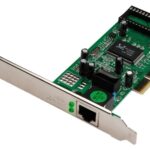
Network adapter là phần cứng cho phép máy tính giao tiếp với mạng máy tính. Nó có thể là card rời khe PCIe, card tích hợp trên bo mạch chủ hoặc adapter WiFi USB. Mỗi loại có đặc điểm riêng nhưng nguyên lý hoạt động giống nhau: chuyển đổi dữ liệu số thành tín hiệu truyền qua cáp mạng hoặc sóng vô tuyến.
Khi network adapter hoạt động với cấu hình mặc định từ nhà sản xuất, hiệu suất thường không được tối đa hóa. Các driver cũ, cài đặt nguồn điện tiết kiệm, hoặc buffer size nhỏ có thể làm giảm tốc độ truyền tải. Tối ưu network adapter giúp khai thác tối đa khả năng phần cứng, giảm packet loss và cải thiện độ ổn định.
Các bước cơ bản để tối ưu network adapter trên Windows
Cập nhật driver network adapter mới nhất
Driver là phần mềm trung gian giữa hệ điều hành và phần cứng. Driver cũ thường chứa lỗi hoặc không hỗ trợ các tính năng mới. Để cập nhật, bạn vào Device Manager, tìm mục Network adapters, nhấp chuột phải vào card mạng đang dùng và chọn Update driver. Chọn Search automatically for drivers để Windows tự tìm bản cập nhật.
Nếu Windows không tìm thấy driver mới, bạn nên truy cập trang web nhà sản xuất bo mạch chủ hoặc laptop, tìm đúng model và tải driver network adapter mới nhất. Ví dụ với card Realtek, bạn vào trang realtek.com, tìm driver cho chipset tương ứng. Driver mới thường cải thiện hiệu suất từ 5-15% tùy trường hợp.
Tắt chế độ tiết kiệm năng lượng cho network adapter
Windows thường tự động tắt card mạng khi không sử dụng để tiết kiệm pin. Tuy nhiên, điều này gây gián đoạn kết nối và tăng độ trễ khi truy cập lại. Để tắt tính năng này, vào Device Manager, nhấp chuột phải vào network adapter, chọn Properties, chuyển đến tab Power Management và bỏ chọn Allow the computer to turn off this device to save power.
Trên laptop, bạn cũng nên kiểm tra cài đặt nguồn điện trong Control Panel. Chọn High Performance plan và điều chỉnh Wireless Adapter Settings thành Maximum Performance. Điều này đảm bảo card mạng luôn hoạt động ở công suất tối đa.
Điều chỉnh cài đặt nâng cao trong Properties
Trong tab Advanced của network adapter Properties, có nhiều thông số ảnh hưởng đến hiệu suất. 0 Gbps Full Duplex
Lưu ý: Không phải card mạng nào cũng có tất cả các thông số trên. Tùy thuộc vào chipset và driver, bạn chỉ thấy một số tùy chọn. Chỉ thay đổi thông số khi bạn hiểu rõ tác động của nó.
Tối ưu network adapter cho WiFi
Chọn băng tần phù hợp
WiFi hiện đại hỗ trợ hai băng tần: 2.4 GHz và 5 GHz. Băng tần 2.4 GHz có phạm vi phủ sóng rộng hơn nhưng dễ bị nhiễu do nhiều thiết bị sử dụng. Băng tần 5 GHz tốc độ cao hơn, ít nhiễu nhưng phạm vi hẹp. Để tối ưu network adapter WiFi, bạn nên ưu tiên kết nối băng tần 5 GHz nếu ở gần router.
Trong Windows,
Có, nhưng mức tăng phụ thuộc vào nhiều yếu tố. Nếu tốc độ internet bị giới hạn bởi gói cước nhà mạng, tối ưu network adapter chỉ giúp đạt tốc độ tối đa của gói cước, không vượt quá. Tuy nhiên, nếu card mạng hoặc driver hoạt động kém, tối ưu có thể cải thiện đáng kể.
Có cần tối ưu network adapter cho cả WiFi và Ethernet không?
Có, mỗi loại kết nối có cài đặt riêng. Ethernet thường ổn định hơn và ít cần tối ưu, nhưng vẫn nên kiểm tra driver và cài đặt nguồn điện. WiFi cần nhiều tinh chỉnh hơn do ảnh hưởng từ môi trường.
Tối ưu network adapter có ảnh hưởng đến bảo mật không?
Không, các thay đổi về hiệu suất không ảnh hưởng đến bảo mật. Tuy nhiên, không nên tắt các tính năng bảo mật như Windows Firewall trong quá trình tối ưu.
Làm sao biết network adapter đã được tối ưu đúng cách?
Dùng công cụ Task Manager để xem tốc độ mạng thực tế. Nếu tốc độ gần với băng thông tối đa của gói cước và ping ổn định dưới 50ms, network adapter đã hoạt động tốt. Công cụ ping -t google.com trong Command Prompt giúp kiểm tra độ ổn định.
Kết luận
Cách tối ưu network adapter không phải là phép màu biến internet chậm thành siêu tốc, nhưng là bước quan trọng để khai thác tối đa phần cứng hiện có. Bắt đầu từ việc cập nhật driver, tắt tiết kiệm năng lượng, điều chỉnh thông số nâng cao trong Properties, đến tinh chỉnh Registry và sử dụng lệnh netsh, mỗi bước đều đóng góp vào hiệu suất tổng thể.
Quan trọng nhất là kiên nhẫn và có phương pháp. Thay đổi từng thông số, kiểm tra kết quả, và chỉ giữ lại những thay đổi thực sự mang lại cải thiện. Với hướng dẫn chi tiết trong bài viết này, bạn hoàn toàn có thể tự tối ưu network adapter để có trải nghiệm mạng mượt mà hơn, giảm lag và tăng tốc độ truy cập.