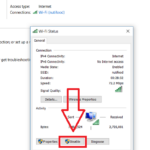
Quản lý card mạng trên Windows 11 là một kỹ năng quan trọng giúp bạn kiểm soát kết nối internet, tối ưu tốc độ mạng và khắc phục sự cố nhanh chóng. Card mạng (Network Adapter) là phần cứng hoặc phần mềm cho phép máy tính giao tiếp với mạng LAN hoặc internet. Trong bài viết này, chúng
Card mạng trong Windows 11 là gì và tại sao cần quản lý?
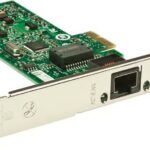
Card mạng, hay còn gọi là Network Interface Card (NIC), là thành phần kết nối máy tính với mạng. Trên Windows 11, card mạng có thể là Ethernet (có dây), Wi-Fi (không dây), Bluetooth hoặc card mạng ảo (Virtual Adapter) dùng cho VPN hoặc máy ảo. Việc quản lý card mạng Windows 11 giúp bạn:
Kiểm tra trạng thái kết nối và tốc độ mạng thực tế
Thay đổi cài đặt IP, DNS để tối ưu hiệu suất
Vô hiệu hóa hoặc kích hoạt lại card mạng khi gặp lỗi
Cập nhật driver để tương thích với hệ điều hành mới
Cấu hình các tùy chọn nâng cao như VLAN, Wake-on-LAN
Theo thống kê từ Microsoft, hơn 60% sự cố mạng trên Windows 11 có thể được giải quyết bằng cách quản lý đúng cách card mạng, thay vì phải cài đặt lại hệ điều hành.
Các cách truy cập vào cài đặt quản lý card mạng Windows 11
Sử dụng ứng dụng Settings
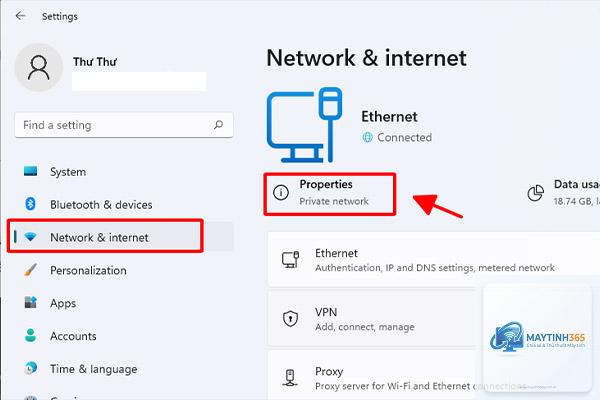
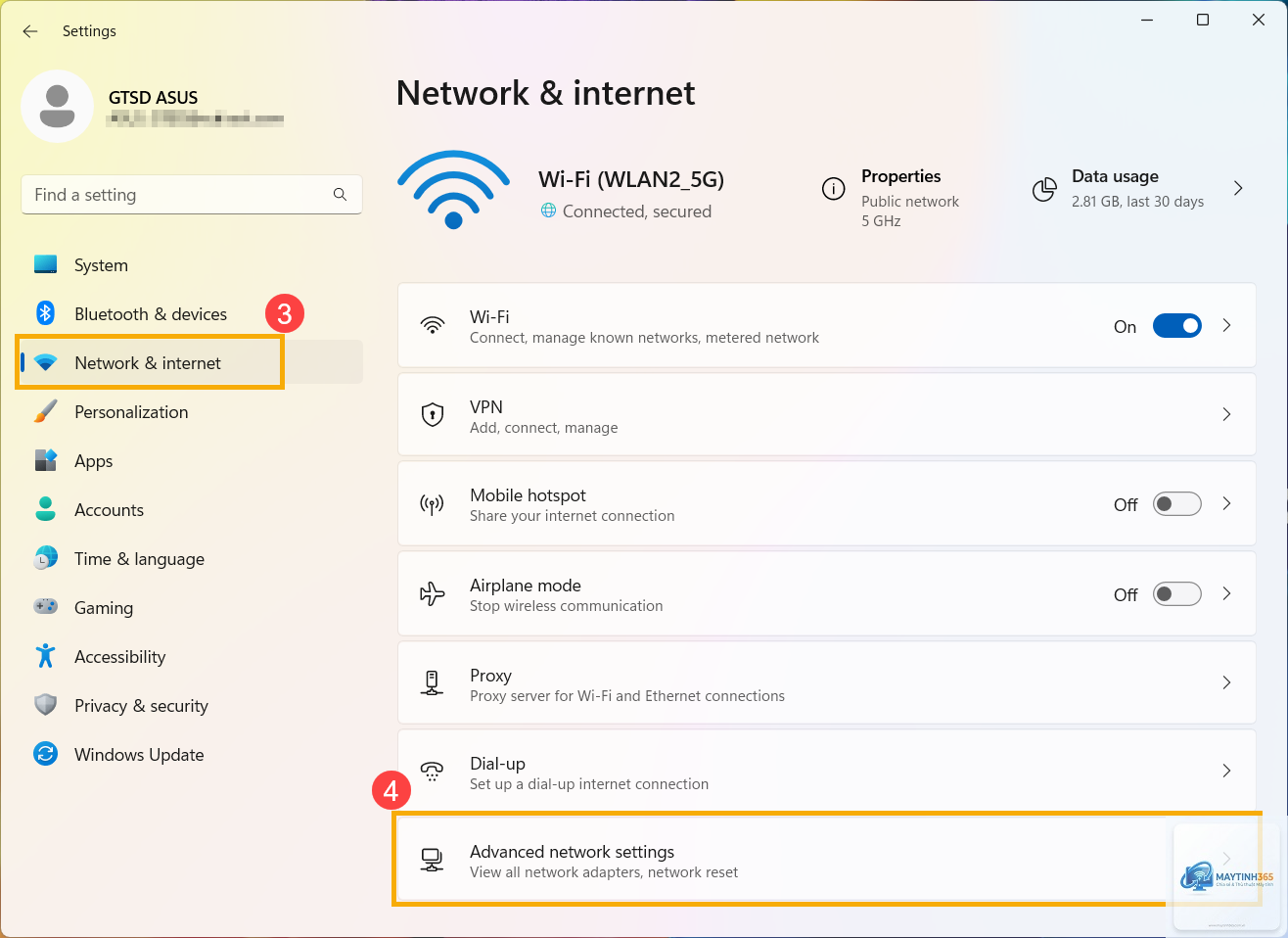
Đây là cách trực quan nhất cho người dùng phổ thông. Nhấn tổ hợp phím Windows + I để mở Settings, sau đó chọn Network & internet. Tại đây, bạn sẽ thấy danh sách các kết nối mạng đang hoạt động. Nhấp vào Advanced network settings để xem thêm tùy chọn quản lý card mạng Windows 11, bao gồm More network adapter options.
Sử dụng Control Panel
Control Panel vẫn là công cụ mạnh mẽ cho người dùng quen thuộc với Windows 10. Mở Control Panel, chọn Network and Sharing Center, sau đó nhấp vào Change adapter settings. Tại đây, bạn sẽ thấy tất cả các card mạng vật lý và ảo trên hệ thống.
Sử dụng Device Manager
Device Manager cho phép bạn quản lý driver và phần cứng. Nhấn chuột phải vào Start, chọn Device Manager, mở rộng mục Network adapters.
Mở Command Prompt, gõ ipconfig /all, tìm dòng Physical Address trong mục của card mạng tương ứng. Địa chỉ MAC gồm 12 ký tự hex, thường được dùng để lọc truy cập trong mạng LAN.
Tại sao card mạng Wi-Fi bị mất sau khi cập nhật Windows 11?
Nguyên nhân thường do driver không tương thích với bản cập nhật mới. Vào Device Manager, gỡ cài đặt driver Wi-Fi, sau đó quét tìm thay đổi phần cứng để Windows tự động cài driver phù hợp. Nếu không được, tải driver từ trang web nhà sản xuất.
Không bắt buộc, nhưng nên tắt để tránh xung đột routing và tiết kiệm pin trên laptop. Windows 11 thường ưu tiên Ethernet hơn Wi-Fi, nhưng nếu cả hai đều kết nối, hệ thống có thể gặp lỗi định tuyến.
Làm sao để tăng tốc độ mạng bằng cách quản lý card mạng?
Cập nhật driver mới nhất, thay đổi DNS sang Google hoặc Cloudflare, tắt tính năng Large Send Offload trong Properties > Advanced, và đảm bảo card mạng hoạt động ở chế độ Full Duplex thay vì Half Duplex.
Card mạng ảo là gì và có nên xóa không?
Card mạng ảo được tạo bởi phần mềm như VMware, VirtualBox, hoặc VPN. Nếu bạn không còn sử dụng các phần mềm này, có thể xóa card ảo trong Device Manager để tránh xung đột. Tuy nhiên, nếu vẫn dùng VPN, đừng xóa vì sẽ làm mất kết nối.
Kết luận
Quản lý card mạng Windows 11 không chỉ là thao tác kỹ thuật mà còn là kỹ năng thiết yếu để duy trì kết nối internet ổn định và an toàn. Từ việc kiểm tra thông số cơ bản, vô hiệu hóa khi cần, đến cập nhật driver và cấu hình nâng cao, mỗi bước đều đóng vai trò quan trọng trong trải nghiệm sử dụng máy tính hàng ngày. Bằng cách áp dụng các hướng dẫn chi tiết trong bài viết này, bạn có thể tự tin xử lý hầu hết các sự cố mạng mà không cần nhờ đến kỹ thuật viên. Hãy bắt đầu bằng việc kiểm tra trạng thái card mạng của bạn ngay hôm nay để đảm bảo hệ thống luôn hoạt động ở hiệu suất cao nhất.