Bluetooth trên Windows 11 là công nghệ không dây tầm ngắn cho phép kết nối các thiết bị ngoại vi như chuột, bàn phím, tai nghe, loa, máy in và điện thoại thông minh với máy tính. Phiên bản Windows 11 đã cải thiện đáng kể giao diện kết nối Bluetooth so với Windows 10, với trung tâm kết nối nhanh (Quick Settings) được thiết kế trực quan hơn. Hệ điều hành này hỗ trợ chuẩn Bluetooth 5.0 trở lên, mang lại tốc độ truyền dữ liệu nhanh hơn và phạm vi kết nối rộng hơn.
Điều kiện cần thiết trước khi thực hiện cách kết nối Bluetooth Windows 11
Kiểm tra phần cứng Bluetooth trên máy tính
Trước khi bắt đầu cách kết nối Bluetooth Windows 11, bạn cần xác nhận máy tính có hỗ trợ Bluetooth hay không. Hầu hết laptop hiện đại đều tích hợp sẵn module Bluetooth, trong khi máy tính để bàn thường yêu cầu USB Bluetooth adapter rời.
Cách kiểm tra nhanh: Mở Device Manager (nhấn Windows + X, chọn Device Manager), tìm mục Bluetooth. Nếu thấy dòng chữ này xuất hiện, máy tính đã có Bluetooth. Trường hợp không thấy, bạn cần mua USB Bluetooth adapter tương thích với Windows 11.
Cập nhật driver Bluetooth lên phiên bản mới nhất
Driver Bluetooth lỗi thời là nguyên nhân hàng đầu khiến cách kết nối Bluetooth Windows 11 thất bại. Windows Update thường tự động cập nhật driver, nhưng đôi khi bạn cần can thiệp thủ công. Vào Settings > Windows Update > Advanced options > Optional updates, kiểm tra và cài đặt bản cập nhật driver Bluetooth mới nhất.
Hướng dẫn chi tiết cách kết nối Bluetooth Windows 11
Bật Bluetooth qua Quick Settings
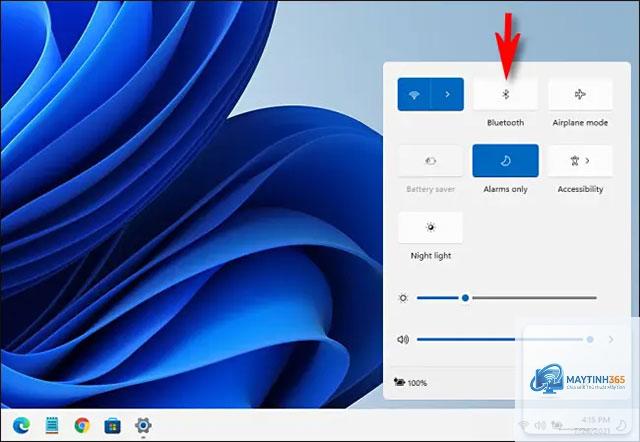
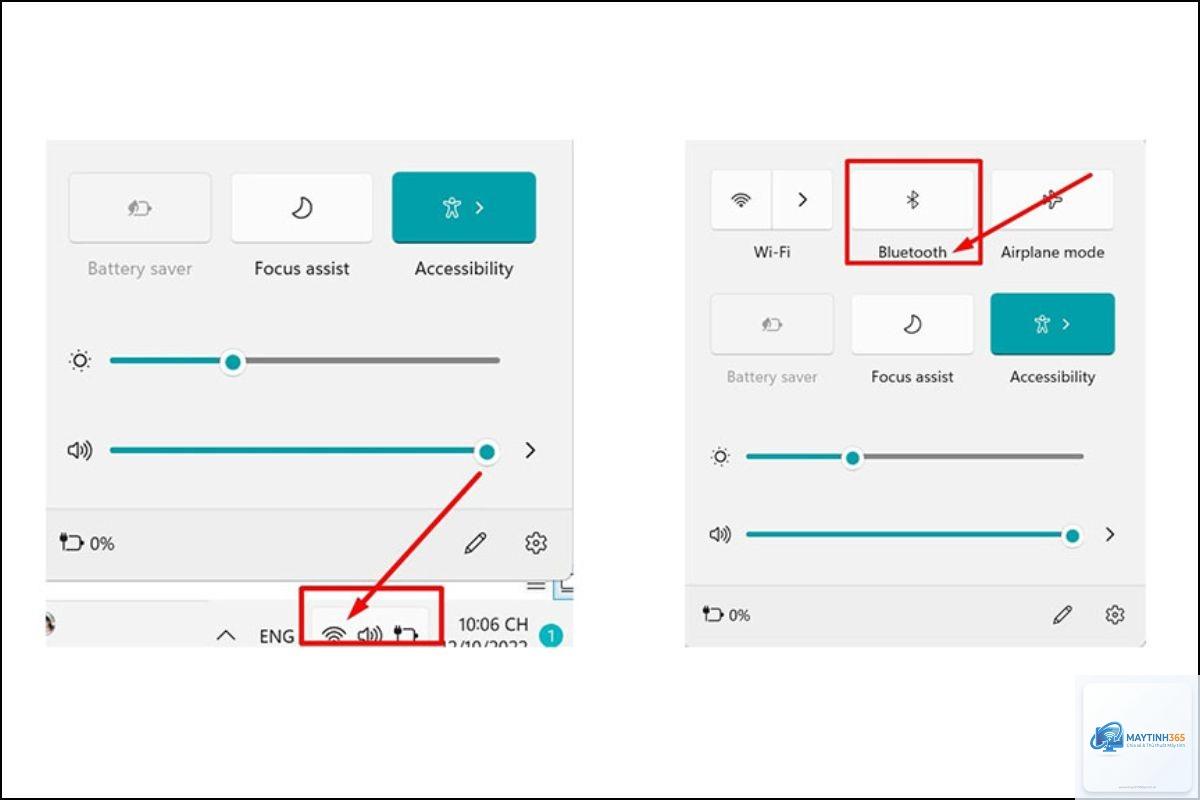
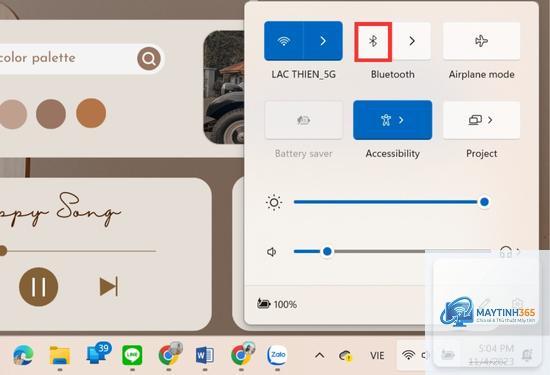
Phương pháp nhanh nhất để thực hiện cách kết nối Bluetooth Windows 11 là sử dụng Quick Settings. Nhấp vào biểu tượng mạng, âm lượng hoặc pin trên thanh Taskbar (góc dưới bên phải màn hình). Trong bảng Quick Settings hiện ra, nhấp vào biểu tượng Bluetooth để bật. Khi biểu tượng chuyển sang màu xanh dương, Bluetooth đã sẵn sàng hoạt động.
Kết nối thiết bị Bluetooth lần đầu tiên
Sau khi bật Bluetooth, thực hiện các bước sau để hoàn tất cách kết nối Bluetooth Windows 11:
Đưa thiết bị Bluetooth vào chế độ ghép đôi (pairing mode). Thông thường, bạn giữ nút nguồn hoặc nút Bluetooth chuyên dụng trên thiết bị cho đến khi đèn LED nhấp nháy nhanh.
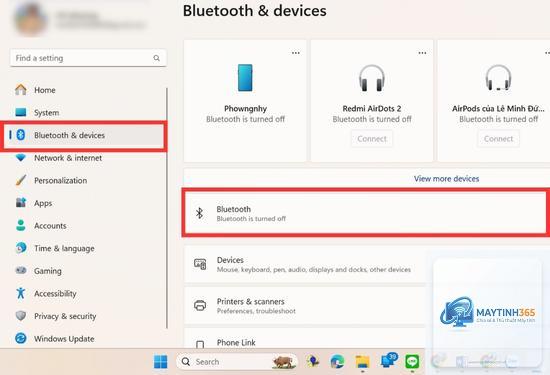
Trên Windows 11, vào Settings > Bluetooth & devices > Add device.
Chọn Bluetooth từ danh sách các loại thiết bị.
Đợi Windows quét và hiển thị tên thiết bị trong danh sách.
Nhấp vào tên thiết bị, chọn Connect.
Xác nhận mã PIN hiển thị trên màn hình nếu được yêu cầu.
Kết nối thiết bị đã từng ghép đôi trước đó
Nếu thiết bị đã từng kết nối với máy tính, cách kết nối Bluetooth Windows 11 sẽ đơn giản hơn. Chỉ cần bật Bluetooth trên cả hai thiết bị, vào Quick Settings, nhấp vào biểu tượng Bluetooth và chọn tên thiết bị từ danh sách Show more devices. Windows sẽ tự động kết nối mà không cần nhập mã PIN.
Các vấn đề thường gặp khi thực hiện cách kết nối Bluetooth Windows 11
Không tìm thấy thiết bị Bluetooth
Đây là lỗi phổ biến nhất khi thực hiện cách kết nối Bluetooth Windows 11. Nguyên nhân có thể do thiết bị chưa ở chế độ ghép đôi, khoảng cách quá xa (trên 10 mét), hoặc nhiễu sóng từ các thiết bị điện tử khác. Giải pháp: đưa thiết bị lại gần máy tính trong vòng 1 mét, tắt các thiết bị không dây khác như Wi-Fi router hoặc microwave, và đảm bảo thiết bị đang ở chế độ pairing mode.
Kết nối Bluetooth bị ngắt liên tục
Khi kết nối Bluetooth Windows 11 bị ngắt giữa chừng, nguyên nhân thường đến từ driver lỗi thời hoặc xung đột phần mềm. Vào Device Manager, nhấp chuột phải vào adapter Bluetooth, chọn Properties > Power Management, bỏ chọn Allow the computer to turn off this device to save power. Nếu vẫn không khắc phục được, hãy gỡ driver và cài đặt lại từ trang web nhà sản xuất.
Mã PIN không chính xác
Một số thiết bị Bluetooth yêu cầu mã PIN để xác thực. Mã PIN mặc định thường là 0000 hoặc 1234. Nếu không có tài liệu hướng dẫn, hãy thử các mã phổ biến này. Trong trường hợp thiết bị hiển thị mã PIN trên màn hình riêng, hãy nhập chính xác mã đó vào Windows.
So sánh các phương pháp kết nối Bluetooth trên Windows 11
Việc nắm vững cách kết nối Bluetooth Windows 11 mang lại nhiều lợi ích thiết thực.
Nguyên nhân thường do thiết bị chưa ở chế độ ghép đôi, driver Bluetooth lỗi thời, hoặc khoảng cách quá xa. Hãy đưa thiết bị lại gần máy tính trong vòng 1 mét, đảm bảo thiết bị đang ở chế độ pairing mode, và kiểm tra driver trong Device Manager.
Làm thế nào để xóa thiết bị Bluetooth đã kết nối trên Windows 11?
Vào Settings > Bluetooth & devices > Devices, tìm thiết bị muốn xóa, nhấp vào biểu tượng ba chấm bên cạnh tên thiết bị, chọn Remove device. Xác nhận hành động để hoàn tất.
Cách kết nối Bluetooth Windows 11 với tai nghe AirPods có khác không?
Quy trình tương tự như các thiết bị Bluetooth khác. Đặt AirPods vào hộp sạc, mở nắp, giữ nút setup ở mặt sau hộp cho đến khi đèn LED nhấp nháy trắng. Sau đó thực hiện các bước ghép đôi thông thường trong Settings.
Bluetooth trên Windows 11 có tự động kết nối lại không?
Có, Windows 11 tự động kết nối lại với thiết bị đã ghép đôi khi cả hai đều bật Bluetooth và trong phạm vi kết nối. Tính năng này hoạt động tốt với hầu hết thiết bị, nhưng đôi khi cần kích hoạt thủ công qua Quick Settings.
Làm sao để biết máy tính có Bluetooth hay không?
Mở Device Manager (Windows + X, chọn Device Manager), tìm mục Bluetooth. Nếu thấy, máy tính có Bluetooth. Nếu không, kiểm tra thông số kỹ thuật trên trang web nhà sản xuất hoặc mở Task Manager và xem tab Performance có mục Bluetooth không.
Kết luận
Cách kết nối Bluetooth Windows 11 không phức tạp nếu bạn nắm rõ quy trình và biết cách xử lý các sự cố thường gặp. Từ việc bật Bluetooth qua Quick Settings, ghép đôi thiết bị mới, đến khắc phục lỗi driver và nhiễu sóng, tất cả đều có thể thực hiện trong vài phút. Bluetooth trên Windows 11 là công cụ hữu ích giúp kết nối không dây các thiết bị ngoại vi, nâng cao trải nghiệm làm việc và giải trí. Hãy luôn cập nhật driver và bảo trì thiết bị Bluetooth định kỳ để đảm bảo kết nối ổn định nhất.