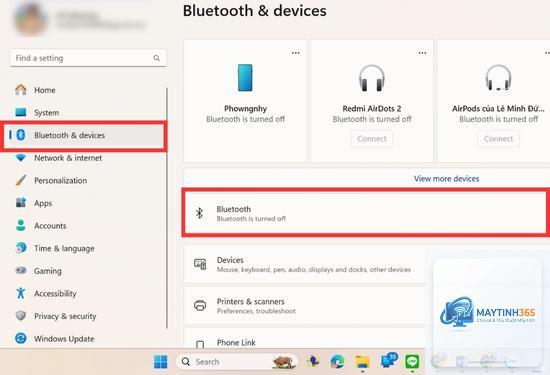
Bluetooth là một trong những công nghệ kết nối không dây phổ biến nhất hiện nay, cho phép bạn ghép nối máy tính với chuột, bàn phím, tai nghe, loa, điện thoại và nhiều thiết bị ngoại vi khác. Trên Windows 11, việc kích hoạt Bluetooth có thể thực hiện qua nhiều phương pháp khác nhau, từ thanh tác vụ, ứng dụng Settings cho đến các tổ hợp phím tắt. Bài viết này sẽ hướng dẫn bạn cách bật bluetooth windows 11 một cách chi tiết, kèm theo các mẹo khắc phục lỗi thường gặp và tối ưu trải nghiệm sử dụng.
Windows 11 được thiết kế với giao diện trực quan và tập trung vào trải nghiệm người dùng. Tính năng Bluetooth trên hệ điều hành này được tích hợp sâu vào hệ thống, cho phép bạn quản lý thiết bị một cách dễ dàng. Trước khi thực hiện cách bật bluetooth windows 11, bạn cần đảm bảo máy tính của mình có hỗ trợ phần cứng Bluetooth. Hầu hết laptop và máy tính bảng hiện đại đều được trang bị sẵn chip Bluetooth, trong khi các máy tính để bàn có thể cần thêm USB Bluetooth adapter.
Theo thống kê từ Microsoft, hơn 85% thiết bị chạy Windows 11 đều có khả năng kết nối Bluetooth. Việc kích hoạt đúng cách sẽ giúp bạn tiết kiệm thời gian và tránh các lỗi kết nối không mong muốn.
Các cách bật Bluetooth Windows 11 phổ biến
Cách bật Bluetooth Windows 11 qua Action Center
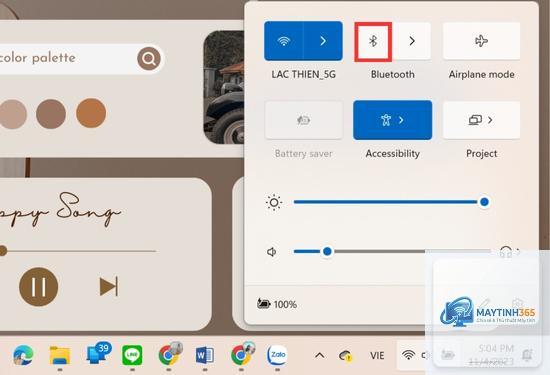
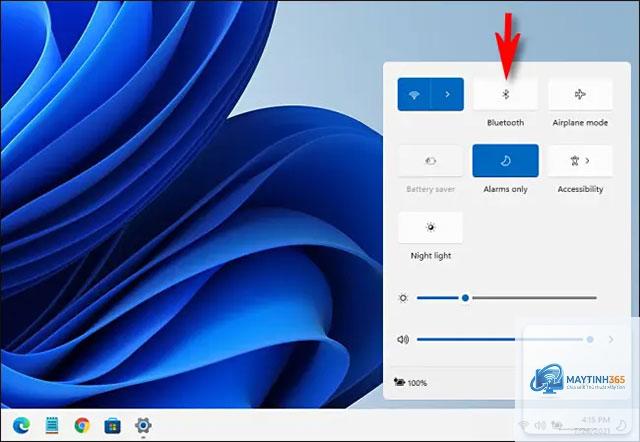
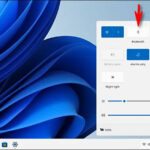
Action Center (Trung tâm hành động) là phương pháp nhanh nhất để kích hoạt Bluetooth. Bạn chỉ cần nhấp vào biểu tượng mạng, âm lượng hoặc pin ở góc dưới bên phải thanh tác vụ để mở Action Center. Tại đây, bạn sẽ thấy các ô Quick Settings, trong đó có biểu tượng Bluetooth hình chữ B cách điệu. Nhấp vào biểu tượng này để bật hoặc tắt Bluetooth ngay lập tức.
Nếu không thấy biểu tượng Bluetooth trong Action Center,
Có nhiều nguyên nhân dẫn đến tình trạng này. Phổ biến nhất là driver Bluetooth bị lỗi hoặc chưa được cài đặt. Bạn nên kiểm tra trong Device Manager, nếu thấy dấu chấm than màu vàng thì cần cập nhật driver. Ngoài ra, một số máy tính có công tắc vật lý để bật/tắt Bluetooth, hãy đảm bảo công tắc này ở vị trí On.
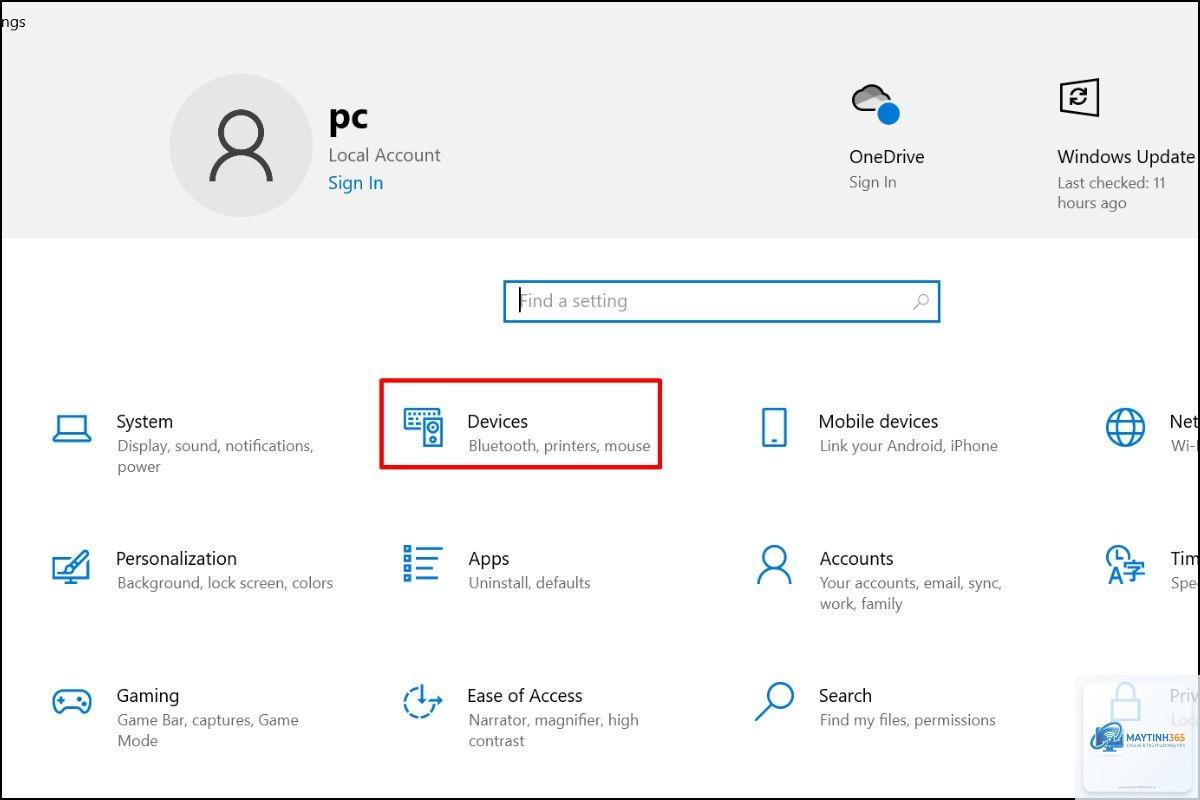
Cách bật Bluetooth Windows 11 có khác gì so với Windows 10 không?
Về cơ bản, cách bật bluetooth windows 11 tương tự Windows 10 nhưng giao diện được thiết kế lại. Windows 11 có Action Center và Settings với bố cục hiện đại hơn, dễ thao tác hơn. Ngoài ra, Windows 11 hỗ trợ tốt hơn cho Bluetooth LE (Low Energy) và các chuẩn kết nối mới.
Có thể bật Bluetooth Windows 11 bằng Command Prompt không?
Có,
Bạn có thể kiểm tra bằng cách vào Device Manager và tìm mục Bluetooth. Nếu không thấy, hãy kiểm tra thông số kỹ thuật của máy trên trang web nhà sản xuất. Một cách khác là nhấn Windows + R, gõ devmgmt.msc và xem danh sách thiết bị.
Kết luận
Việc nắm vững cách bật bluetooth windows 11 là kỹ năng cơ bản nhưng vô cùng hữu ích cho người dùng hiện đại. Từ Action Center nhanh chóng, Settings chi tiết cho đến phím tắt tiện lợi, bạn có thể lựa chọn phương pháp phù hợp nhất với thói quen sử dụng của mình. Hãy luôn đảm bảo driver Bluetooth được cập nhật và thiết bị ngoại vi tương thích để có trải nghiệm kết nối mượt mà nhất.
Bluetooth trên Windows 11 không chỉ là công cụ kết nối mà còn là cầu nối giúp bạn làm việc hiệu quả hơn, giải trí trọn vẹn hơn. Nếu gặp bất kỳ vấn đề nào trong quá trình kết nối, các bước khắc phục trong bài viết này sẽ giúp bạn giải quyết nhanh chóng. Hãy bắt đầu trải nghiệm ngay hôm nay để tận dụng tối đa sức mạnh của công nghệ không dây trên hệ điều hành Windows 11.