Cấu hình ổ đĩa là một trong những kỹ năng cơ bản nhưng vô cùng quan trọng khi bạn sử dụng máy tính. Việc nắm vững cách cấu hình ổ đĩa giúp bạn tối ưu hiệu suất lưu trữ, quản lý dữ liệu hiệu quả và bảo vệ thông tin cá nhân. Bài viết này sẽ hướng dẫn bạn từng bước cụ thể, từ khái niệm cơ bản đến các thao tác nâng cao, đảm bảo
Cấu hình ổ đĩa (disk configuration) là quá trình thiết lập, phân vùng, định dạng và tối ưu hóa ổ cứng để hệ điều hành có thể nhận diện và sử dụng. Mỗi ổ đĩa mới khi mua về đều cần được cấu hình trước khi đưa vào sử dụng. Quá trình này bao gồm việc chia ổ đĩa thành các phân vùng (partition), chọn hệ thống tệp (file system) phù hợp, và thiết lập các thông số kỹ thuật khác.
Một ổ đĩa được cấu hình đúng cách sẽ hoạt động ổn định hơn, tốc độ truy xuất dữ liệu nhanh hơn và giảm nguy cơ mất dữ liệu. Ngược lại, cấu hình sai có thể dẫn đến lỗi hệ thống, hiệu suất kém hoặc thậm chí hỏng ổ cứng.
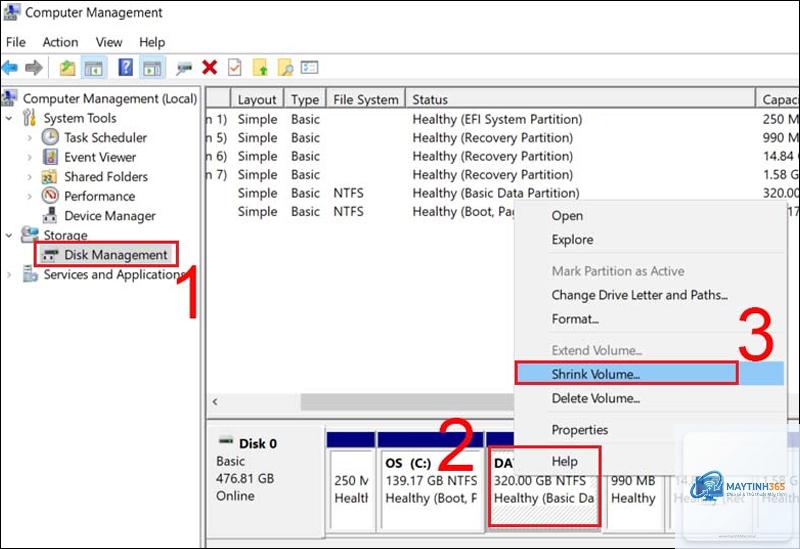
Sau khi lắp ổ đĩa vào máy tính, bạn cần kiểm tra xem hệ điều hành có nhận diện được không. Nhấn chuột phải vào biểu tượng Start, chọn Disk Management. Nếu ổ đĩa mới xuất hiện với dòng chữ Unallocated,
Trên Windows, vào Disk Management, nhấn chuột phải vào phân vùng, chọn Change Drive Letter and Paths. Trên macOS,
Có thể thay đổi ký tự ổ đĩa, mở rộng phân vùng (nếu có dung lượng trống liền kề) mà không mất dữ liệu. Tuy nhiên, thay đổi hệ thống tệp hoặc thu nhỏ phân vùng thường yêu cầu format, làm mất dữ liệu.
Nên chọn NTFS hay exFAT cho ổ cứng di động?
Nếu bạn chỉ dùng trên Windows, chọn NTFS. Nếu cần tương thích với cả macOS và các thiết bị khác, exFAT là lựa chọn tốt nhất vì không giới hạn kích thước tệp.
Tại sao ổ đĩa mới hiển thị dung lượng thấp hơn ghi trên nhãn?
Nhà sản xuất tính 1GB = 1 tỷ byte, trong khi hệ điều hành tính 1GB = 1.073.741.824 byte. Sự khác biệt này khiến ổ 1TB chỉ hiển thị khoảng 931GB. Đây là hiện tượng bình thường.
Kết luận
Cách cấu hình ổ đĩa không phải là thao tác phức tạp nếu bạn nắm vững các bước cơ bản. Từ việc chọn kiểu phân vùng MBR hay GPT, định dạng NTFS hay exFAT, đến việc tối ưu cho từng nhu cầu sử dụng, mỗi quyết định đều ảnh hưởng đến hiệu suất và độ an toàn của dữ liệu. Hãy luôn sao lưu trước khi thực hiện và chọn đúng hệ thống tệp phù hợp với thiết bị của bạn. Với hướng dẫn chi tiết trong bài viết này, bạn hoàn toàn có thể tự tin cấu hình ổ đĩa cho máy tính Windows hoặc macOS của mình.