Trong thời đại số, việc quản lý storage usage không chỉ là nhu cầu mà còn là kỹ năng thiết yếu giúp bạn duy trì hiệu suất thiết bị và bảo vệ dữ liệu cá nhân. Dù bạn sử dụng điện thoại thông minh, máy tính, hay dịch vụ đám mây, dung lượng lưu trữ luôn có giới hạn. Bài viết này sẽ cung cấp cho bạn một hệ thống kiến thức toàn diện, từ khái niệm cơ bản đến các chiến lược nâng cao, giúp bạn kiểm soát và tối ưu hóa không gian lưu trữ một cách thông minh nhất.
Storage usage, hay dung lượng lưu trữ đã sử dụng, là tổng không gian mà các tệp tin, ứng dụng, hệ điều hành và dữ liệu tạm thời chiếm trên ổ cứng, thẻ nhớ, hoặc tài khoản đám mây. Khi dung lượng này đạt đến giới hạn, thiết bị sẽ hoạt động chậm chạp, thường xuyên báo lỗi, và thậm chí không thể cài đặt thêm ứng dụng mới.
Việc chủ động quản lý storage usage mang lại ba lợi ích chính: tăng tốc độ xử lý của thiết bị, kéo dài tuổi thọ phần cứng, và giảm chi phí mở rộng lưu trữ. Một nghiên cứu từ Backblaze cho thấy, các ổ cứng được duy trì dưới 80% dung lượng có tuổi thọ cao hơn 30% so với ổ cứng đầy trên 95%.
Phân loại các dạng storage usage phổ biến
Để quản lý hiệu quả, bạn cần hiểu rõ các loại dữ liệu đang chiếm dụng không gian. Trên Windows, bạn vào Settings > System > Storage. Trên macOS, nhấp vào biểu tượng Apple > About This Mac > Storage. Đối với điện thoại Android, vào Settings > Storage, còn iPhone thì vào Settings > General > iPhone Storage.
Hãy ghi lại các số liệu này và xác định loại dữ liệu nào đang chiếm nhiều không gian nhất. Thông thường, thư mục ảnh và video là nguyên nhân hàng đầu khiến storage usage tăng nhanh.
Bước 2: Xóa dữ liệu không cần thiết
Bắt đầu bằng việc dọn dẹp các tệp tin rác và trùng lặp. Sử dụng công cụ Disk Cleanup trên Windows hoặc CleanMyMac trên macOS để loại bỏ bộ nhớ đệm, file tạm, và các bản cập nhật cũ. Trên điện thoại, các ứng dụng như Google Files hoặc CCleaner có thể giúp bạn tìm và xóa ảnh mờ, ảnh chụp màn hình không dùng đến, và video đã xem.
Một mẹo quan trọng: hãy kiểm tra thư mục Downloads và Desktop. Nhiều người dùng có thói quen lưu tất cả tệp tin xuống màn hình, khiến storage usage tăng vọt mà không hay biết.
Các ứng dụng thường tích lũy dữ liệu cache theo thời gian. Trên trình duyệt web, hãy xóa lịch sử và cache định kỳ. Đối với ứng dụng nhắn tin như Zalo, Messenger, hoặc WhatsApp, hãy vào phần cài đặt và xóa các tệp đa phương tiện đã tải về.
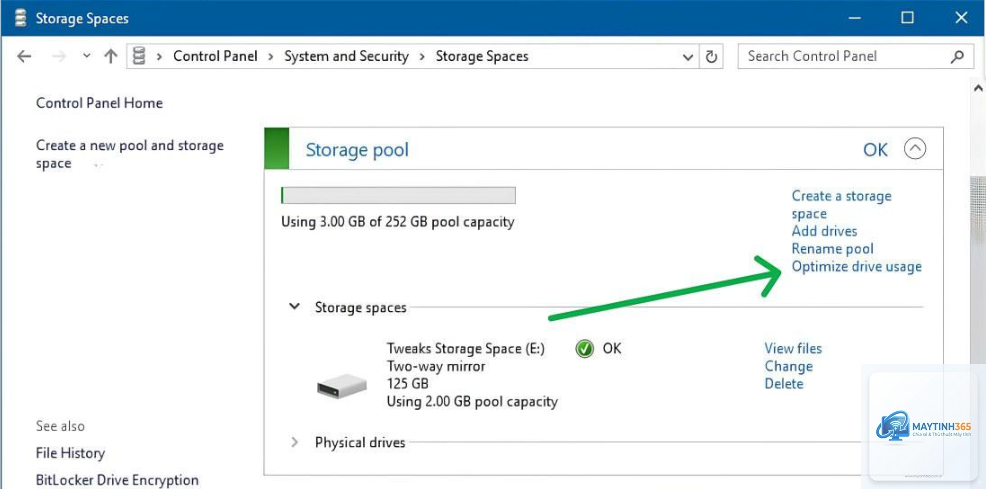
Trên hệ điều hành Windows,
Trên Android, vào Settings > Storage. Trên iPhone, vào Settings > General > iPhone Storage. Tại đây bạn sẽ thấy biểu đồ dung lượng và danh sách ứng dụng chiếm nhiều không gian nhất.
Có nên sử dụng ứng dụng dọn dẹp tự động không?
Có, nhưng hãy chọn ứng dụng uy tín như Google Files, CCleaner, hoặc CleanMyMac. Tránh các ứng dụng không rõ nguồn gốc vì chúng có thể chứa mã độc hoặc xóa nhầm dữ liệu quan trọng.
Storage usage đầy có ảnh hưởng đến hiệu suất máy tính không?
Có, rất nhiều. Khi ổ cứng đầy trên 90%, hệ điều hành không đủ không gian để ghi file tạm, dẫn đến treo máy, lag, và thậm chí mất dữ liệu. Đây là nguyên nhân phổ biến khiến máy tính chạy chậm.
Tôi có thể mở rộng storage usage trên laptop không?
Tùy vào dòng máy. Nhiều laptop cho phép thay thế ổ cứng hoặc gắn thêm ổ M.2 SSD. Một số dòng ultrabook có ổ cứng hàn chết, bạn chỉ có thể dùng ổ ngoài hoặc đám mây.
Dữ liệu trên đám mây có an toàn không?
Các dịch vụ lớn như Google Drive, iCloud, OneDrive đều mã hóa dữ liệu khi truyền tải và lưu trữ. Tuy nhiên, bạn nên kích hoạt xác thực hai yếu tố và không chia sẻ mật khẩu để tăng cường bảo mật.
Quản lý storage usage không phải là nhiệm vụ một lần mà là quy trình liên tục, đòi hỏi sự chủ động và kỷ luật. Bằng cách áp dụng các bước từ kiểm tra, dọn dẹp, tối ưu hóa, đến sử dụng đám mây và nâng cấp phần cứng, bạn có thể duy trì thiết bị luôn trong tình trạng hoạt động tốt nhất. Hãy bắt đầu ngay hôm nay bằng cách kiểm tra dung lượng trống trên thiết bị của bạn và lên kế hoạch dọn dẹp. Một không gian lưu trữ gọn gàng không chỉ giúp máy móc chạy nhanh hơn mà còn mang lại sự an tâm về dữ liệu cá nhân.