Việc quản lý bộ nhớ trên thiết bị điện tử ngày càng trở nên quan trọng khi dữ liệu số hóa tăng lên mỗi ngày. Cách tối ưu storage settings không chỉ giúp giải phóng không gian lưu trữ mà còn cải thiện hiệu suất hoạt động của máy tính, điện thoại hay máy chủ. Nhiều người dùng thường bỏ qua các thiết lập này dẫn đến tình trạng đầy bộ nhớ, hệ thống chậm chạp và giảm tuổi thọ ổ cứng. Bài viết này sẽ hướng dẫn chi tiết từng bước để
Storage settings là tập hợp các tùy chọn cấu hình liên quan đến cách hệ thống quản lý dữ liệu trên ổ cứng, SSD hoặc các thiết bị lưu trữ ngoại vi. Các thiết lập này bao gồm phân vùng ổ đĩa, nén dữ liệu, lịch trình dọn dẹp tự động, cài đặt bộ nhớ đệm và nhiều yếu tố khác. Khi được tối ưu đúng cách, storage settings giúp giảm thời gian truy xuất dữ liệu, kéo dài tuổi thọ phần cứng và ngăn chặn tình trạng phân mảnh không cần thiết.
Trên thực tế, một nghiên cứu từ các chuyên gia công nghệ chỉ ra rằng việc tối ưu storage settings có thể cải thiện tốc độ đọc ghi dữ liệu lên đến 30% trên ổ cứng HDD và 15% trên SSD. Điều này đặc biệt quan trọng với những người làm việc với file dung lượng lớn như video 4K, thiết kế đồ họa hay cơ sở dữ liệu.
Các thành phần chính trong storage settings cần tinh chỉnh
Phân vùng ổ đĩa và quản lý dung lượng
Phân vùng ổ đĩa là bước đầu tiên trong cách tối ưu storage settings. Việc chia ổ cứng thành nhiều phân vùng riêng biệt giúp tổ chức dữ liệu khoa học và giảm nguy cơ mất dữ liệu khi hệ thống gặp sự cố. Đối với ổ SSD, không nên phân vùng quá nhiều vì điều này có thể ảnh hưởng đến hiệu suất ghi.
Tạo phân vùng riêng cho dữ liệu cá nhân và ứng dụng
Giữ dung lượng trống tối thiểu 15-20% trên mỗi phân vùng
Sử dụng định dạng NTFS cho Windows và APFS cho macOS
Bộ nhớ đệm và cache settings
Cache là bộ nhớ tạm thời giúp tăng tốc độ truy xuất dữ liệu thường xuyên sử dụng. Tuy nhiên, nếu không được quản lý đúng cách, cache có thể chiếm hàng chục GB dung lượng. Cách tối ưu storage settings cho cache bao gồm việc giới hạn kích thước tối đa, xóa cache định kỳ và chuyển cache sang ổ cứng riêng nếu có thể.
Trên Windows,
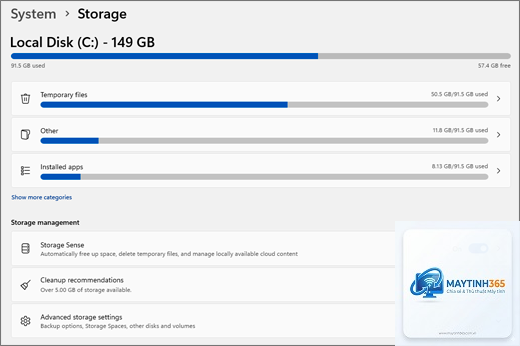
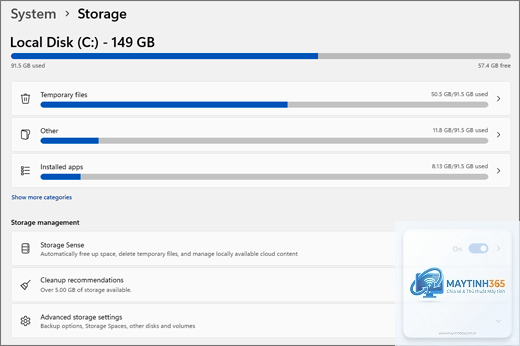
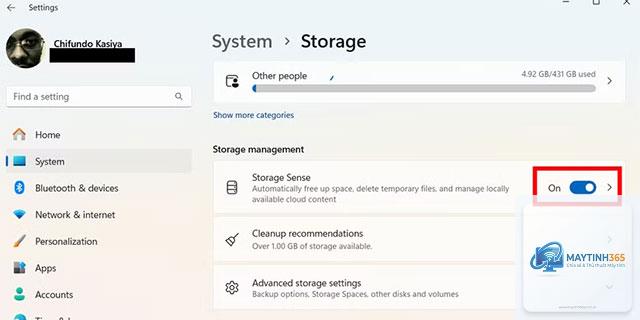
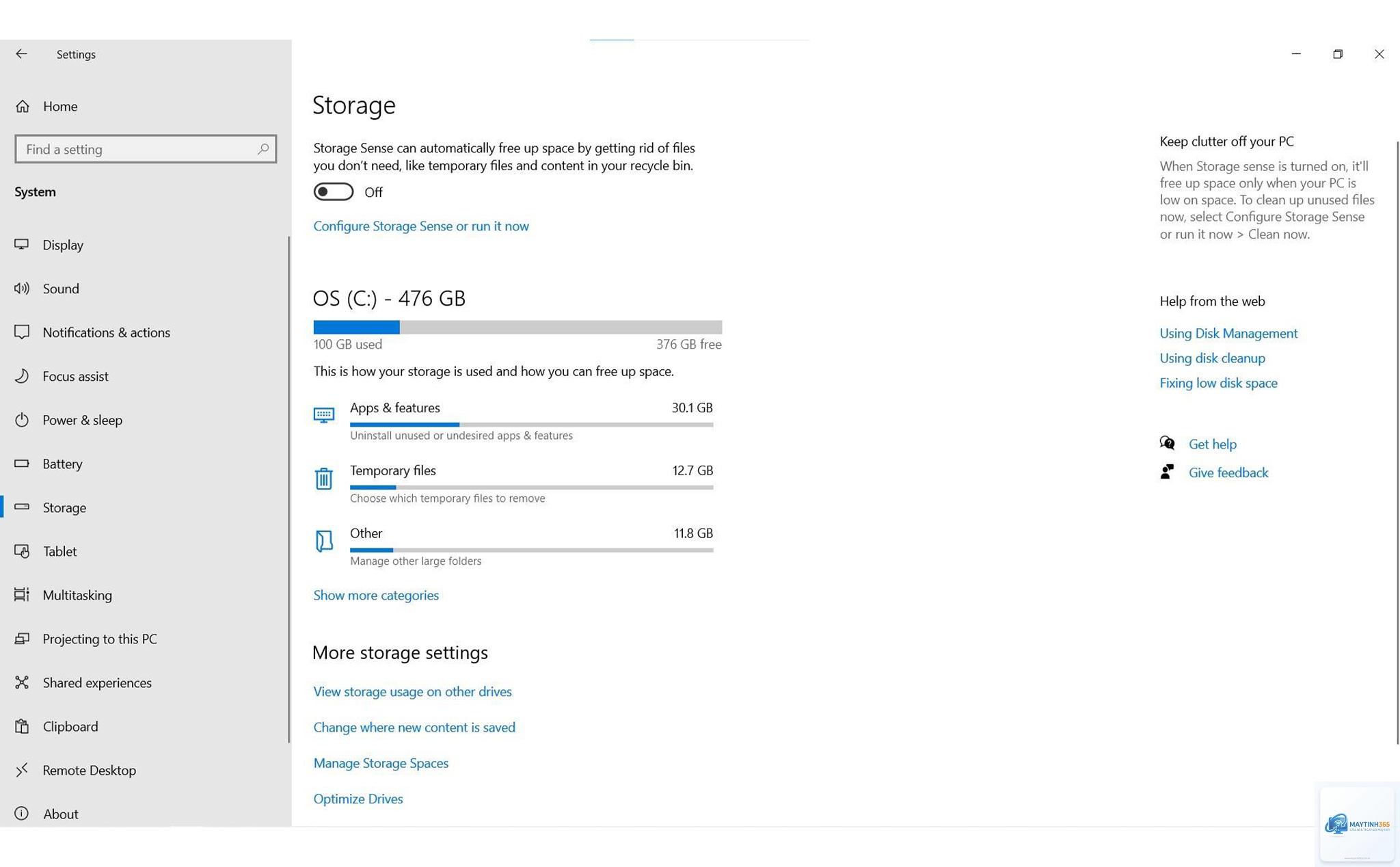
Nên thực hiện dọn dẹp cơ bản hàng tuần và kiểm tra tổng thể hàng tháng. Với Storage Sense trên Windows,
Các công cụ tích hợp sẵn trên hệ điều hành đã đủ cho hầu hết người dùng. Phần mềm bên thứ ba như CCleaner hay CleanMyMac có thể hữu ích nhưng cần thận trọng vì đôi khi chúng xóa nhầm file quan trọng. Chỉ nên sử dụng khi bạn hiểu rõ chức năng của từng tùy chọn.
Tối ưu storage settings có ảnh hưởng đến bảo mật dữ liệu không?
Việc tối ưu không làm giảm bảo mật nếu bạn chỉ xóa file tạm và cache. Tuy nhiên, khi sử dụng tính năng nén hoặc deduplication, dữ liệu vẫn được mã hóa ở cấp độ file system. Luôn đảm bảo sao lưu trước khi thực hiện các thay đổi lớn.
Làm thế nào để kiểm tra dung lượng trống tối thiểu cần giữ?
Với ổ SSD, giữ ít nhất 10-15% dung lượng trống để bộ điều khiển có không gian làm việc. Với ổ HDD, con số này là 15-20%. Bạn có thể kiểm tra trong Properties của ổ đĩa hoặc sử dụng công cụ Storage Settings trên hệ điều hành.
Kết luận
Cách tối ưu storage settings không phải là một thao tác phức tạp nhưng đòi hỏi sự hiểu biết và kiên trì. Bắt đầu từ những bước cơ bản như bật Storage Sense, xóa cache định kỳ và quản lý phân vùng hợp lý, bạn có thể cải thiện đáng kể hiệu suất thiết bị. Với người dùng nâng cao, việc kết hợp nén dữ liệu, deduplication và tinh chỉnh bằng dòng lệnh sẽ mang lại hiệu quả tối đa.
Hãy nhớ rằng mỗi hệ thống có đặc thù riêng, vì vậy cần điều chỉnh cách tối ưu storage settings phù hợp với nhu cầu sử dụng. Thực hiện đúng quy trình và duy trì thói quen kiểm tra định kỳ sẽ giúp thiết bị của bạn luôn hoạt động ở trạng thái tốt nhất, tiết kiệm thời gian và chi phí nâng cấp phần cứng trong tương lai.