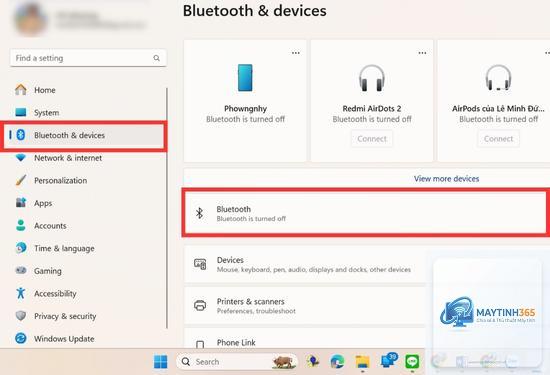
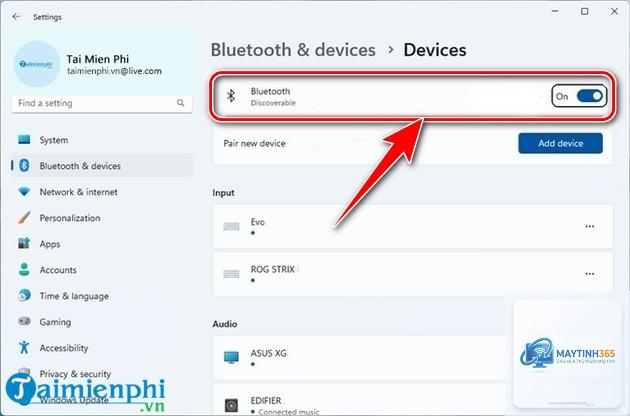
Bluetooth trên Windows 11 là công cụ hữu ích để kết nối chuột, bàn phím, tai nghe hay loa không dây. Tuy nhiên, việc giữ Bluetooth luôn bật có thể gây hao pin laptop, tiềm ẩn rủi ro bảo mật hoặc đôi khi gây xung đột thiết bị. Nắm rõ cách tắt bluetooth windows 11 không chỉ giúp bạn tiết kiệm năng lượng mà còn kiểm soát tốt hơn các kết nối không dây trên máy tính. Bài viết này sẽ hướng dẫn bạn từng phương pháp chi tiết, từ thao tác cơ bản đến các mẹo nâng cao.
Bản chất của Bluetooth trên Windows 11 và lý do cần tắt
Bluetooth là chuẩn kết nối không dây tầm ngắn, hoạt động ở băng tần 2.4 GHz. Trên Windows 11, Bluetooth được tích hợp sẵn trong hệ điều hành, cho phép ghép nối với nhiều thiết bị ngoại vi. Khi không sử dụng, việc tắt Bluetooth mang lại nhiều lợi ích thiết thực.
Tiết kiệm pin đáng kể: Trên laptop, Bluetooth tiêu thụ một lượng điện năng nhất định dù không có thiết bị nào kết nối. Tắt đi có thể kéo dài thời gian sử dụng thêm 30-60 phút tùy dòng máy.
Tăng cường bảo mật: Khi Bluetooth bật, máy tính có thể bị quét và tấn công qua các lỗ hổng như BlueBorne. Tắt Bluetooth giúp giảm thiểu rủi ro này.
Tránh xung đột thiết bị: Một số thiết bị USB 3.0 hoặc Wi-Fi băng tần 2.4 GHz có thể gây nhiễu sóng Bluetooth. Tắt Bluetooth giúp kết nối mạng ổn định hơn.
Giảm nhiễu âm thanh: Nếu bạn đang sửng tai nghe có dây hoặc loa ngoài, tắt Bluetooth sẽ loại bỏ các tín hiệu nhiễu không mong muốn.
Hạn chế khi tắt Bluetooth
Không thể sử dụng các thiết bị không dây như chuột, bàn phím, tai nghe Bluetooth.
Mất khả năng truyền file nhanh giữa các thiết bị hỗ trợ Bluetooth.
Không thể kết nối với smartwatch hoặc điện thoại để đồng bộ thông báo.
Các cách tắt Bluetooth Windows 11 từ cơ bản đến nâng cao
Có nhiều phương pháp để tắt Bluetooth trên Windows 11, phù hợp với từng thói quen sử dụng.
Tắt Bluetooth Windows 11 qua Action Center
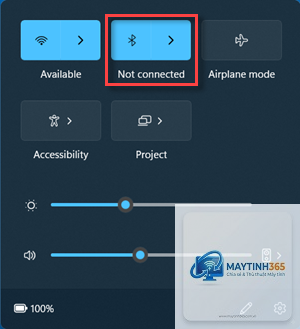
Đây là cách nhanh nhất và được nhiều người dùng lựa chọn. Action Center là bảng thông báo và các nút tắt nhanh nằm ở góc dưới bên phải màn hình.
Nhấp vào biểu tượng mạng, âm lượng hoặc pin trên thanh Taskbar (hoặc nhấn tổ hợp phím Windows + A).
Trong Action Center hiện ra, tìm ô Bluetooth (thường có biểu tượng chữ B cách điệu).
Nhấp vào ô Bluetooth để chuyển trạng thái từ màu xanh (bật) sang xám (tắt).
Lưu ý: Nếu không thấy ô Bluetooth,
Có. Bluetooth tiêu thụ khoảng 0.5-2% pin mỗi giờ tùy vào adapter và thiết bị ghép nối. Tắt Bluetooth khi không sử dụng có thể kéo dài thời gian dùng pin của laptop thêm 30-60 phút.
Tại sao tắt Bluetooth trong Settings nhưng vẫn thấy biểu tượng?
Biểu tượng Bluetooth trên Taskbar chỉ biến mất khi bạn tắt hoàn toàn adapter qua Device Manager. Tắt trong Settings chỉ ngắt kết nối nhưng biểu tượng vẫn hiển thị để bạn dễ dàng bật lại.
Làm sao để tắt Bluetooth Windows 11 vĩnh viễn?
Có. Tổ hợp phím Windows + A mở Action Center, sau đó bạn nhấp vào ô Bluetooth. Một số laptop có phím chức năng riêng như Fn + F5 hoặc Fn + F12.
Tắt Bluetooth qua Device Manager có an toàn không?
Hoàn toàn an toàn nếu bạn thực hiện đúng. Bạn chỉ cần vào Device Manager, tìm mục Bluetooth, nhấp chuột phải và chọn Disable device. Khi cần, bạn Enable lại tương tự.
Sau khi tắt Bluetooth, có thể bật lại dễ dàng không?
Có. Nếu tắt qua Action Center hoặc Settings, bạn chỉ cần bật lại công tắc. Nếu tắt qua Device Manager, bạn vào lại và chọn Enable device. Nếu tắt qua Registry, bạn cần đặt giá trị về 0 và khởi động lại.
Kết luận
Việc nắm vững cách tắt bluetooth windows 11 không chỉ giúp bạn quản lý năng lượng hiệu quả mà còn tăng cường bảo mật và ổn định kết nối. Từ thao tác đơn giản qua Action Center trong 1 giây cho đến phương pháp nâng cao qua Registry, mỗi cách đều có ưu điểm riêng. Tùy vào nhu cầu sử dụng hàng ngày, bạn có thể chọn phương pháp phù hợp nhất. Hãy áp dụng ngay để tối ưu trải nghiệm Windows 11 của bạn.