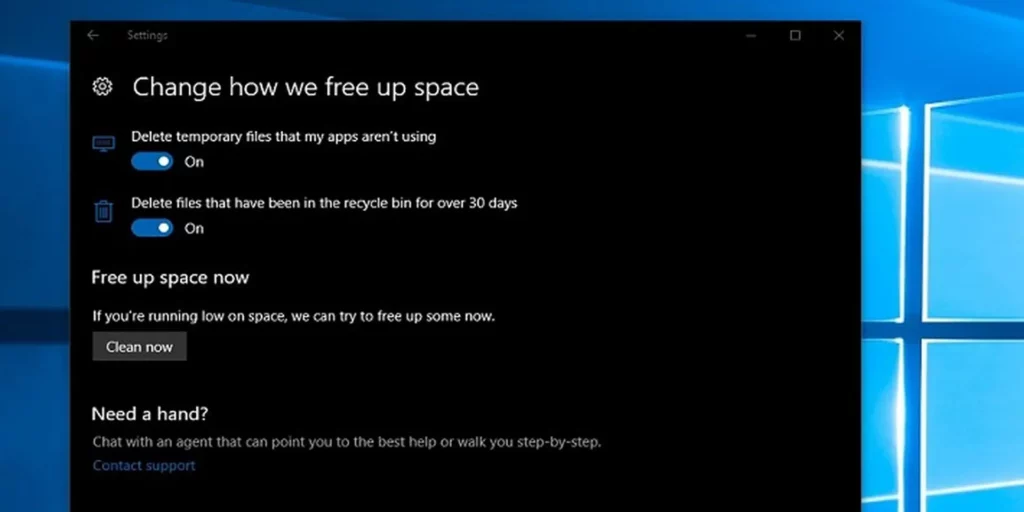
Storage Sense là một tính năng tích hợp sẵn trong Windows 10 và Windows 11, giúp người dùng tự động dọn dẹp các tệp rác, tệp tạm thời và nội dung không cần thiết khác để giải phóng dung lượng ổ cứng. Việc nắm vững cách sử dụng Storage Sense không chỉ giúp máy tính hoạt động mượt mà hơn mà còn kéo dài tuổi thọ ổ cứng. Bài viết này sẽ hướng dẫn bạn chi tiết từ cơ bản đến nâng cao về cách sử dụng Storage Sense, cùng những mẹo tối ưu hóa hiệu quả nhất.
Storage Sense là công cụ quản lý dung lượng thông minh của Microsoft, được thiết kế để tự động xóa các tệp không còn cần thiết. Tính năng này hoạt động dựa trên các quy tắc do người dùng thiết lập, bao gồm xóa tệp trong thùng rác, tệp tạm thời của ứng dụng, và các tệp trong thư mục Downloads đã lâu không được sử dụng.
Khi kích hoạt, Storage Sense sẽ chạy định kỳ theo lịch trình hoặc khi dung lượng ổ cứng xuống thấp. Nó quét toàn bộ hệ thống, xác định các tệp có thể xóa an toàn và thực hiện dọn dẹp mà không ảnh hưởng đến dữ liệu cá nhân quan trọng.
Hướng dẫn chi tiết cách sử dụng Storage Sense trên Windows 11
Bước 1: Mở cài đặt Storage Sense
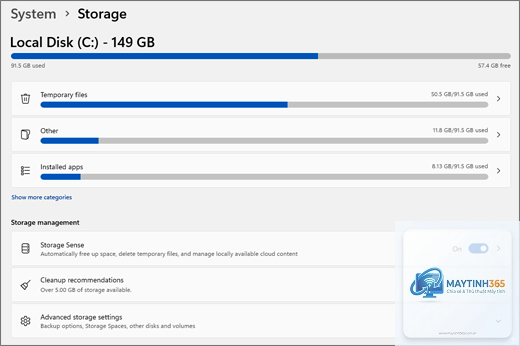
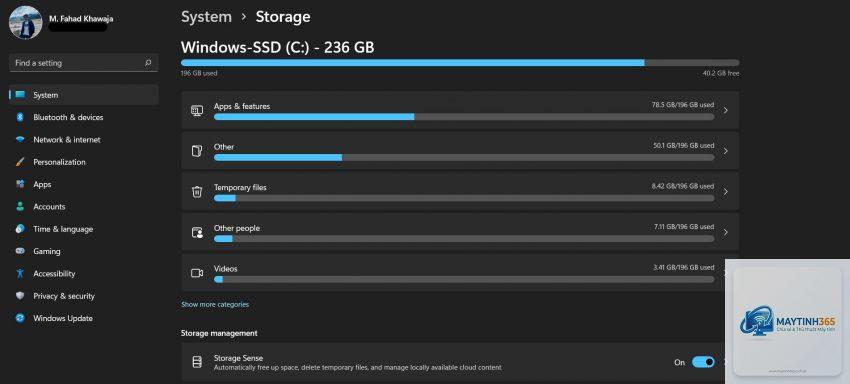
Nhấn tổ hợp phím Windows + I để mở Settings. Chọn mục System (Hệ thống), sau đó nhấp vào Storage (Bộ nhớ). Tại đây, bạn sẽ thấy tùy chọn Storage Sense với một công tắc bật/tắt.
Bước 2: Bật và cấu hình Storage Sense
Bật công tắc Storage Sense lên vị trí On. Ngay sau đó, nhấp vào mũi tên hoặc dòng chữ Storage Sense để mở trang cấu hình chi tiết.
Trong trang cấu hình,
Storage Sense rất an toàn vì nó chỉ xóa các tệp tạm thời, tệp trong thùng rác và tệp trong thư mục Downloads đã quá hạn. Nó không xóa tệp cá nhân trong Documents, Pictures, Videos hay Desktop.
Làm thế nào để khôi phục tệp đã bị Storage Sense xóa?
Một khi Storage Sense đã xóa tệp, chúng sẽ không thể khôi phục từ thùng rác. Tuy nhiên,
Không, Storage Sense chỉ hoạt động trên ổ đĩa hệ thống (thường là ổ C:). Các ổ cứng ngoài hoặc ổ đĩa khác không được hỗ trợ.
Tại sao Storage Sense không giải phóng được nhiều dung lượng như mong đợi?
Có thể do bạn chưa cấu hình đúng, hoặc ổ cứng của bạn không có nhiều tệp tạm thời. Hãy kiểm tra lại cài đặt và thử chạy Disk Cleanup để dọn các tệp hệ thống bổ sung.
Khi chạy nền, Storage Sense tiêu tốn rất ít tài nguyên. Tuy nhiên, khi chạy thủ công, nó có thể làm chậm máy trong vài phút do phải quét toàn bộ ổ cứng.
Kết luận
Cách sử dụng Storage Sense rất đơn giản nhưng mang lại hiệu quả cao trong việc quản lý dung lượng ổ cứng. Bằng cách bật tính năng này và cấu hình phù hợp với nhu cầu sử dụng, bạn có thể tự động hóa quá trình dọn dẹp, tiết kiệm thời gian và duy trì hiệu suất máy tính ở mức tối ưu. Hãy kết hợp Storage Sense với các thói quen bảo trì khác như sao lưu dữ liệu, gỡ cài đặt ứng dụng không cần thiết và sử dụng OneDrive để đạt hiệu quả tốt nhất. Đừng quên kiểm tra cài đặt định kỳ để đảm bảo Storage Sense luôn hoạt động đúng như mong muốn.