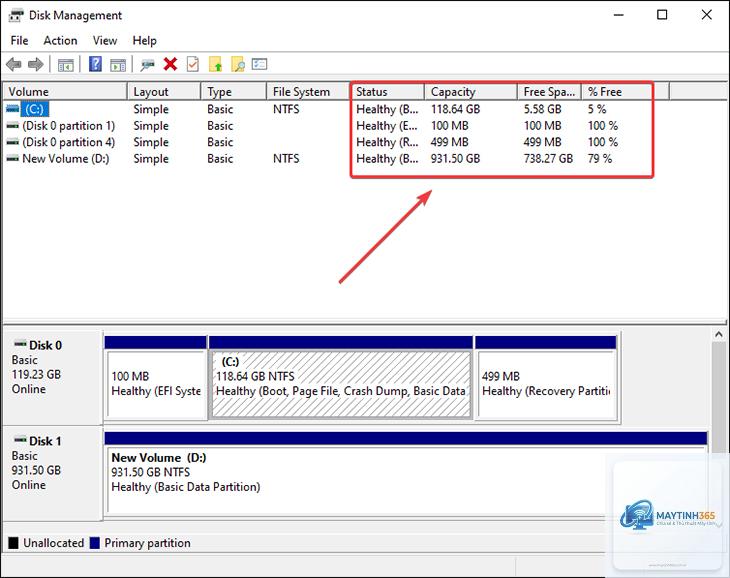
Ổ cứng đầy là một trong những vấn đề phổ biến nhất mà người dùng máy tính gặp phải. Khi dung lượng ổ cứng gần cạn kiệt, máy tính chạy chậm, xuất hiện thông báo cảnh báo và bạn không thể cài đặt thêm phần mềm hay lưu trữ dữ liệu mới. Nắm vững cách quản lý dung lượng ổ cứng không chỉ giúp giải phóng không gian lưu trữ mà còn tối ưu hiệu suất hệ thống, kéo dài tuổi thọ ổ cứng. Bài viết này sẽ cung cấp cho bạn một lộ trình toàn diện, từ những kỹ thuật cơ bản nhất đến các phương pháp nâng cao, giúp bạn kiểm soát triệt để vấn đề này.
Hiểu rõ bản chất của việc quản lý dung lượng ổ cứng
Quản lý dung lượng ổ cứng là quá trình theo dõi, kiểm soát và tối ưu hóa không gian lưu trữ trên ổ đĩa cứng (HDD) hoặc ổ thể rắn (SSD). Mục tiêu cuối cùng là đảm bảo luôn có đủ dung lượng trống cho hệ điều hành hoạt động mượt mà, các ứng dụng chạy ổn định và dữ liệu cá nhân được lưu trữ an toàn. Về bản chất, đây là sự cân bằng giữa ba yếu tố: dữ liệu cần giữ, dữ liệu có thể xóa và dung lượng khả dụng.
Khi ổ cứng đạt đến ngưỡng 90% dung lượng, hiệu suất ghi đọc bắt đầu suy giảm đáng kể. Đối với ổ SSD, việc để đầy quá 95% có thể làm giảm tuổi thọ do các khối nhớ không còn đủ không gian để thực hiện các thao tác cân bằng mài mòn. Do đó, việc duy trì ít nhất 10-15% dung lượng trống là nguyên tắc vàng trong quản lý ổ cứng.
Phân loại dữ liệu trên ổ cứng để quản lý hiệu quả
Để áp dụng cách quản lý dung lượng ổ cứng một cách khoa học, trước tiên bạn cần hiểu rõ các loại dữ liệu đang chiếm không gian trên máy tính.
Dữ liệu hệ thống và tệp tạm thời
Windows và các hệ điều hành khác tạo ra một lượng lớn tệp tạm thời trong quá trình hoạt động. Các tệp này bao gồm bộ nhớ cache của trình duyệt, tệp cập nhật Windows cũ, tệp báo cáo lỗi và các bản sao lưu điểm khôi phục hệ thống. Trung bình, một máy tính sử dụng Windows trong 6 tháng có thể tích lũy từ 5GB đến 20GB dữ liệu tạm thời.
Ứng dụng và phần mềm đã cài đặt
Mỗi ứng dụng chiếm một khoảng không gian nhất định. Các phần mềm nặng như Adobe Creative Suite, AutoCAD hay game có thể chiếm từ 10GB đến 100GB. Nhiều người dùng có thói quen cài đặt ứng dụng và không bao giờ gỡ bỏ, dẫn đến lãng phí dung lượng đáng kể.
Đây thường là nhóm chiếm nhiều dung lượng nhất. Ảnh độ phân giải cao, video 4K, nhạc lossless và tài liệu làm việc có thể dễ dàng chiếm hàng trăm GB. Một thư viện ảnh 10.000 tấm ảnh chụp bằng điện thoại 12MP có thể nặng tới 30-40GB.
Hướng dẫn chi tiết cách quản lý dung lượng ổ cứng trên Windows
Windows cung cấp nhiều công cụ tích hợp sẵn giúp bạn thực hiện cách quản lý dung lượng ổ cứng mà không cần cài đặt thêm phần mềm bên thứ ba.
Sử dụng công cụ Disk Cleanup (Dọn dẹp ổ đĩa)
Disk Cleanup là công cụ cơ bản nhưng cực kỳ hiệu quả.
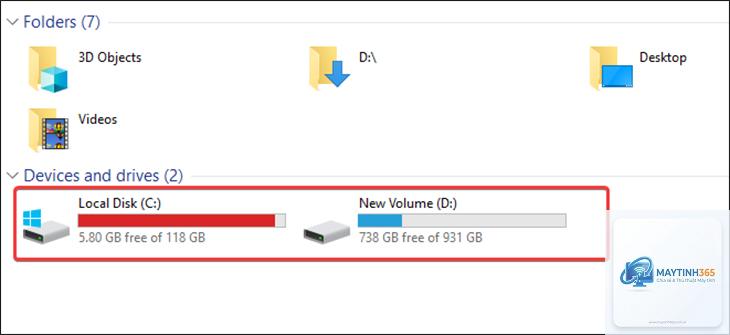
Trên Windows, mở File Explorer, nhấp chuột phải vào ổ đĩa và chọn Properties. Bạn sẽ thấy biểu đồ tròn hiển thị dung lượng đã dùng và còn trống. Trên macOS, vào About This Mac > Storage. Trên Linux, sử dụng lệnh “df -h” trong terminal.
Tại sao ổ cứng hiển thị dung lượng thấp hơn so với thông số nhà sản xuất?
Đây là hiện tượng bình thường do cách tính dung lượng khác nhau. Nhà sản xuất tính 1GB = 1.000.000.000 byte, trong khi hệ điều hành tính 1GB = 1.073.741.824 byte. Do đó, ổ cứng 1TB sẽ hiển thị khoảng 931GB trên máy tính. Ngoài ra, phân vùng hệ thống và các tệp ẩn cũng chiếm một phần dung lượng.
Có nên sử dụng phần mềm dọn dẹp ổ cứng tự động không?
Có, nhưng cần chọn phần mềm uy tín. CCleaner, BleachBit và Wise Disk Cleaner là những lựa chọn phổ biến. Tuy nhiên, hãy cẩn thận với các tùy chọn dọn dẹp nâng cao vì chúng có thể xóa mật khẩu đã lưu, lịch sử trình duyệt hoặc các tệp cấu hình quan trọng.
Làm sao để giải phóng dung lượng ổ cứng mà không cần xóa dữ liệu?
Có, thùng rác chiếm dung lượng ổ cứng cho đến khi bạn dọn sạch nó. Mặc định, Windows dành tối đa 10% dung lượng ổ đĩa cho thùng rác. Bạn có thể điều chỉnh giới hạn này bằng cách nhấp chuột phải vào thùng rác, chọn Properties và thay đổi dung lượng tối đa cho phép.
Kết luận
Quản lý dung lượng ổ cứng là một kỹ năng thiết yếu trong thời đại số, giúp bạn duy trì hiệu suất máy tính ở mức tối ưu và tránh những rắc rối không đáng có. Bằng cách áp dụng các phương pháp từ cơ bản như Disk Cleanup, Storage Sense đến nâng cao như sử dụng WinDirStat và nén dữ liệu, bạn hoàn toàn có thể kiểm soát được không gian lưu trữ của mình.
Hãy biến việc dọn dẹp ổ cứng thành thói quen hàng tháng. Chỉ cần dành 30 phút mỗi tháng để thực hiện các bước đã hướng dẫn, bạn sẽ không bao giờ phải đối mặt với tình trạng ổ cứng đầy bất ngờ. Đối với những người dùng có nhu cầu lưu trữ lớn, việc kết hợp giữa quản lý tại chỗ và sử dụng dịch vụ đám mây là giải pháp bền vững nhất.
Hãy nhớ rằng, một ổ cứng được quản lý tốt không chỉ giúp máy tính chạy nhanh hơn mà còn bảo vệ dữ liệu quý giá của bạn khỏi những rủi ro không đáng có. Bắt đầu ngay hôm nay bằng cách kiểm tra dung lượng ổ cứng và áp dụng những kỹ thuật đầu tiên trong bài viết này.