Quản lý ổ đĩa trên Windows 11 là kỹ năng thiết yếu giúp bạn tối ưu hiệu suất máy tính, giải phóng dung lượng và tổ chức dữ liệu hiệu quả. Công cụ Disk Management tích hợp sẵn trong hệ điều hành cho phép thực hiện nhiều thao tác mạnh mẽ mà không cần phần mềm bên thứ ba. Bài viết này tổng hợp những mẹo disk management windows 11 chi tiết, từ thao tác cơ bản đến kỹ thuật nâng cao, giúp bạn làm chủ hoàn toàn ổ cứng của mình.
Disk Management Windows 11 Là Gì Và Tại Sao Cần Biết?
Disk Management (Quản lý đĩa) là một snap-in của Microsoft Management Console, cung cấp giao diện đồ họa để quản lý các ổ đĩa cứng, ổ SSD, USB và các thiết bị lưu trữ khác. Công cụ này cho phép bạn xem cấu trúc phân vùng, tạo mới, xóa, mở rộng, thu nhỏ phân vùng, gán ký tự ổ đĩa và chuyển đổi giữa các kiểu phân vùng MBR và GPT.
Việc nắm vững các mẹo disk management windows 11 giúp bạn chủ động xử lý các vấn đề như thiếu dung lượng ổ C, phân vùng không hợp lý, hoặc chuẩn bị ổ đĩa cho việc cài đặt hệ điều hành kép. Không cần kiến thức lập trình sâu, chỉ cần làm theo hướng dẫn, bạn hoàn toàn có thể tự thao tác.
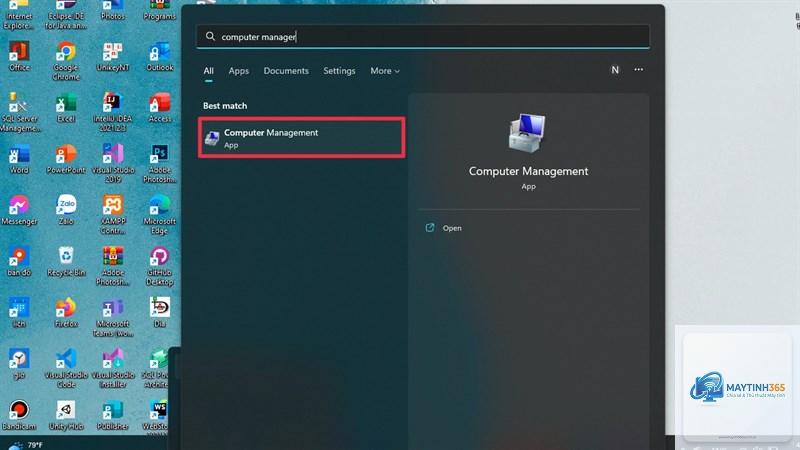
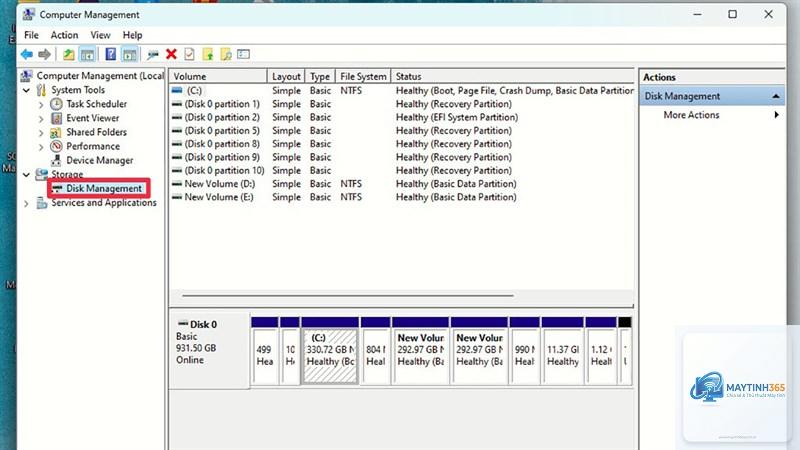
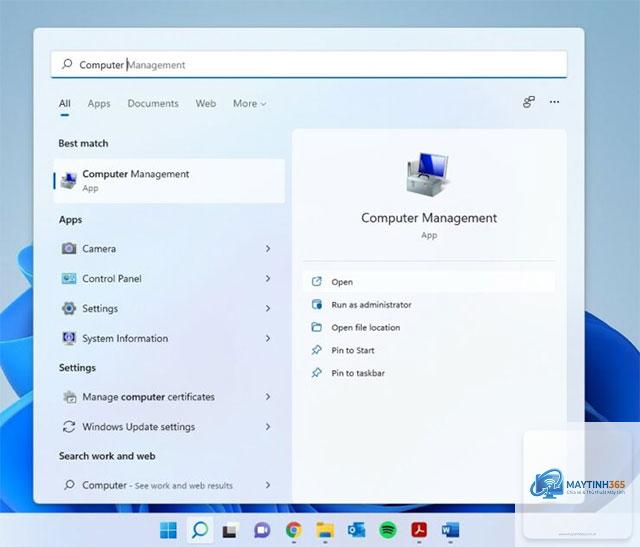
Trước khi áp dụng bất kỳ mẹo nào, bạn cần biết cách truy cập công cụ này. Có nhiều cách, nhưng nhanh nhất là nhấn tổ hợp phím Windows + X và chọn Disk Management từ menu hiện ra. Cách khác: nhấn Windows + R, gõ diskmgmt.msc và nhấn Enter.
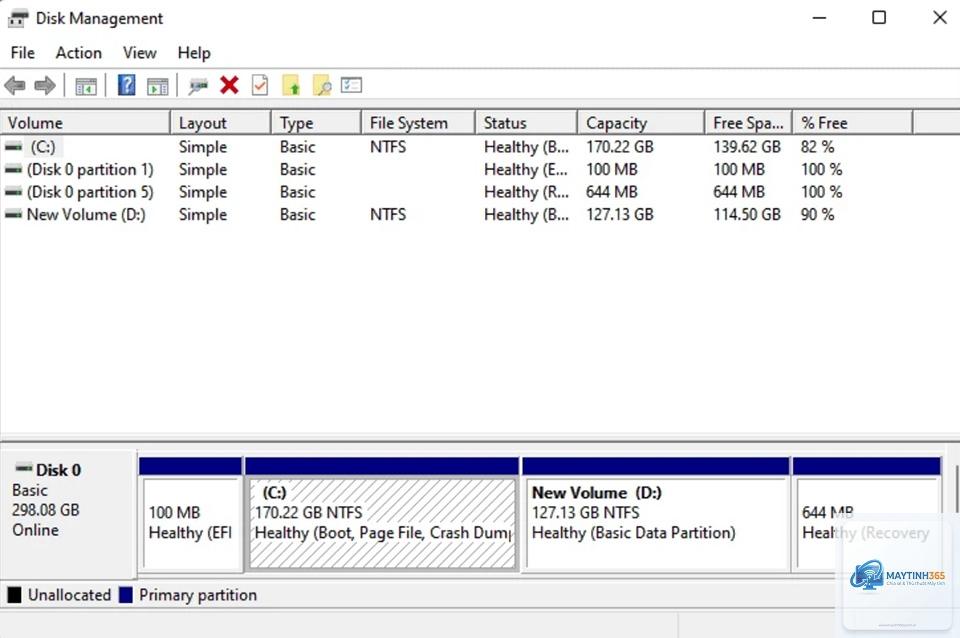
Giao diện Disk Management chia làm hai phần: phần trên hiển thị danh sách các ổ đĩa và phân vùng, phần dưới hiển thị biểu đồ trực quan các ổ đĩa vật lý.
Có, nếu có vùng không gian chưa phân bổ nằm ngay bên phải ổ C trong biểu đồ. Nếu không, bạn cần dùng phần mềm bên thứ ba để di chuyển phân vùng.
Tại sao tùy chọn Extend Volume bị mờ?
Nguyên nhân thường do không có vùng không gian chưa phân bổ liền kề bên phải. Kiểm tra biểu đồ dưới cùng của Disk Management để xác nhận.
Làm sao để biết ổ đĩa đang dùng MBR hay GPT?
Trong Disk Management, click chuột phải vào tên ổ đĩa (ví dụ Disk 0) ở khung dưới, chọn Properties, vào tab Volumes, kiểm tra dòng Partition style.
Có thể khôi phục phân vùng đã xóa bằng Disk Management không?
Không, Disk Management không có chức năng khôi phục. Bạn cần dùng phần mềm phục hồi dữ liệu chuyên dụng như Recuva hoặc EaseUS Data Recovery Wizard ngay lập tức và không ghi thêm dữ liệu vào ổ đĩa đó.
Kết Luận
Các mẹo disk management windows 11 được trình bày trong bài viết này giúp bạn làm chủ hoàn toàn việc quản lý ổ đĩa mà không cần kiến thức chuyên sâu. Từ thao tác thu nhỏ, mở rộng, tạo phân vùng đến chuyển đổi MBR sang GPT, tất cả đều có thể thực hiện an toàn với công cụ tích hợp sẵn. Hãy luôn sao lưu dữ liệu trước khi thao tác và tuân thủ các lưu ý quan trọng để tránh rủi ro. Với những kỹ năng này, bạn không chỉ tối ưu hiệu suất máy tính mà còn tiết kiệm thời gian và chi phí khi không phải nhờ đến dịch vụ sửa chữa.