Việc máy tính chạy chậm, giật lag khi mở nhiều tab trình duyệt hay xử lý tác vụ nặng là dấu hiệu rõ ràng cho thấy laptop của bạn đang thiếu RAM. Thay vì mua một chiếc máy mới, cách nâng cấp RAM laptop là giải pháp tối ưu về chi phí và hiệu năng. Bài viết này sẽ cung cấp cho bạn lộ trình chi tiết từ kiểm tra khả năng tương thích, chọn mua thanh RAM phù hợp đến các bước tháo lắp an toàn tại nhà.
RAM (Random Access Memory) là bộ nhớ tạm thời, nơi lưu trữ dữ liệu của các chương trình đang chạy. Khi RAM đầy, hệ thống buộc phải sử dụng ổ cứng làm bộ nhớ ảo, khiến máy chậm đi trông thấy. Nâng cấp RAM giúp laptop xử lý đa nhiệm mượt mà hơn, tăng tốc độ phản hồi và kéo dài tuổi thọ sử dụng.
Kiểm tra khả năng nâng cấp RAM trên laptop
Không phải laptop nào cũng có thể nâng cấp RAM. Một số dòng ultrabook hoặc máy tính bảng lai có RAM hàn chết trên bo mạch chủ. Trước khi mua RAM mới, bạn cần xác định ba yếu tố then chốt.
Xác định loại RAM hiện tại
Có hai cách phổ biến để kiểm tra thông số RAM đang dùng:
Sử dụng Task Manager: Nhấn Ctrl + Shift + Esc, vào tab Performance, chọn Memory. Tại đây bạn thấy dung lượng, tốc độ (MHz) và số khe cắm đã sử dụng.
Dùng phần mềm CPU-Z: Tải và cài đặt CPU-Z, vào tab SPD để xem chi tiết từng khe RAM, bao gồm loại DDR3, DDR4 hay DDR5, dung lượng tối đa hỗ trợ.
Kiểm tra số khe cắm RAM trống
Laptop thường có 2 khe cắm SO-DIMM. Nếu cả hai khe đã đầy, bạn phải thay thế thanh RAM cũ bằng thanh có dung lượng lớn hơn. Nếu còn khe trống, bạn chỉ cần mua thêm một thanh RAM cùng loại để chạy Dual Channel.
Tra cứu thông số kỹ thuật từ nhà sản xuất
Truy cập trang web hỗ trợ của hãng (Dell, HP, Lenovo, Asus, Acer…), nhập model máy để xem thông số kỹ thuật chính thức. Phần Memory thường ghi rõ loại RAM, tốc độ tối đa và dung lượng tối đa hỗ trợ. Ví dụ: Dell Inspiron 15 3000 hỗ trợ tối đa 16GB DDR4 2666MHz.
Các loại RAM laptop phổ biến hiện nay
Loại RAM
Tốc độ phổ biến
Điện áp
Thế hệ máy thường gặp
DDR3
1333MHz – 1600MHz
1.5V
Laptop đời 2010-2014
DDR3L
1333MHz – 1600MHz
1.35V
Laptop đời 2013-2015
DDR4
2133MHz – 3200MHz
1.2V
Laptop đời 2015-2022
DDR5
4800MHz – 5600MHz
1.1V
Laptop đời 2022 trở đi
Lưu ý: RAM DDR4 và DDR5 có notch khác nhau, không thể lắp nhầm. DDR3L có thể dùng thay thế DDR3 nhưng ngược lại thì không.
Hướng dẫn chi tiết cách nâng cấp RAM laptop tại nhà
Chuẩn bị dụng cụ
Tua vít Phillips phù hợp với ốc laptop (thường là PH0 hoặc PH1)
Thanh RAM mới đúng chuẩn (SO-DIMM)
Thảm chống tĩnh điện hoặc bề mặt gỗ khô ráo
Nhíp nhựa (tùy chọn, hỗ trợ gỡ kẹp RAM)
Các bước thực hiện
Bước 1: Tắt máy và tháo pin
Tắt hoàn toàn laptop, rút sạc. Nếu pin rời, tháo pin ra ngoài. Đối với pin liền, nhấn giữ nút nguồn 10 giây để xả điện tích tồn dư trên bo mạch.
Bước 2: Mở nắp lưng
Đặt laptop úp xuống mặt phẳng mềm. Tháo toàn bộ ốc vít ở mặt dưới. Dùng thẻ nhựa hoặc ngón tay cạy nhẹ nắp lưng theo các khe hở. Một số dòng máy có nắp riêng cho RAM, bạn chỉ cần tháo phần nắp đó.
Bước 3: Xác định vị trí khe RAM
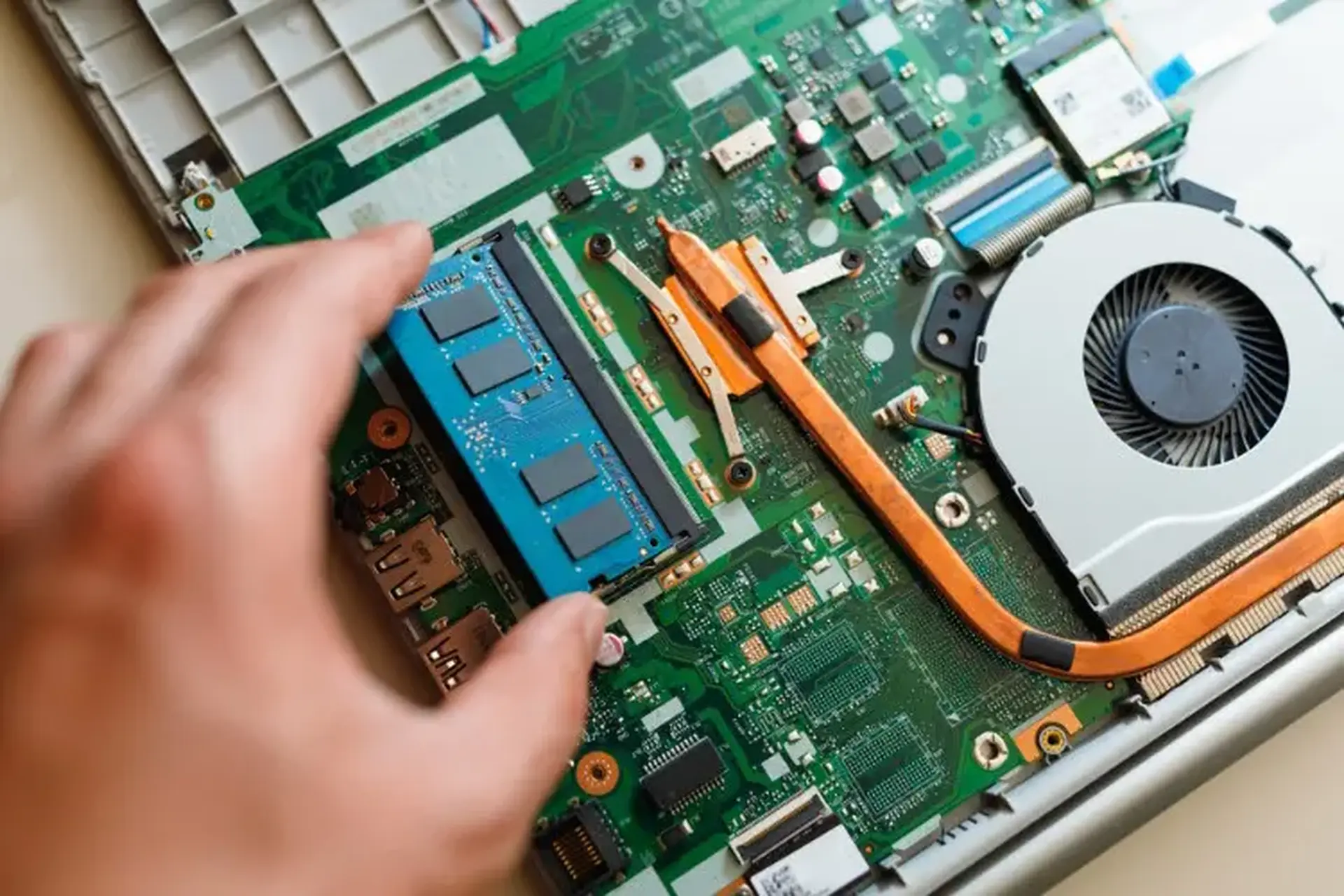
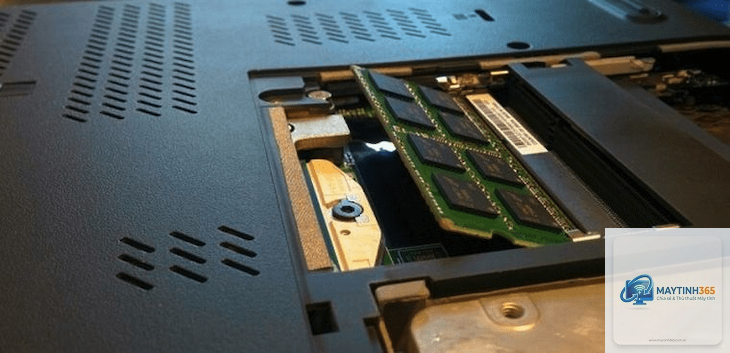
Khe RAM thường nằm gần CPU, được che bởi một miếng kim loại hoặc nhựa đen. Nhẹ nhàng gỡ miếng che nếu có.
Bước 4: Tháo RAM cũ (nếu cần thay thế)
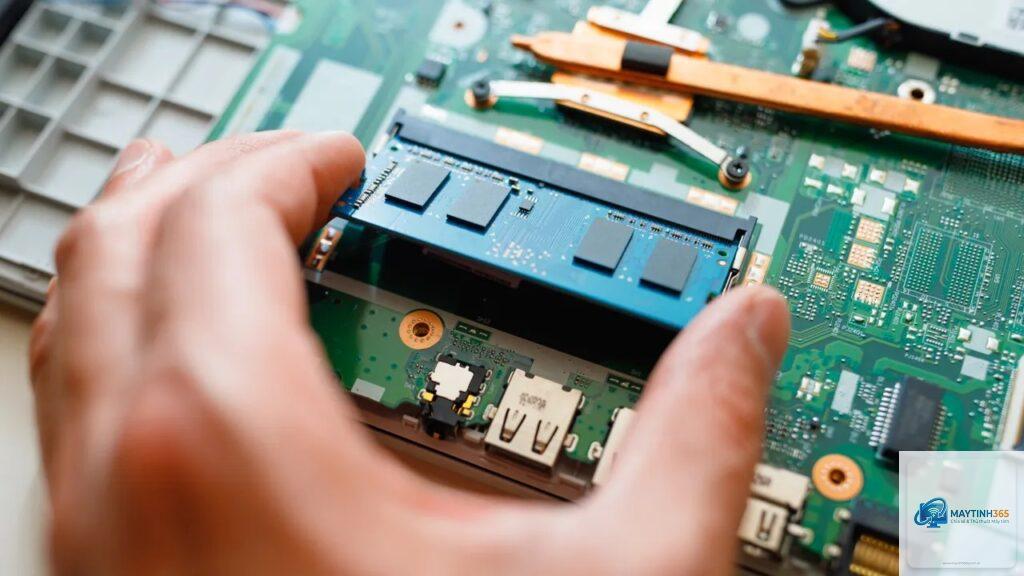
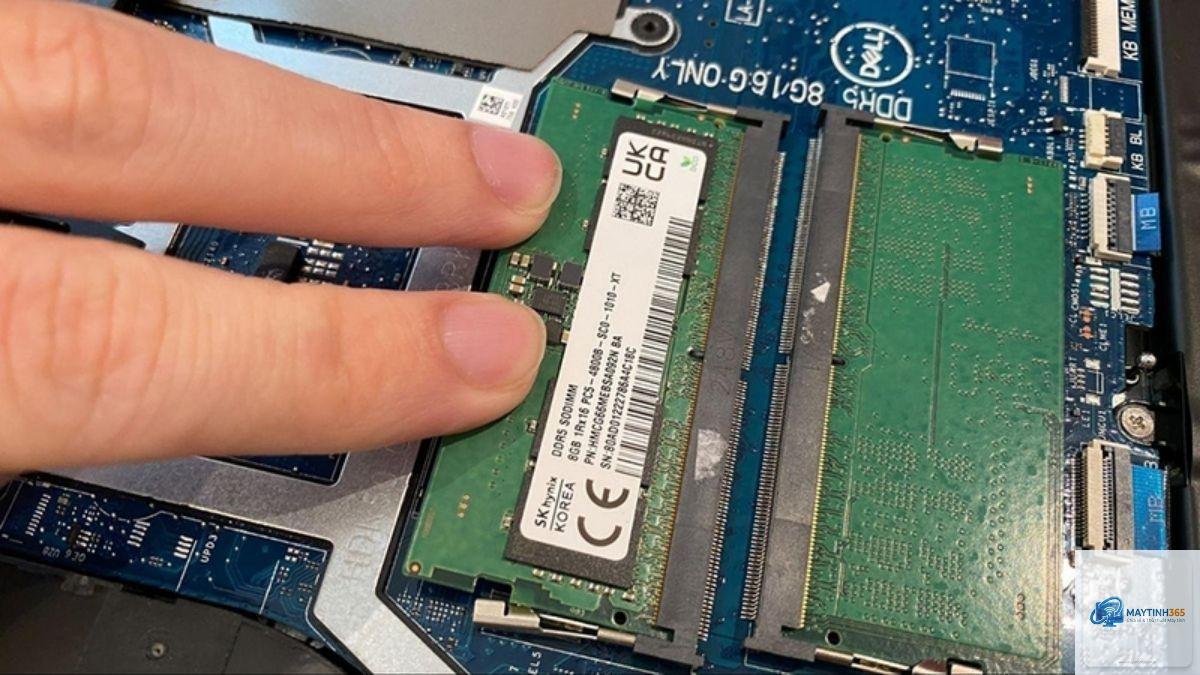
Dùng hai ngón tay đẩy hai kẹp kim loại ở hai bên thanh RAM ra ngoài. Thanh RAM sẽ bật lên một góc 30-45 độ. Nhẹ nhàng kéo thanh RAM ra khỏi khe.
Bước 5: Lắp RAM mới
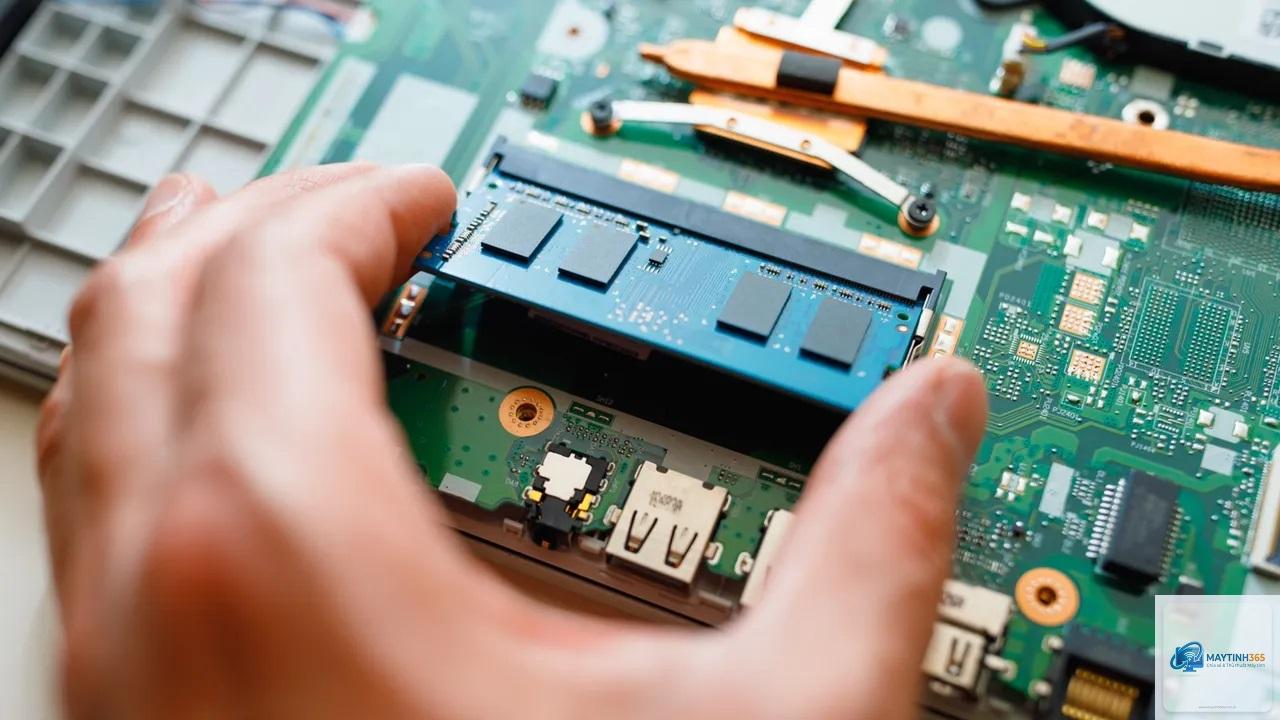
Căn chỉnh notch trên thanh RAM với khe cắm. Đặt thanh RAM nghiêng góc 30 độ, ấn nhẹ xuống cho đến khi hai kẹp kim loại tự động kêu “tách” và giữ chặt thanh RAM.
Bước 6: Kiểm tra và đóng máy
Lắp lại nắp lưng, vặn ốc. Gắn pin, cắm sạc và khởi động máy. Vào Task Manager > Performance > Memory để kiểm tra dung lượng RAM mới đã được nhận diện.
Lợi ích khi nâng cấp RAM laptop đúng cách
Tăng tốc đa nhiệm: Mở 10-15 tab Chrome, chạy Photoshop, Excel cùng lúc mà không giật lag.
Cải thiện hiệu năng chơi game: Các tựa game nặng như Valorant, CS:GO, GTA V yêu cầu tối thiểu 8GB RAM, khuyến nghị 16GB.
Tiết kiệm chi phí: Nâng cấp RAM chỉ tốn vài trăm nghìn đến vài triệu đồng, thay vì mua laptop mới hàng chục triệu.
Kéo dài tuổi thọ máy: Laptop cũ vẫn có thể đáp ứng nhu cầu công việc hiện tại sau khi nâng RAM.
Những sai lầm thường gặp khi tự nâng cấp RAM
Mua sai loại RAM
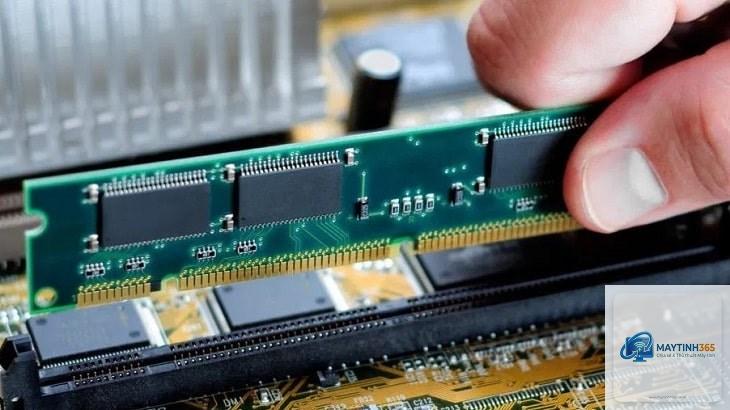
Nhiều người nhầm lẫn giữa RAM desktop (DIMM) và RAM laptop (SO-DIMM). Kích thước vật lý khác nhau hoàn toàn, không thể lắp vừa. Luôn kiểm tra ký hiệu SO-DIMM trên bao bì sản phẩm.
Không kiểm tra tốc độ tương thích
Khi lắp hai thanh RAM khác tốc độ, hệ thống sẽ chạy ở tốc độ của thanh thấp hơn. Ví dụ: thanh 2666MHz kết hợp thanh 3200MHz, cả hai chỉ chạy ở 2666MHz. Tốt nhất nên mua cặp RAM cùng hãng, cùng dung lượng, cùng tốc độ.
Lắp RAM không đúng chiều
Notch trên thanh RAM lệch tâm, chỉ có một chiều lắp vừa. Nếu cố gắng ấn mạnh sai chiều có thể gãy khe cắm hoặc hỏng thanh RAM.
Quên tắt nguồn và xả tĩnh điện
Thao tác khi máy còn điện có thể gây chập cháy linh kiện. Luôn rút sạc, tháo pin và chạm vào vật kim loại để xả tĩnh điện trước khi chạm vào linh kiện.
Lưu ý quan trọng trước khi nâng cấp RAM laptop
Kiểm tra chính sách bảo hành: Một số hãng như Apple, Microsoft Surface không cho phép người dùng tự nâng cấp, nếu mở máy sẽ mất bảo hành.
Dung lượng RAM tối đa: Hệ điều hành Windows 10/11 64-bit hỗ trợ tối đa 128GB, nhưng bo mạch chủ laptop thường giới hạn ở 16GB hoặc 32GB.
Hiệu năng Dual Channel: Lắp hai thanh RAM cùng dung lượng và tốc độ giúp tăng băng thông bộ nhớ lên gấp đôi, cải thiện hiệu năng đồ họa tích hợp.
Vệ sinh quạt và tản nhiệt: Khi đã mở nắp lưng, hãy tận dụng vệ sinh bụi bẩn trên quạt và tản nhiệt để máy chạy mát hơn.
Có. 4GB RAM chỉ đủ cho các tác vụ văn phòng cơ bản. Nâng lên 8GB giúp bạn mở nhiều tab trình duyệt, chạy Word, Excel đồng thời mà không bị đơ. Đây là nâng cấp có chi phí thấp nhất mang lại hiệu quả rõ rệt.
Nâng cấp RAM có làm mất dữ liệu không?
Không. RAM là bộ nhớ tạm thời, không lưu trữ dữ liệu vĩnh viễn. Việc tháo lắp RAM không ảnh hưởng đến ổ cứng hay dữ liệu cá nhân. Tuy nhiên, bạn nên sao lưu dữ liệu quan trọng trước khi thao tác để đề phòng rủi ro.
Có thể nâng cấp RAM laptop lên 32GB không?
Tùy thuộc vào bo mạch chủ và chipset. Các laptop gaming hoặc workstation cao cấp thường hỗ trợ 32GB hoặc 64GB. Laptop văn phòng phổ thông thường giới hạn ở 16GB. Kiểm tra thông số kỹ thuật từ nhà sản xuất trước khi mua.
RAM 8GB và 16GB khác nhau thế nào?
8GB đáp ứng tốt cho công việc văn phòng, lướt web, xem phim. 16GB phù hợp cho thiết kế đồ họa, chỉnh sửa video, chơi game nặng và chạy máy ảo. Nếu bạn thường xuyên làm việc với nhiều ứng dụng nặng cùng lúc, 16GB là lựa chọn tối ưu.
Làm sao biết laptop có hỗ trợ Dual Channel không?
Hầu hết laptop đời mới đều hỗ trợ Dual Channel. Khi lắp hai thanh RAM giống nhau, bạn có thể kiểm tra trong CPU-Z: tab Memory, nếu thấy Channel # là Dual thì đã chạy Dual Channel thành công.
Cách nâng cấp RAM laptop không phức tạp như nhiều người nghĩ. Chỉ với vài bước cơ bản và sự cẩn thận, bạn hoàn toàn có thể tự thực hiện tại nhà, tiết kiệm chi phí mang ra tiệm. Điều quan trọng nhất là xác định đúng loại RAM tương thích, dung lượng tối đa hỗ trợ và thao tác an toàn. Một chiếc laptop được nâng cấp RAM đúng cách sẽ hoạt động nhanh nhẹn, mượt mà và kéo dài tuổi thọ thêm 2-3 năm nữa. Hãy bắt đầu bằng việc kiểm tra thông số máy của bạn ngay hôm nay.