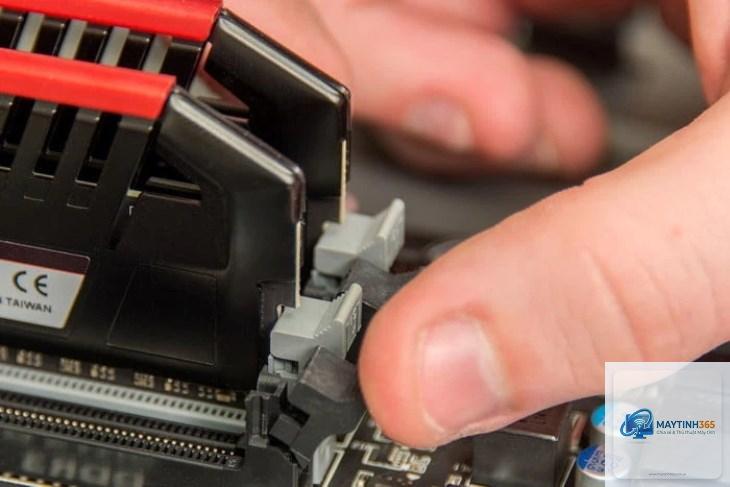
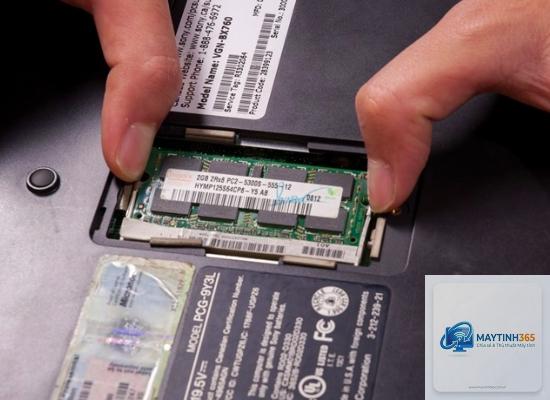
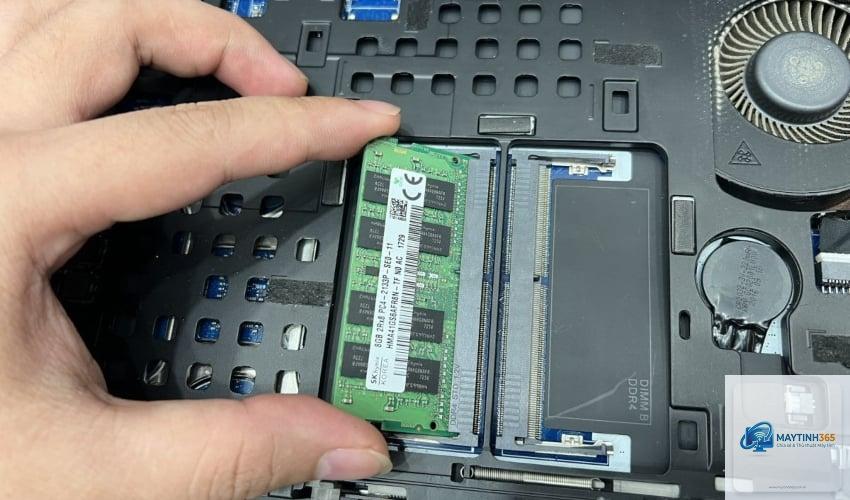
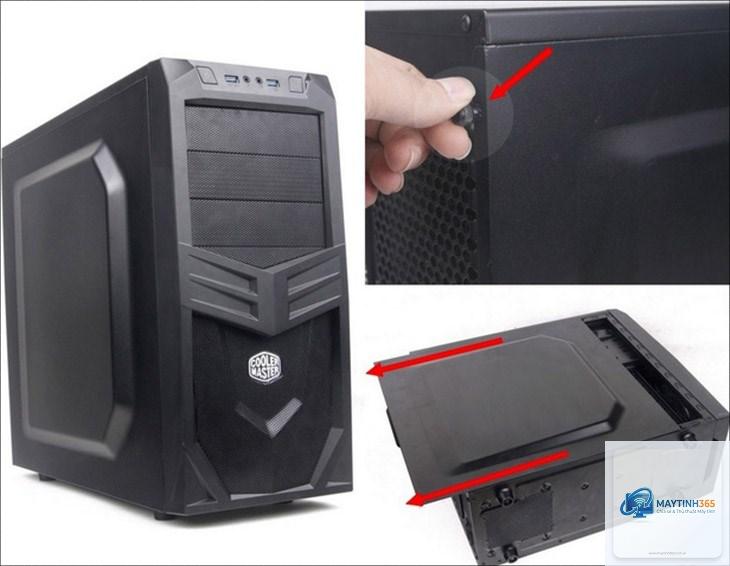
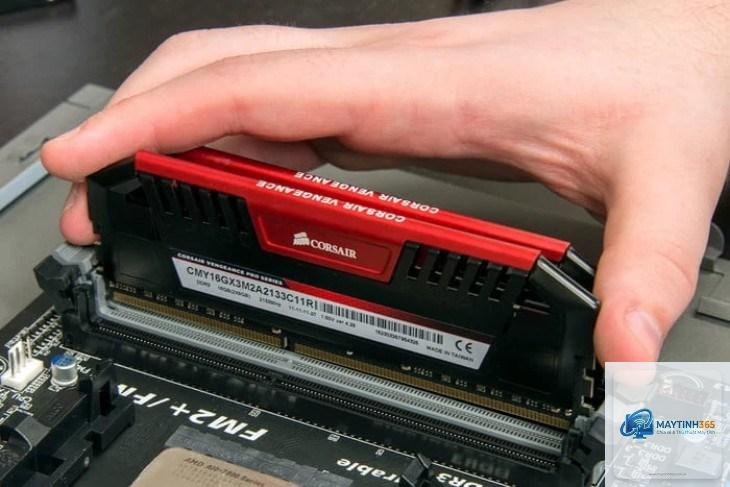
Việc nâng cấp RAM là một trong những cách hiệu quả nhất để cải thiện hiệu năng máy tính mà không cần đầu tư quá nhiều chi phí. Khi máy tính của bạn thường xuyên bị chậm, giật lag khi mở nhiều tab trình duyệt hoặc chạy các ứng dụng nặng, rất có thể dung lượng RAM hiện tại đã không còn đáp ứng đủ nhu cầu sử dụng. Cách thay RAM máy tính thực chất không phức tạp như nhiều người vẫn nghĩ, bạn hoàn toàn có thể tự thực hiện tại nhà với một vài dụng cụ cơ bản và kiến thức nền tảng.
RAM (Random Access Memory) là bộ nhớ truy cập ngẫu nhiên, đóng vai trò là bộ nhớ tạm thời để lưu trữ dữ liệu mà CPU đang xử lý. Khác với ổ cứng lưu trữ dữ liệu vĩnh viễn, RAM chỉ hoạt động khi máy tính bật nguồn và mất toàn bộ dữ liệu khi tắt máy. Dung lượng RAM càng lớn, máy tính càng có khả năng xử lý nhiều tác vụ đồng thời mà không bị chậm.
Khi bạn mở một ứng dụng, hệ điều hành sẽ nạp dữ liệu từ ổ cứng vào RAM để CPU có thể truy xuất nhanh chóng. Nếu RAM không đủ, hệ thống buộc phải sử dụng ổ cứng làm bộ nhớ ảo, khiến tốc độ xử lý giảm đi đáng kể. Đây chính là lý do tại sao việc nâng cấp RAM thường mang lại hiệu quả rõ rệt cho những chiếc máy tính đã qua sử dụng vài năm.
Khi nào cần thay RAM máy tính
Không phải lúc nào máy tính chậm cũng do RAM. Tuy nhiên, có một số dấu hiệu điển hình cho thấy bạn nên xem xét việc nâng cấp RAM. Nếu máy tính thường xuyên hiện thông báo “low memory” hoặc “out of memory”, đó là dấu hiệu rõ ràng nhất. Khi mở Task Manager (Windows) hoặc Activity Monitor (macOS) và thấy mức sử dụng RAM thường xuyên trên 80% ngay cả khi không chạy ứng dụng nặng, đã đến lúc bạn cần tìm hiểu cách thay RAM máy tính.
Các tác vụ như chỉnh sửa video 4K, render đồ họa 3D, chạy máy ảo, hoặc chơi game AAA đều yêu cầu dung lượng RAM lớn. Nếu bạn thường xuyên làm việc với các ứng dụng này và cảm thấy máy hoạt động ì ạch, việc nâng cấp RAM sẽ mang lại sự khác biệt rõ rệt.
Các loại RAM phổ biến hiện nay
Trước khi thực hiện cách thay RAM máy tính, bạn cần xác định đúng loại RAM mà bo mạch chủ hỗ trợ. Sử dụng sai loại RAM có thể khiến máy không khởi động được hoặc hoạt động không ổn định.
Mỗi thế hệ RAM có thiết kế khe cắm khác nhau, không thể tương thích ngược. RAM DDR4 không thể gắn vào khe DDR3 và ngược lại.
Không. Tuyệt đối không tháo hoặc lắp RAM khi máy tính đang hoạt động. Việc này có thể gây chập điện, hỏng RAM, bo mạch chủ và các linh kiện khác. Luôn tắt máy và rút dây nguồn trước khi thao tác.
Làm sao để biết máy tính hỗ trợ tối đa bao nhiêu RAM?
Kiểm tra thông số kỹ thuật của bo mạch chủ trên trang web nhà sản xuất. Bạn cũng có thể sử dụng phần mềm CPU-Z hoặc Crucial System Scanner để biết dung lượng RAM tối đa mà hệ thống hỗ trợ.
Có cần cài đặt driver sau khi thay RAM không?
Không. Hệ điều hành tự động nhận diện và cấu hình RAM mới. Tuy nhiên, bạn nên vào BIOS để kiểm tra và có thể bật tính năng XMP (Extreme Memory Profile) nếu muốn RAM chạy ở tốc độ tối đa.
Thay RAM có làm mất dữ liệu không?
Không. RAM là bộ nhớ tạm thời, không lưu trữ dữ liệu vĩnh viễn. Việc thay RAM không ảnh hưởng đến dữ liệu trên ổ cứng. Tuy nhiên, bạn nên sao lưu dữ liệu quan trọng trước khi thao tác với phần cứng để đề phòng rủi ro.
Không bắt buộc nhưng khuyến khích. Sử dụng RAM cùng thương hiệu, cùng dung lượng và cùng tốc độ sẽ giảm nguy cơ xung đột và đảm bảo hiệu suất kênh đôi tốt nhất. Nếu không thể mua cùng thương hiệu, hãy chọn RAM có thông số kỹ thuật tương đương.
Kết luận
Cách thay RAM máy tính là một kỹ năng cơ bản mà bất kỳ người dùng máy tính nào cũng có thể tự học và thực hiện. Với sự chuẩn bị kỹ lưỡng về kiến thức và dụng cụ, bạn hoàn toàn có thể nâng cấp RAM thành công ngay lần đầu tiên. Quan trọng nhất là xác định đúng loại RAM tương thích, thao tác nhẹ nhàng và tuân thủ các nguyên tắc an toàn về tĩnh điện.
Việc nâng cấp RAM không chỉ cải thiện hiệu suất làm việc mà còn kéo dài tuổi thọ máy tính, giúp bạn tiết kiệm chi phí đáng kể so với việc mua máy mới. Nếu bạn đang gặp vấn đề về hiệu năng và chưa biết bắt đầu từ đâu, hãy bắt đầu bằng việc kiểm tra dung lượng RAM hiện tại và xem xét khả năng nâng cấp. Một khoản đầu tư nhỏ cho RAM có thể mang lại trải nghiệm sử dụng máy tính hoàn toàn mới.