Ổ cứng thể rắn (SSD) đã trở thành tiêu chuẩn trên hầu hết máy tính Windows 11 hiện nay nhờ tốc độ đọc ghi vượt trội so với HDD truyền thống. Tuy nhiên, việc quản lý SSD đúng cách không chỉ giúp hệ thống hoạt động mượt mà hơn mà còn kéo dài đáng kể tuổi thọ của thiết bị. Bài viết này tổng hợp những mẹo quản lý SSD Windows 11 từ cơ bản đến nâng cao, dựa trên kinh nghiệm thực tế và các khuyến nghị từ nhà sản xuất.
SSD (Solid State Drive) sử dụng chip nhớ NAND Flash để lưu trữ dữ liệu, không có các bộ phận cơ học như ổ cứng HDD. Điều này mang lại tốc độ truy xuất gần như tức thời, nhưng cũng đi kèm với giới hạn về số lần ghi xóa. Windows 11 được thiết kế với nhiều tính năng tự động tối ưu cho SSD, nhưng người dùng vẫn cần can thiệp thủ công ở một số khía cạnh để đạt hiệu quả tốt nhất.
Các loại SSD phổ biến trên Windows 11
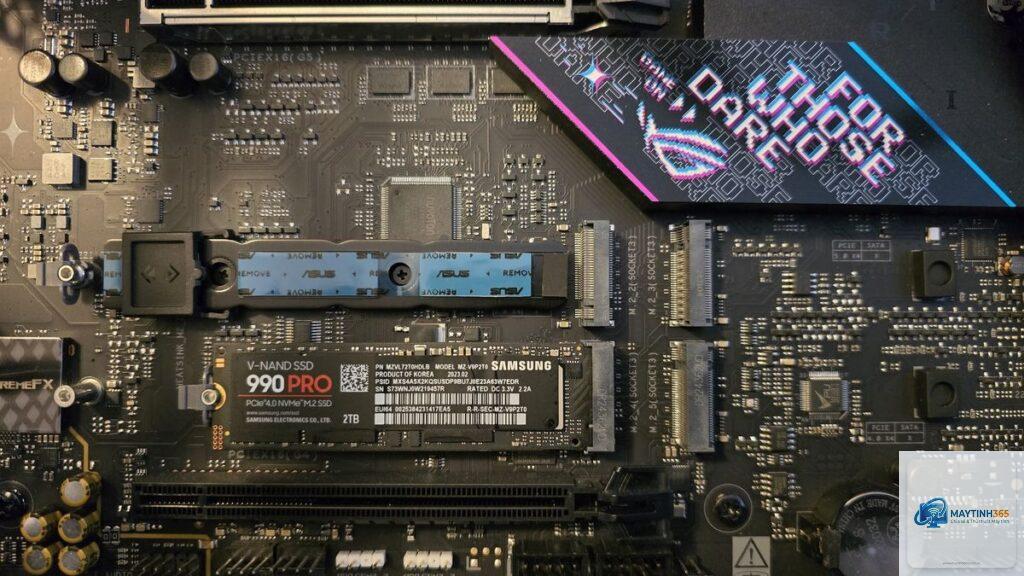
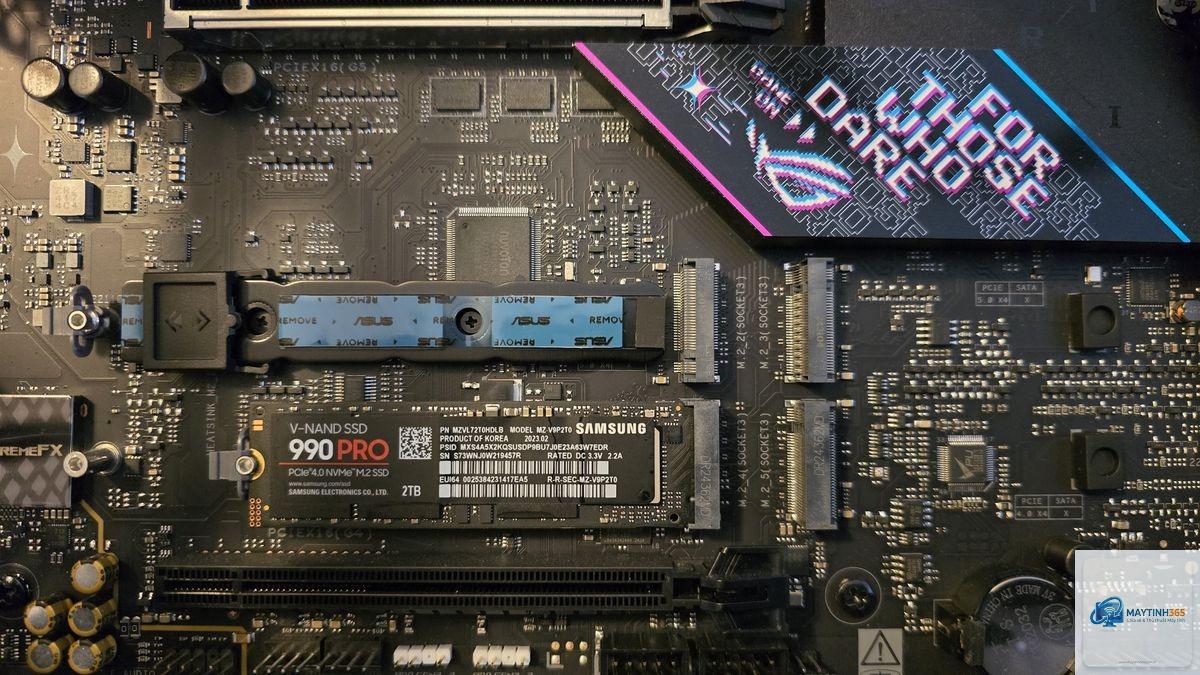
Trên thị trường hiện nay có ba loại SSD chính: SATA SSD, NVMe M.2 và PCIe SSD. Mỗi loại có tốc độ và cách quản lý khác nhau. NVMe M.2 là lựa chọn phổ biến nhất trên các máy tính Windows 11 mới nhờ tốc độ đọc ghi lên đến 7000 MB/s, trong khi SATA SSD chỉ đạt khoảng 550 MB/s. Việc nhận biết loại SSD đang sử dụng giúp áp dụng đúng mẹo quản lý SSD Windows 11 phù hợp.
Kích hoạt và kiểm tra TRIM – tính năng sống còn cho SSD
TRIM là lệnh đặc biệt giúp Windows 11 thông báo cho SSD biết khối dữ liệu nào không còn được sử dụng, cho phép ổ cứng dọn dẹp và chuẩn bị cho các lần ghi mới. Nếu TRIM bị tắt, hiệu suất SSD sẽ giảm dần theo thời gian. Để kiểm tra trạng thái TRIM, mở Command Prompt với quyền Administrator và gõ lệnh fsutil behavior query DisableDeleteNotify. Nếu kết quả trả về 0, TRIM đang hoạt động. Nếu là 1, cần kích hoạt bằng lệnh fsutil behavior set DisableDeleteNotify 0.
Tắt tính năng defragmentation cho SSD
Windows 11 tự động phát hiện ổ SSD và vô hiệu hóa chống phân mảnh truyền thống, thay vào đó sử dụng tính năng tối ưu hóa riêng. Tuy nhiên, trong một số trường hợp cài đặt thủ công hoặc nâng cấp từ Windows 10, tính năng này có thể bị kích hoạt nhầm. Vào Settings > System > Storage > Advanced storage settings > Drive optimization, kiểm tra xem ổ SSD có được liệt kê với loại phương tiện là “Solid state drive” hay không. Nếu không, hãy thay đổi thủ công trong Schedule optimization.
Quản lý bộ nhớ ảo và file pagefile trên SSD
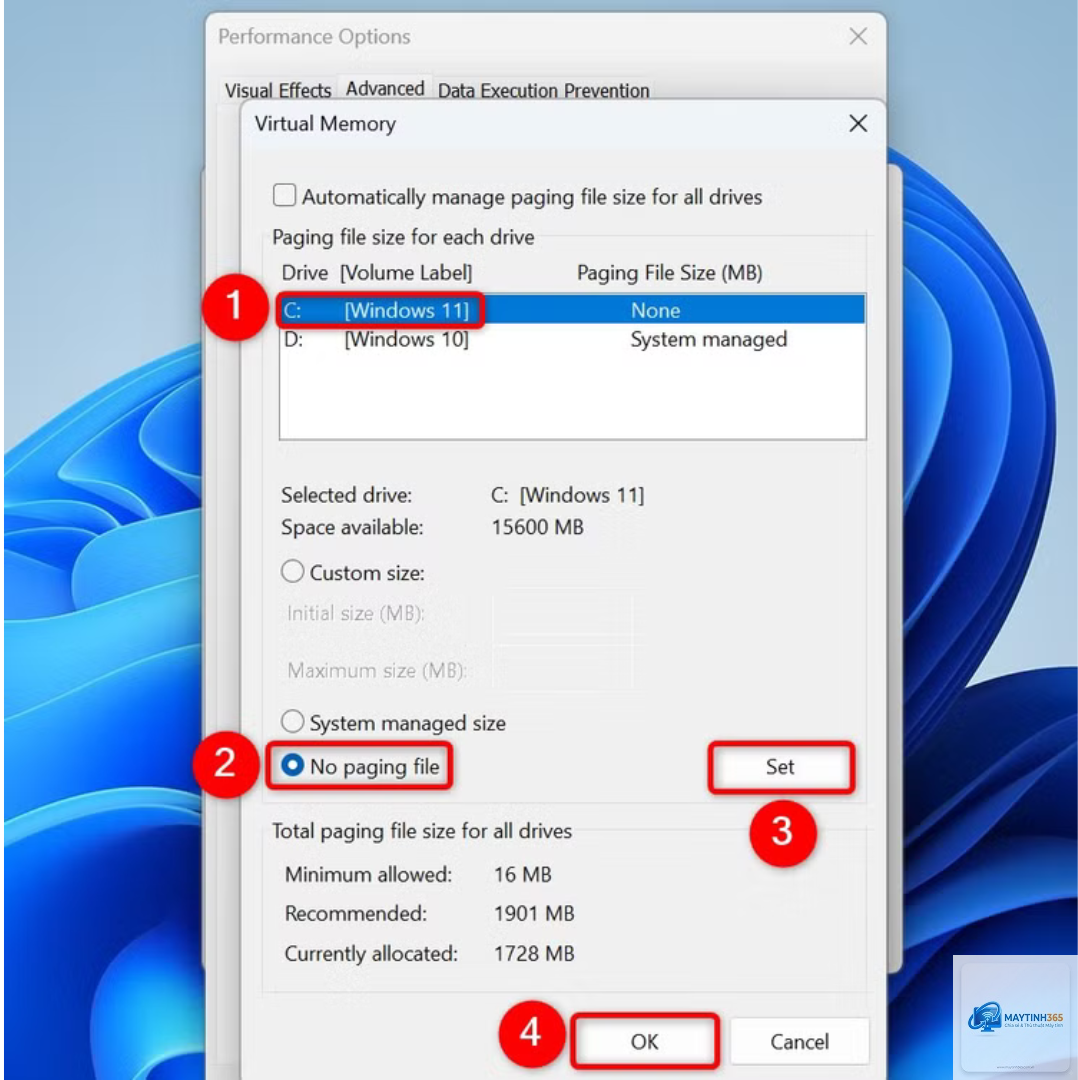
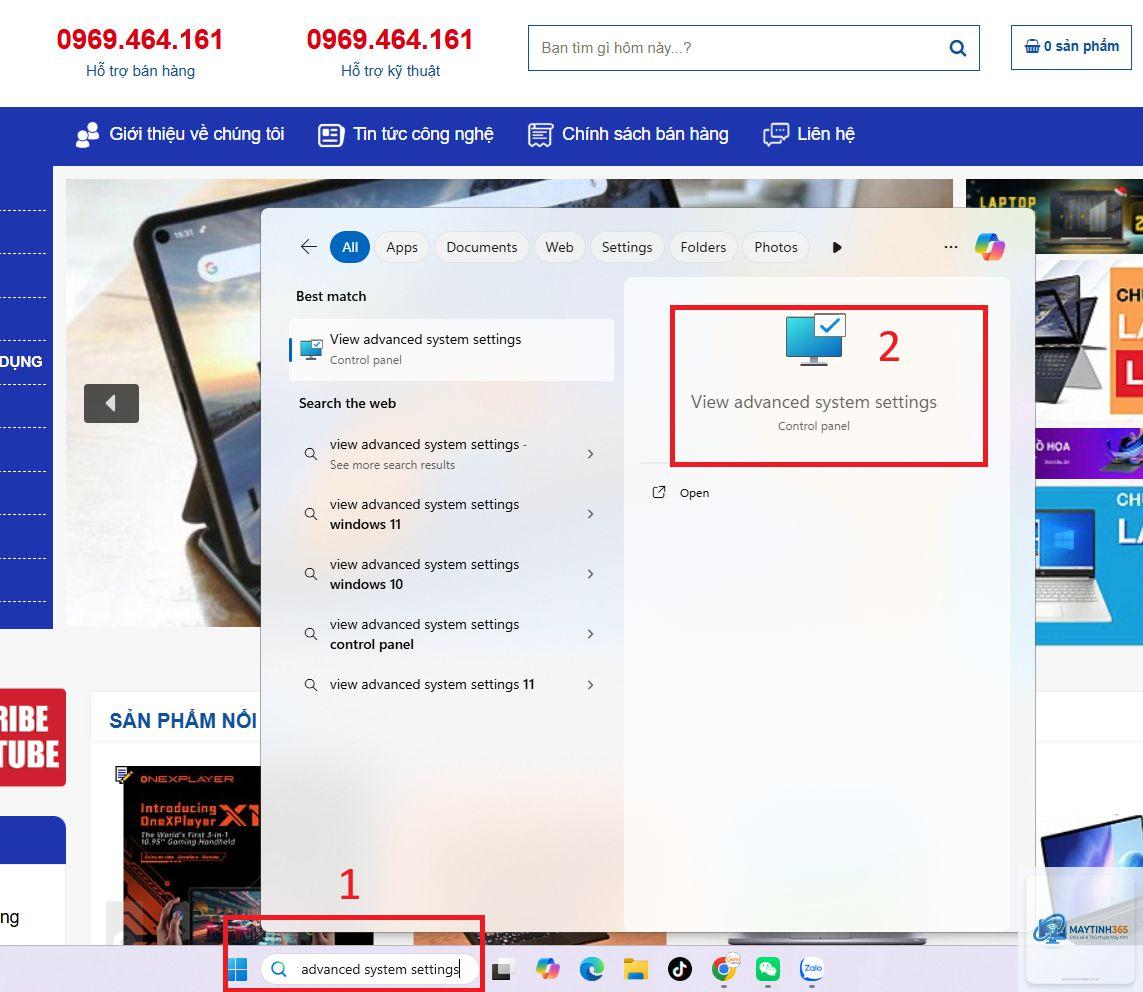
Windows 11 sử dụng file pagefile (bộ nhớ ảo) để mở rộng RAM vật lý. Mặc định, file này nằm trên ổ C và có kích thước động. Đối với SSD, việc để Windows tự quản lý pagefile là an toàn, nhưng nếu ổ SSD có dung lượng nhỏ (dưới 128GB), nên giới hạn kích thước tối đa để tránh đầy ổ. Vào Advanced System Settings > Performance > Advanced > Virtual memory, bỏ chọn “Automatically manage paging file size” và đặt kích thước tùy chỉnh, thường bằng 1.5 lần RAM cho tối thiểu và 3 lần RAM cho tối đa.
Tối ưu hóa chế độ ngủ đông (Hibernation)
Chế độ ngủ đông lưu toàn bộ nội dung RAM vào ổ cứng, tạo ra file hiberfil.sys có kích thước bằng 75% dung lượng RAM. Trên SSD, việc này chiếm nhiều dung lượng quý giá. Nếu không thường xuyên sử dụng chế độ ngủ đông, có thể tắt nó bằng lệnh powercfg -h off trong Command Prompt với quyền Administrator. Điều này giải phóng ngay lập tức hàng GB dung lượng trên SSD.
Quản lý điểm khôi phục hệ thống (System Restore)
Điểm khôi phục hệ thống chiếm dung lượng đáng kể trên SSD. Windows 11 mặc định dành tới 10% dung lượng ổ đĩa cho tính năng này. Vào System Protection, chọn ổ C và nhấn Configure, giảm mức sử dụng tối đa xuống còn 3-5% hoặc tắt hoàn toàn nếu đã có giải pháp sao lưu khác. Lưu ý rằng việc tắt hoàn toàn có thể gây rủi ro khi cần khôi phục hệ thống sau lỗi nghiêm trọng.
Nhiều ứng dụng tự động đăng ký khởi động cùng Windows 11, làm tăng số lần ghi vào SSD mỗi khi bật máy. Vào Task Manager > Startup, vô hiệu hóa các ứng dụng không cần thiết. Các ứng dụng như Adobe Creative Cloud, Microsoft OneDrive, hay các trình điều khiển phần cứng không dùng đến nên được tắt để giảm tải cho SSD.
Sử dụng Storage Sense để dọn dẹp tự động
Storage Sense là tính năng tích hợp trong Windows 11 giúp tự động xóa file tạm, file trong thùng rác quá 30 ngày và các bản tải xuống không dùng đến. Vào Settings > System > Storage > Storage Sense, bật tính năng này và cấu hình lịch chạy hàng tuần. Điều này giúp duy trì dung lượng trống trên SSD, từ đó cải thiện hiệu suất ghi và kéo dài tuổi thọ.
Tránh để SSD đầy quá 90% dung lượng
SSD cần một lượng dung lượng trống nhất định để hoạt động hiệu quả. Khi ổ đĩa đầy trên 90%, tốc độ ghi giảm đáng kể do thiếu không gian cho các thao tác dọn dẹp nội bộ. Nguyên tắc chung là giữ ít nhất 10-15% dung lượng trống. Đối với SSD 256GB, nên để trống tối thiểu 25-30GB. Sử dụng công cụ Disk Cleanup hoặc các phần mềm của bên thứ ba như TreeSize Free để xác định file nào chiếm nhiều dung lượng nhất.
Cập nhật firmware cho SSD thường xuyên
Các nhà sản xuất SSD như Samsung, Western Digital, Crucial thường xuyên phát hành bản cập nhật firmware để cải thiện hiệu suất, sửa lỗi và tối ưu hóa khả năng tương thích với Windows 11. Kiểm tra trang web của nhà sản xuất hoặc sử dụng phần mềm quản lý đi kèm (Samsung Magician, WD Dashboard) để cập nhật. Lưu ý sao lưu dữ liệu trước khi cập nhật firmware vì quá trình này có rủi ro mất dữ liệu nếu mất điện đột ngột.
So sánh các công cụ quản lý SSD phổ biến
Công cụ
Nhà phát triển
Tính năng chính
Miễn phí
Samsung Magician
Samsung
Kiểm tra sức khỏe, tối ưu hóa, cập nhật firmware
Có
WD Dashboard
Western Digital
Giám sát nhiệt độ, dung lượng, cập nhật firmware
Có
CrystalDiskInfo
Crystal Dew World
Đọc thông số SMART, nhiệt độ, tình trạng ổ cứng
Có
Intel Memory and Storage Tool
Intel
Quản lý ổ Intel, tối ưu hóa NVMe
Có
Sai lầm thường gặp khi quản lý SSD trên Windows 11
Nhiều người dùng vẫn áp dụng thói quen từ thời HDD vào SSD, gây hại nhiều hơn lợi. Một số sai lầm phổ biến bao gồm: chống phân mảnh SSD thủ công, tắt hoàn toàn Superfetch/Prefetch, di chuyển file tạm sang ổ cứng khác không cần thiết, hoặc sử dụng các phần mềm tối ưu hóa không rõ nguồn gốc. Windows 11 đã được tối ưu cho SSD, việc can thiệp quá mức có thể làm giảm hiệu suất tổng thể.
Không giống HDD, SSD không cần chống phân mảnh vì tốc độ truy xuất không phụ thuộc vào vị trí vật lý của dữ liệu. Việc chống phân mảnh SSD chỉ làm tăng số lần ghi không cần thiết, giảm tuổi thọ ổ cứng. Windows 11 tự động nhận diện SSD và chỉ thực hiện tối ưu hóa bằng lệnh TRIM, không phải defrag.
Lưu ý quan trọng khi sử dụng SSD với Windows 11
Không nên tắt tính năng Write Caching trên SSD vì điều này làm giảm hiệu suất ghi. Tuy nhiên, luôn sử dụng tùy chọn “Safe Remove Hardware” trước khi rút ổ SSD ngoài để tránh mất dữ liệu. Đối với laptop, tránh để máy ở nhiệt độ cao trên 70 độ C vì nhiệt độ cao làm giảm tuổi thọ chip nhớ NAND. Sử dụng phần mềm giám sát nhiệt độ SSD như HWMonitor để theo dõi thường xuyên.
Câu hỏi thường gặp về mẹo quản lý SSD Windows 11
Có nên tắt tính năng Superfetch trên Windows 11 khi dùng SSD không?
Không nên tắt Superfetch (SysMain) trên Windows 11. Tính năng này giúp tải trước các ứng dụng thường dùng vào RAM, cải thiện tốc độ khởi chạy. Trên SSD, Superfetch hoạt động hiệu quả hơn nhờ tốc độ đọc nhanh, không gây hại cho tuổi thọ ổ cứng.
Làm thế nào để kiểm tra sức khỏe SSD trên Windows 11?
Sử dụng công cụ CrystalDiskInfo hoặc phần mềm của nhà sản xuất để đọc thông số SMART. Chú ý các chỉ số như Reallocated Sectors Count, Wear Leveling Count, và Temperature. Nếu thấy cảnh báo đỏ, cần sao lưu dữ liệu ngay và thay thế ổ cứng.
Có cần phân vùng SSD khi cài Windows 11 không?
Phân vùng SSD không ảnh hưởng đến hiệu suất như trên HDD. Tuy nhiên, nên để nguyên một phân vùng duy nhất cho hệ điều hành và dữ liệu để tránh lãng phí dung lượng. Nếu cần phân vùng, chỉ nên tạo tối đa 2-3 phân vùng để dễ quản lý.
Tại sao SSD của tôi chậm dần sau thời gian sử dụng?
Nguyên nhân thường do SSD đầy gần 100%, TRIM không hoạt động, firmware lỗi thời, hoặc do nhiệt độ cao. Kiểm tra dung lượng trống, kích hoạt TRIM, cập nhật firmware và vệ sinh quạt tản nhiệt. Nếu vẫn chậm, có thể ổ cứng đã đến cuối vòng đời.
Có nên sử dụng RAM Disk để giảm ghi vào SSD không?
RAM Disk có thể giảm số lần ghi vào SSD cho các file tạm, nhưng chỉ thực sự hữu ích nếu bạn có dư RAM trên 16GB và thường xuyên làm việc với file lớn. Với người dùng thông thường, lợi ích không đáng kể so với rủi ro mất dữ liệu khi mất điện.
Kết luận
Quản lý SSD trên Windows 11 không phức tạp như nhiều người nghĩ. Hệ điều hành đã được tối ưu tốt cho ổ cứng thể rắn, và chỉ cần một vài thao tác cơ bản như kích hoạt TRIM, giữ dung lượng trống, cập nhật firmware và kiểm soát ứng dụng khởi động là đủ để duy trì hiệu suất cao trong nhiều năm. Tránh các can thiệp không cần thiết và luôn sao lưu dữ liệu định kỳ. Áp dụng đúng các mẹo quản lý SSD Windows 11 trong bài viết này sẽ giúp bạn tận dụng tối đa tốc độ và độ bền của ổ cứng, đồng thời tiết kiệm chi phí nâng cấp về lâu dài.