Việc thiết lập đúng micro mặc định là yếu tố then chốt để đảm bảo chất lượng cuộc gọi, thu âm hay livestream. Nhiều người dùng gặp tình trạng máy tính tự động chuyển sang micro tai nghe hoặc loa ngoài khiến âm thanh bị rè, nhỏ hoặc không có tiếng. Bài viết này hướng dẫn chi tiết cách đổi micro mặc định trên Windows 10, Windows 11 và macOS, kèm theo các mẹo khắc phục lỗi thường gặp.
Micro mặc định là thiết bị thu âm mà hệ điều hành ưu tiên sử dụng cho tất cả ứng dụng khi không có cấu hình riêng. Khi cắm nhiều thiết bị âm thanh như webcam, tai nghe Bluetooth hay microphone rời, máy tính thường chọn thiết bị đầu tiên được kết nối. Điều này dẫn đến việc micro không hoạt động đúng như mong muốn.
Thay đổi micro mặc định giúp bạn kiểm soát nguồn âm thanh đầu vào, tránh tình trạng ứng dụng tự động chọn sai thiết bị. Đặc biệt quan trọng với dân chơi game, streamer, người làm việc từ xa hoặc giáo viên dạy online.
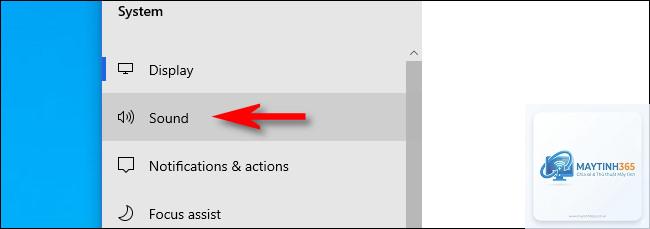
Nhấn tổ hợp phím Windows + I để mở Settings. Chọn mục System, sau đó nhấp vào Sound ở phía bên trái. Tại đây, bạn sẽ thấy tất cả thiết bị âm thanh đang kết nối với máy tính.
Bước 2: Chọn thiết bị đầu vào
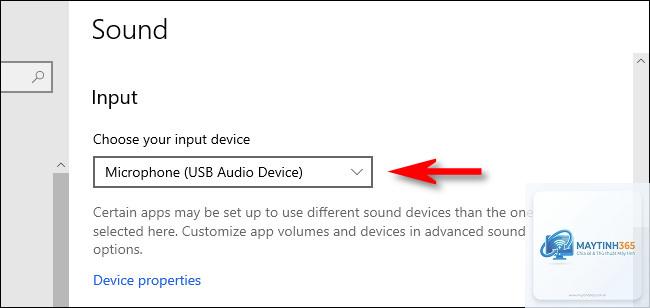
Kéo xuống phần Input. Trong mục Choose a device for speaking or recording, nhấp vào menu thả xuống và chọn micro bạn muốn đặt làm mặc định. Windows 11 hiển thị rõ tên thiết bị kèm biểu tượng, giúp bạn dễ dàng nhận diện.
Bước 3: Kiểm tra và tinh chỉnh
Sau khi chọn, hãy nói thử vào micro. Nếu thanh âm lượng bên dưới nhấp nháy màu xanh, micro đã hoạt động.
Nguyên nhân phổ biến nhất là driver chưa được cài đặt hoặc cổng kết nối bị lỗi. Hãy thử cắm micro vào cổng USB khác, khởi động lại máy tính và kiểm tra trong Device Manager xem thiết bị có xuất hiện với dấu chấm than màu vàng không.
Làm thế nào để đặt micro mặc định cho một ứng dụng cụ thể?
Trong Windows, vào Settings > System > Sound > Advanced sound options > App volume and device preferences. Tại đây,
Không cần. Hệ điều hành Windows và macOS đều có sẵn công cụ cho phép thay đổi micro mặc định. Tuy nhiên, nếu bạn cần tính năng nâng cao như trộn âm thanh từ nhiều micro, các phần mềm như Voicemeeter hoặc OBS Studio sẽ hữu ích.
Tại sao micro vẫn không hoạt động sau khi đã đổi mặc định?
Kiểm tra nút tắt tiếng vật lý trên micro hoặc tai nghe. Nhiều thiết bị có nút mute riêng, nếu vô tình bật, micro sẽ không thu âm dù đã cấu hình đúng. Ngoài ra, hãy vào Privacy settings để đảm bảo ứng dụng được phép truy cập micro.
Kết luận
Thay đổi micro mặc định là thao tác đơn giản nhưng mang lại hiệu quả lớn trong việc cải thiện trải nghiệm âm thanh. Dù bạn sử dụng Windows 10, Windows 11 hay macOS, quy trình thực hiện chỉ mất vài phút và không yêu cầu kiến thức kỹ thuật cao. Hãy áp dụng ngay các bước hướng dẫn trong bài viết để tận dụng tối đa thiết bị micro của bạn, đảm bảo mọi cuộc gọi, buổi thu âm hay livestream diễn ra suôn sẻ.