Hiệu suất ổ đĩa ảnh hưởng trực tiếp đến tốc độ khởi động máy tính, thời gian mở ứng dụng và trải nghiệm làm việc hàng ngày. Khi ổ đĩa hoạt động chậm, toàn bộ hệ thống trở nên ì ạch, gây khó chịu và giảm năng suất. Cách tối ưu hiệu suất ổ đĩa không chỉ đơn giản là xóa file rác mà còn bao gồm nhiều kỹ thuật chuyên sâu từ phần cứng đến phần mềm. Bài viết này sẽ hướng dẫn chi tiết từng phương pháp để
Có thể sử dụng nhưng cần chọn phần mềm uy tín như CCleaner, Auslogics Disk Defrag. Tuy nhiên, các công cụ tích hợp sẵn trong Windows đã đáp ứng tốt nhu cầu cơ bản và an toàn hơn.
Dọn dẹp file rác mỗi tuần, chống phân mảnh HDD mỗi tháng, kiểm tra TRIM cho SSD mỗi quý. Với người dùng thường xuyên cài gỡ ứng dụng, tần suất nên tăng lên.
Làm sao biết ổ đĩa đang bị phân mảnh nặng?
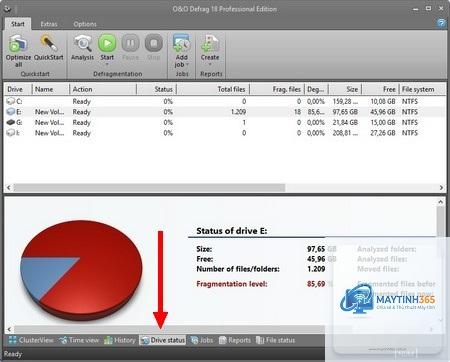
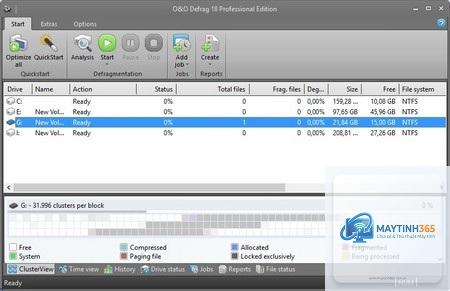
Mở công cụ Optimize Drives, chọn ổ đĩa và nhấn Analyze. Nếu tỷ lệ phân mảnh trên 10%, cần chống phân mảnh ngay. Dấu hiệu nhận biết qua trải nghiệm: máy chạy chậm, mở file lâu, ổ đĩa phát tiếng kêu lạ.
Nếu thực hiện đúng cách, dữ liệu không bị mất. Tuy nhiên, luôn sao lưu dữ liệu quan trọng trước khi tối ưu để phòng trường hợp lỗi phần mềm hoặc mất điện đột ngột.
Ổ SSD cần tối ưu khác gì so với HDD?
SSD không cần chống phân mảnh, thay vào đó cần kích hoạt TRIM và duy trì dung lượng trống trên 20%. HDD cần chống phân mảnh định kỳ và kiểm tra bad sector.
Kết luận
Cách tối ưu hiệu suất ổ đĩa không phải là phép màu một lần mà là quy trình bảo trì định kỳ. Từ việc dọn dẹp file rác, chống phân mảnh HDD, kích hoạt TRIM cho SSD đến quản lý dung lượng trống, mỗi bước đều đóng góp vào sự ổn định và tốc độ của hệ thống. Áp dụng đúng phương pháp cho từng loại ổ đĩa giúp kéo dài tuổi thọ phần cứng và cải thiện trải nghiệm sử dụng. Bắt đầu ngay hôm nay bằng cách kiểm tra tình trạng ổ đĩa và thực hiện các bước tối ưu phù hợp.