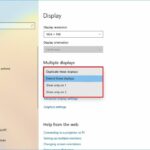
Việc tinh chỉnh display settings trong Windows 11 không chỉ giúp bạn có trải nghiệm hình ảnh đẹp mắt mà còn ảnh hưởng trực tiếp đến hiệu suất làm việc và giải trí. Nhiều người dùng thường bỏ qua các thiết lập hiển thị mặc định, dẫn đến mỏi mắt, hiệu năng đồ họa kém hoặc màu sắc không chính xác. Bài viết này sẽ hướng dẫn bạn cách tối ưu display settings windows 11 một cách chuyên sâu, từ những tùy chỉnh cơ bản đến nâng cao, giúp khai thác tối đa sức mạnh của màn hình.
Tại sao cần tối ưu Display Settings trên Windows 11?
Windows 11 được thiết kế với giao diện trực quan, nhưng các thiết lập hiển thị mặc định thường được cài đặt để phù hợp với đa số người dùng, không phải tối ưu cho từng phần cứng cụ thể. Việc tùy chỉnh display settings giúp cải thiện độ chính xác màu sắc, tăng tốc độ làm mới, giảm độ trễ đầu vào và tiết kiệm pin cho laptop. Một màn hình được tối ưu đúng cách sẽ giảm thiểu tình trạng nhức mỏi mắt khi làm việc nhiều giờ liền.
Ngoài ra, việc cấu hình sai display settings có thể khiến game bị giật lag, video bị vỡ hình hoặc văn bản bị nhòe. Do đó, hiểu rõ cách tối ưu display settings windows 11 là kỹ năng cần thiết cho cả người dùng văn phòng lẫn game thủ.
Các thiết lập Display Settings cơ bản cần biết
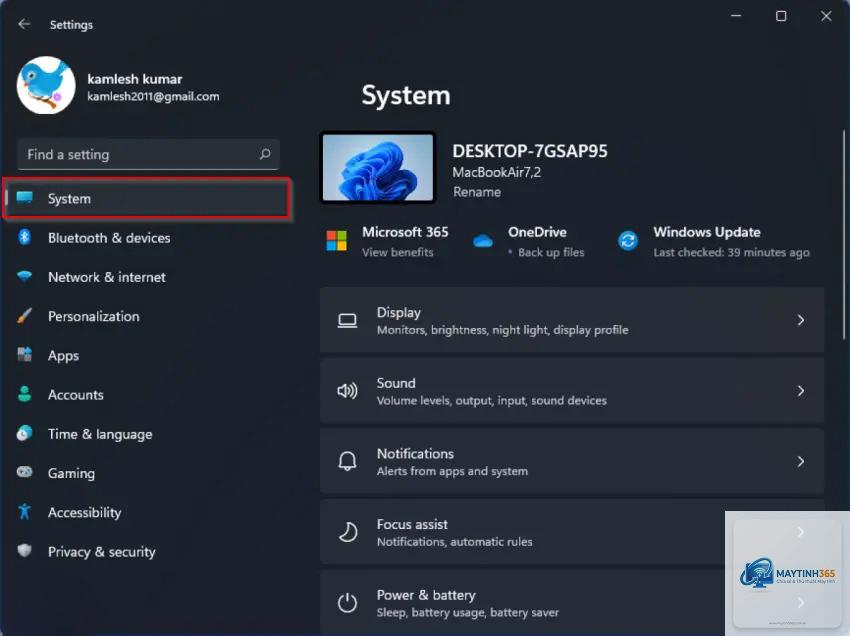
Trước khi đi sâu vào các tinh chỉnh nâng cao, bạn cần nắm vững những tùy chọn cốt lõi trong phần Settings > System > Display. Đây là nơi
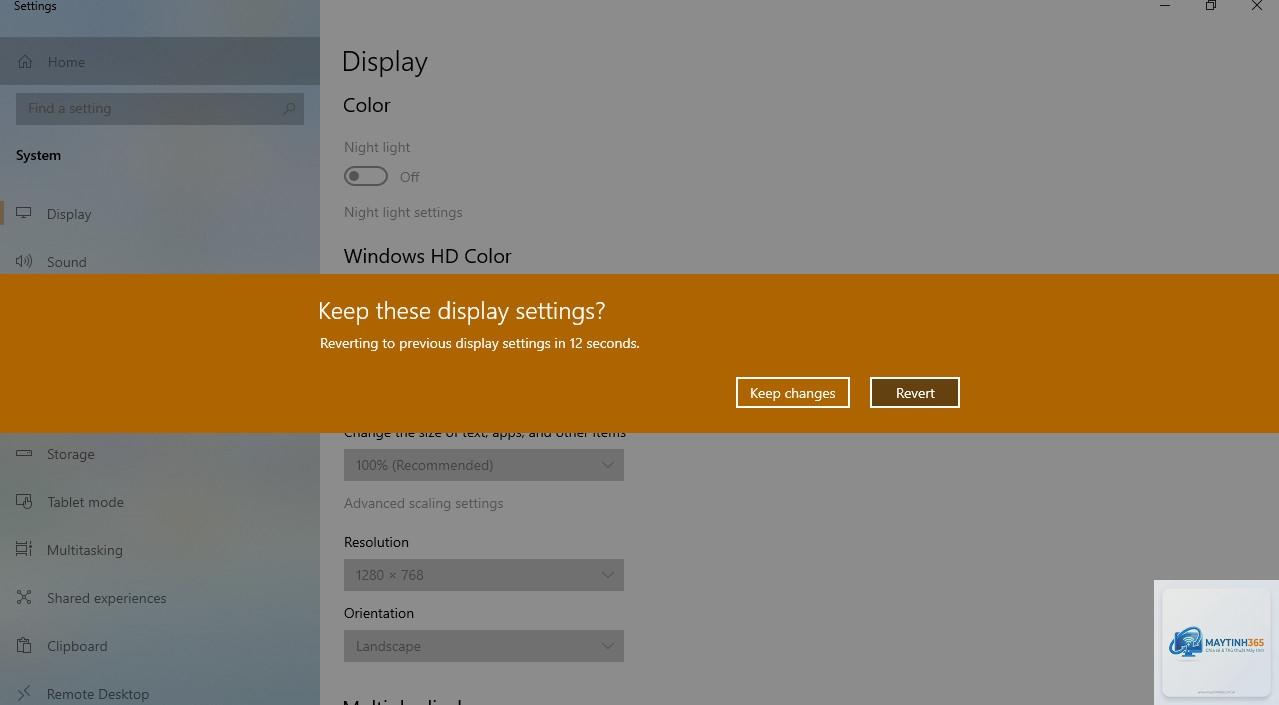
Vào Settings > System > Display > Advanced display, sau đó chọn độ phân giải và tần số quét được đề xuất (Recommended). Nếu màn hình bị đen, hãy khởi động vào Safe Mode và thực hiện thay đổi.
Tại sao màn hình của tôi bị mờ sau khi cập nhật Windows 11?
Nguyên nhân thường do driver đồ họa bị lỗi hoặc tỷ lệ scale bị thay đổi. Hãy cập nhật driver mới nhất và kiểm tra lại scale trong Display settings. Nếu vẫn bị mờ, hãy thử tắt “Let Windows try to fix apps so they’re not blurry” trong Advanced scaling settings.
Có nên bật Night Light để bảo vệ mắt không?
Night Light giảm ánh sáng xanh, giúp dễ ngủ hơn khi làm việc buổi tối. Tuy nhiên, nó làm thay đổi màu sắc, không phù hợp cho công việc chỉnh sửa ảnh. Bạn nên lên lịch bật Night Light tự động từ 21h đến 6h sáng hôm sau.
Làm sao để biết màn hình có hỗ trợ HDR không?
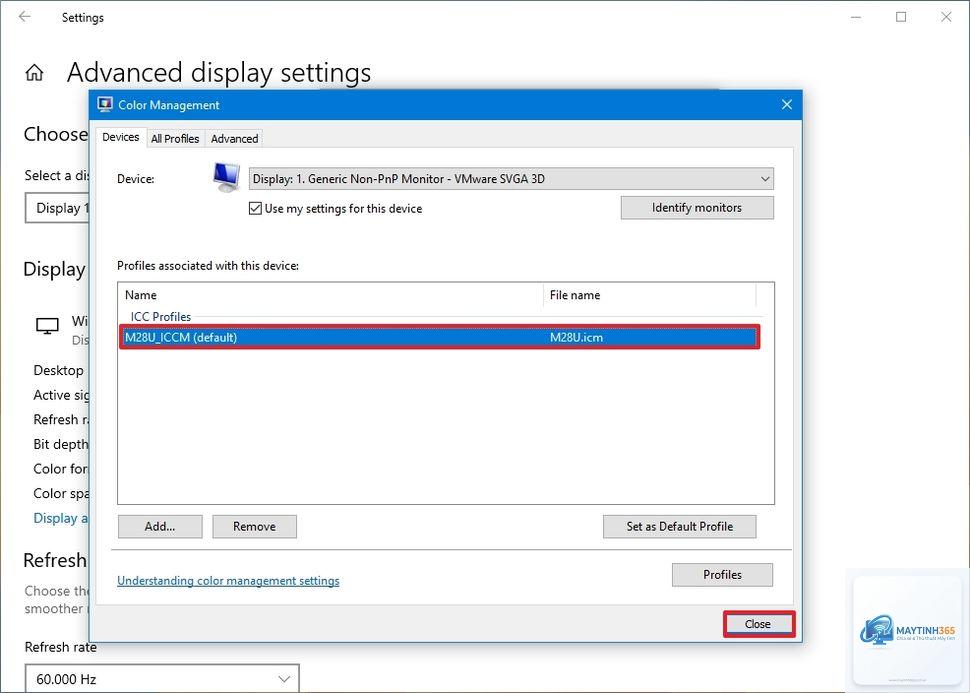
Vào Settings > System > Display > Windows HD Color. Nếu mục “Display capabilities” hiển thị “HDR video streaming” và “HDR gaming” là Supported, thì màn hình của bạn hỗ trợ HDR. Bạn cũng có thể kiểm tra thông số kỹ thuật trên trang web nhà sản xuất.
Tối ưu display settings windows 11 không chỉ đơn thuần là chọn độ phân giải cao nhất. Đó là cả một quá trình cân bằng giữa chất lượng hình ảnh, hiệu suất hệ thống và sức khỏe đôi mắt. Bằng cách điều chỉnh tần số quét, tỷ lệ scale, màu sắc và HDR đúng cách, bạn có thể biến chiếc màn hình thông thường thành một công cụ làm việc và giải trí đỉnh cao. Hãy bắt đầu từ những thiết lập cơ bản, sau đó dần dần khám phá các tùy chọn nâng cao để tìm ra cấu hình phù hợp nhất với nhu cầu của bạn. Đừng quên thường xuyên kiểm tra driver và cập nhật Windows để đảm bảo mọi tính năng hoạt động ổn định.