Command Prompt (CMD) không chỉ là công cụ gõ lệnh đơn thuần mà còn là vũ khí mạnh mẽ cho quản trị viên và người dùng nâng cao. Những thủ thuật command prompt nâng cao giúp bạn kiểm soát hệ thống Windows một cách chính xác, nhanh chóng hơn giao diện đồ họa. Từ quản lý file, mạng, disk cho đến tự động hóa tác vụ, CMD mang lại hiệu suất vượt trội khi bạn biết cách khai thác đúng. Bài viết này sẽ đi sâu vào các kỹ thuật chuyên sâu, kèm ví dụ thực tế, giúp bạn làm chủ dòng lệnh và tối ưu công việc hàng ngày.
Bản Chất Của Command Prompt và Tầm Quan Trọng Trong Quản Trị Hiện Đại
Command Prompt là trình thông dịch dòng lệnh (CLI) có từ thời MS-DOS, tồn tại trong mọi phiên bản Windows. Dù giao diện đồ họa (GUI) ngày càng trực quan, CMD vẫn là lựa chọn số một khi cần xử lý hàng loạt, gỡ lỗi sâu hoặc can thiệp vào các thành phần hệ thống mà GUI không cho phép. Các thủ thuật command prompt nâng cao thường liên quan đến việc kết hợp nhiều lệnh, sử dụng tham số ẩn, và tận dụng các công cụ built-in như diskpart, netsh, wmic. Điều này đòi hỏi sự hiểu biết về cú pháp, pipeline và quyền truy cập thích hợp.
Các Thủ Thuật Command Prompt Nâng Cao Quản Lý File Và Thư Mục
Di chuyển và sao chép hàng loạt với robocopy
robocopy (Robust File Copy) là lệnh nâng cao thay thế copy và xcopy. Nó hỗ trợ sao chép với nhiều luồng, tiếp tục khi bị gián đoạn, và giữ nguyên thuộc tính NTFS.
Sao chép toàn bộ thư mục kèm thư mục con: robocopy C:source D:dest /E /Z /R:3 /W:5
Chỉ sao chép file thay đổi (incremental): robocopy C:source D:dest /MIR
Hiển thị tiến trình chi tiết: thêm /V
Xóa file vĩnh viễn không thể khôi phục với cipher
Lệnh cipher /w:C: ghi đè lên toàn bộ vùng trống trên ổ đĩa, giúp xóa sạch dấu vết file đã xóa. Đây là thủ thuật command prompt nâng cao bảo mật thông tin nhạy cảm trước khi bán hoặc thanh lý máy tính.
Quản lý thư mục với thuộc tính ẩn và hệ thống
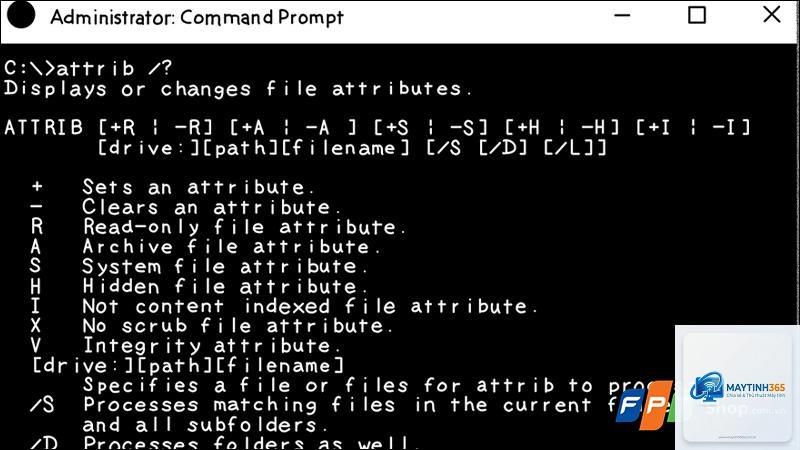
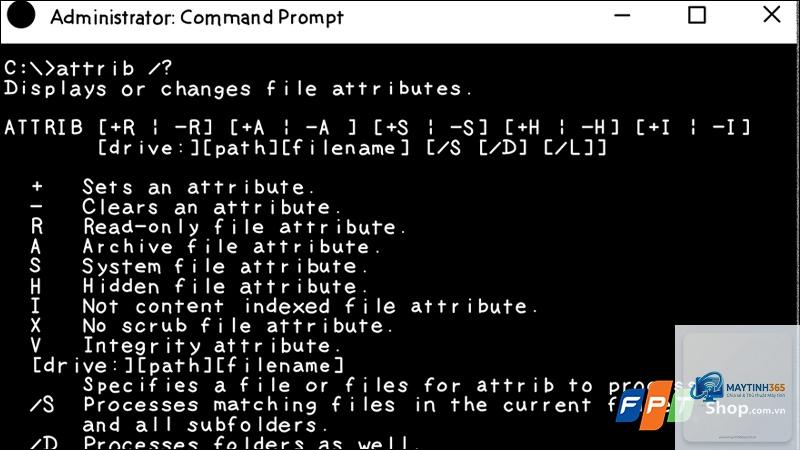
Kết hợp attrib để thay đổi thuộc tính hàng loạt:
Ẩn nhiều file: attrib +h .txt /s
Bỏ thuộc tính chỉ đọc cho tất cả file trong thư mục con: attrib -r . /s /d
Thủ Thuật Command Prompt Nâng Cao Cho Mạng Và Kết Nối
Kiểm tra và reset TCP/IP bằng netsh
netsh là công cụ mạnh để cấu hình network. Khi gặp lỗi kết nối,
Nhấn Windows + X, chọn “Terminal (Admin)” hoặc “Command Prompt (Admin)”. Hoặc gõ cmd trong Start, chuột phải chọn “Run as administrator”.
Có thể khôi phục file đã xóa bằng command prompt không?
CMD không có lệnh khôi phục tích hợp. Bạn cần dùng tool bên thứ ba hoặc Windows File Recovery. Tuy nhiên, nếu chưa ghi đè dữ liệu, có thể dùng chkdsk để tìm cluster mất, nhưng không hứa hẹn.
Lệnh nào giúp kiểm tra tình trạng ổ cứng?
wmic diskdrive get status cho biết tình trạng sức khỏe. Để kiểm tra lỗi ổ, dùng chkdsk C: /f hoặc chkdsk /r tìm bad sector. Tuy nhiên, trên SSD, nên dùng chkdsk hạn chế.
Làm sao để tạo shortcut cho lệnh phức tạp?
Tạo file batch (.bat) chứa lệnh, sau đó tạo shortcut đến file đó hoặc gán phím tắt. Ví dụ: tạo file cleanup.bat với nội dung del /s /q C:temp.* rồi đặt shortcut lên desktop.
Kết Luận
Việc nắm vững thủ thuật command prompt nâng cao mở ra cánh cửa kiểm soát Windows ở cấp độ sâu hơn, giúp xử lý sự cố nhanh và tự động hóa công việc hiệu quả. Từ robocopy, netsh, diskpart đến batch script, mỗi lệnh đều có vị trí riêng trong toolkit của một quản trị viên. Hãy bắt đầu với những lệnh an toàn, sao lưu hệ thống trước khi thử nghiệm và dần dần mở rộng kỹ năng. CMD vẫn là một công cụ giá trị dù đã 30 năm tuổi, và khi kết hợp với sự hiểu biết đúng đắn, nó trở thành trợ thủ đắc lực không thể thay thế. Áp dụng ngay những kỹ thuật trên để nâng cao năng suất và sự chuyên nghiệp trong quản trị hệ thống của bạn.