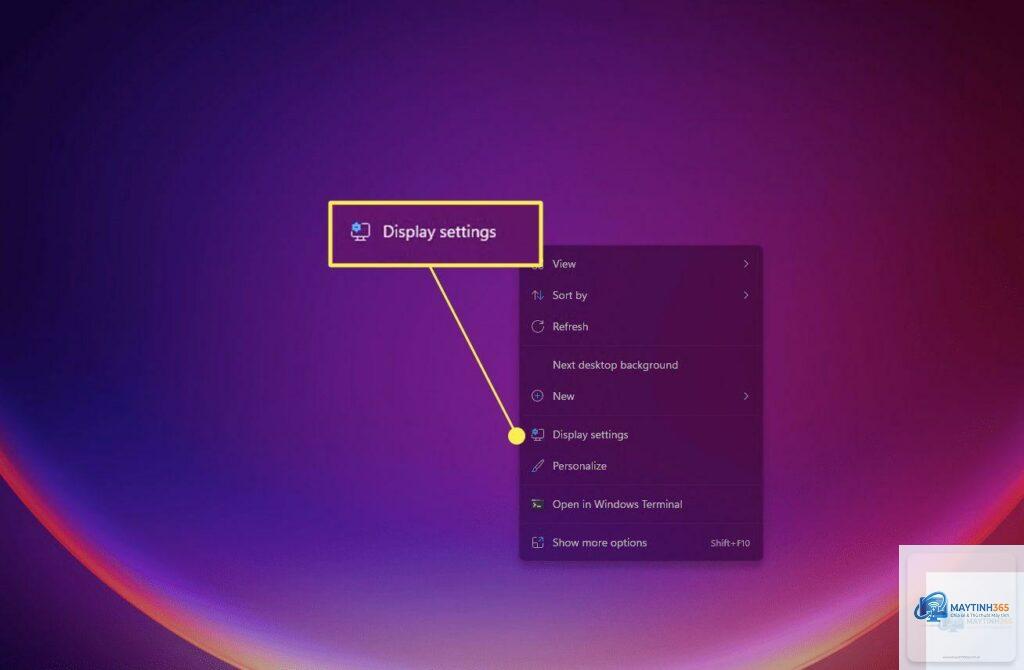
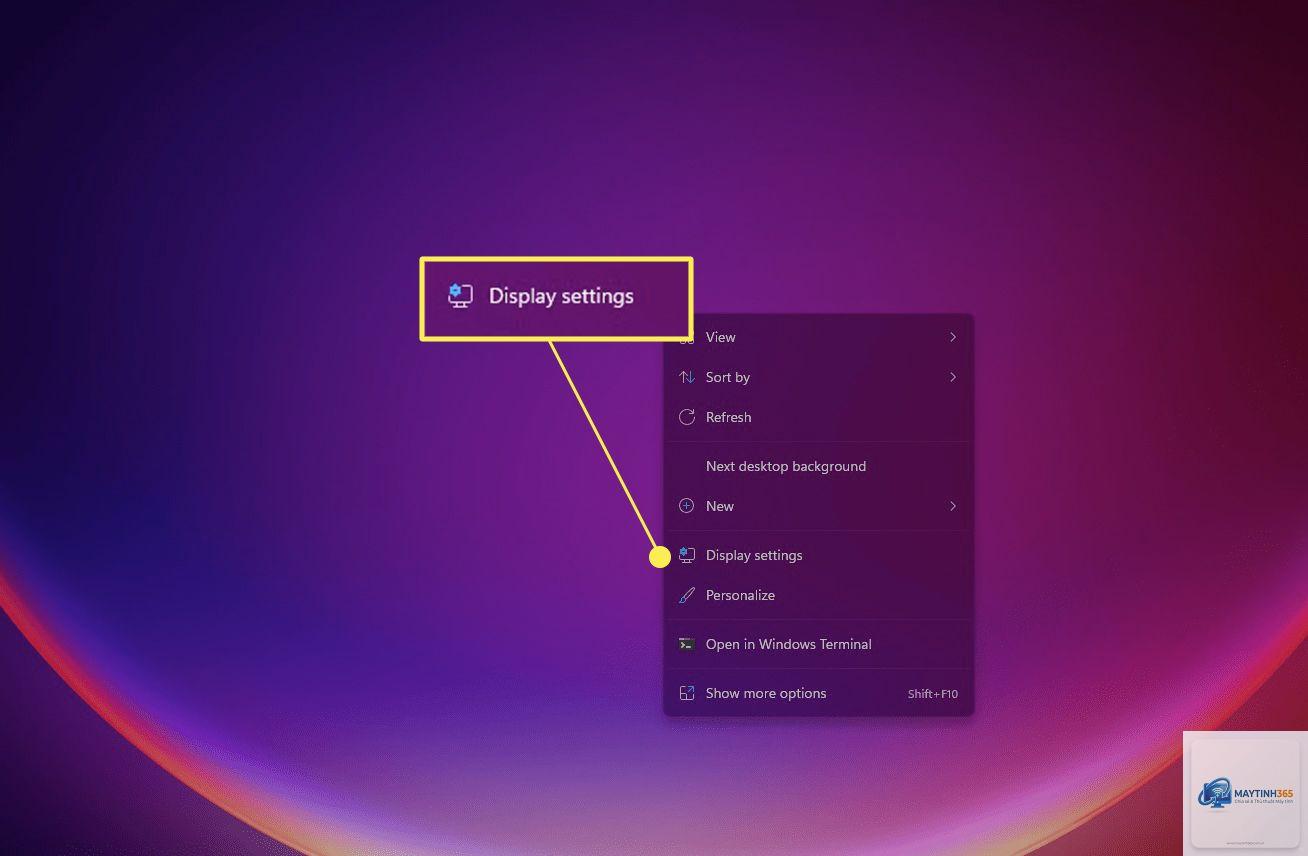
Windows 11 mang đến giao diện hiện đại với nhiều tùy chọn hiển thị linh hoạt. Việc nắm vững cách tùy chỉnh display settings Windows 11 không chỉ giúp bạn làm việc hiệu quả hơn mà còn bảo vệ đôi mắt khi sử dụng máy tính trong thời gian dài. Từ việc điều chỉnh độ phân giải, tỷ lệ hiển thị cho đến quản lý nhiều màn hình, hệ thống cung cấp đầy đủ công cụ để bạn cá nhân hóa trải nghiệm. Bài viết này sẽ hướng dẫn chi tiết từng bước để bạn khai thác tối đa các thiết lập hiển thị trên Windows 11.
Display Settings là trung tâm điều khiển mọi khía cạnh liên quan đến màn hình trên Windows 11.
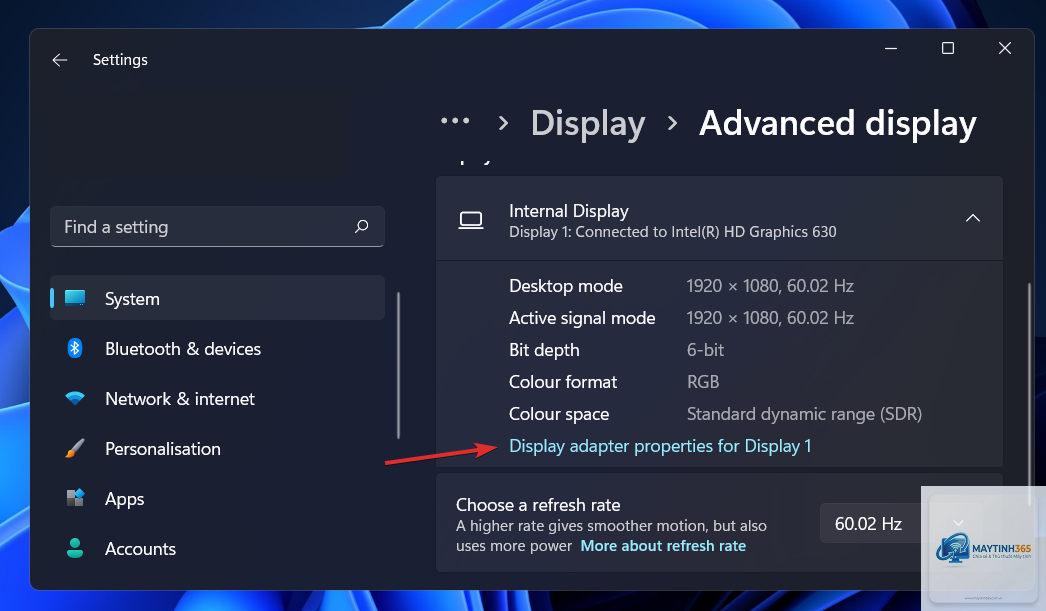
Vào Settings > Display, nhấp vào Advanced display và chọn Display adapter properties. Trong tab Monitor, nhấp vào nút Properties và chọn Driver, sau đó chọn Roll Back Driver nếu có. Hoặc đơn giản hơn,
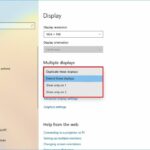
Kiểm tra kết nối cáp và đảm bảo màn hình đã được bật. Nhấn Windows + P để mở menu Project và chọn Extend. Nếu vẫn không được, vào Settings > Display > Multiple displays và nhấp vào Detect. Cập nhật driver đồ họa cũng thường giải quyết vấn đề này.
Có thể đặt tỷ lệ scale khác nhau cho từng màn hình không?
Có, Windows 11 cho phép bạn đặt tỷ lệ scale riêng cho từng màn hình. Trong Settings > Display, chọn màn hình cần thay đổi từ các hình chữ nhật ở đầu trang, sau đó điều chỉnh scale trong mục Scale & layout.
Làm sao để bật HDR trên Windows 11?
Vào Settings > Display > HDR. Bật tùy chọn Use HDR. Nếu màn hình hỗ trợ, bạn sẽ thấy thông báo HDR certified. Bạn cũng có thể bật Auto HDR trong mục Advanced display để tự động chuyển đổi nội dung SDR sang HDR.
Tần số quét ảnh hưởng thế nào đến thời lượng pin laptop?
Tần số quét cao hơn tiêu thụ nhiều năng lượng hơn. Trên laptop, giảm tần số quét từ 120Hz xuống 60Hz có thể kéo dài thời gian sử dụng pin thêm 15-20% tùy theo cấu hình và ứng dụng đang chạy.
Kết luận
Nắm vững cách tùy chỉnh display settings Windows 11 là kỹ năng cần thiết để tối ưu hóa trải nghiệm sử dụng máy tính. Từ việc điều chỉnh độ phân giải, tỷ lệ hiển thị cho đến quản lý nhiều màn hình và hiệu chỉnh màu sắc, mỗi thiết lập đều đóng vai trò quan trọng trong việc nâng cao hiệu suất làm việc và bảo vệ sức khỏe đôi mắt. Hãy dành thời gian khám phá và tinh chỉnh các tùy chọn này để phù hợp với nhu cầu cá nhân. Với những hướng dẫn chi tiết trong bài viết, bạn hoàn toàn có thể tự tin thiết lập hệ thống hiển thị Windows 11 một cách chuyên nghiệp và hiệu quả.