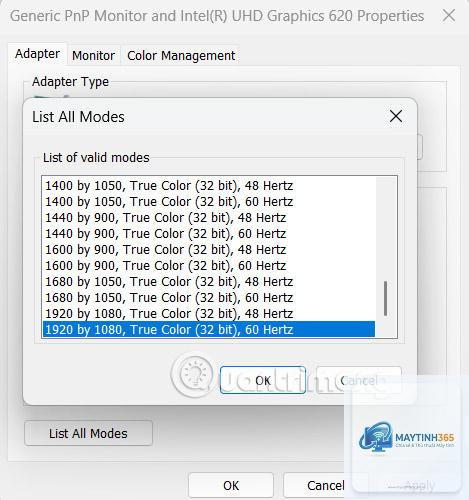
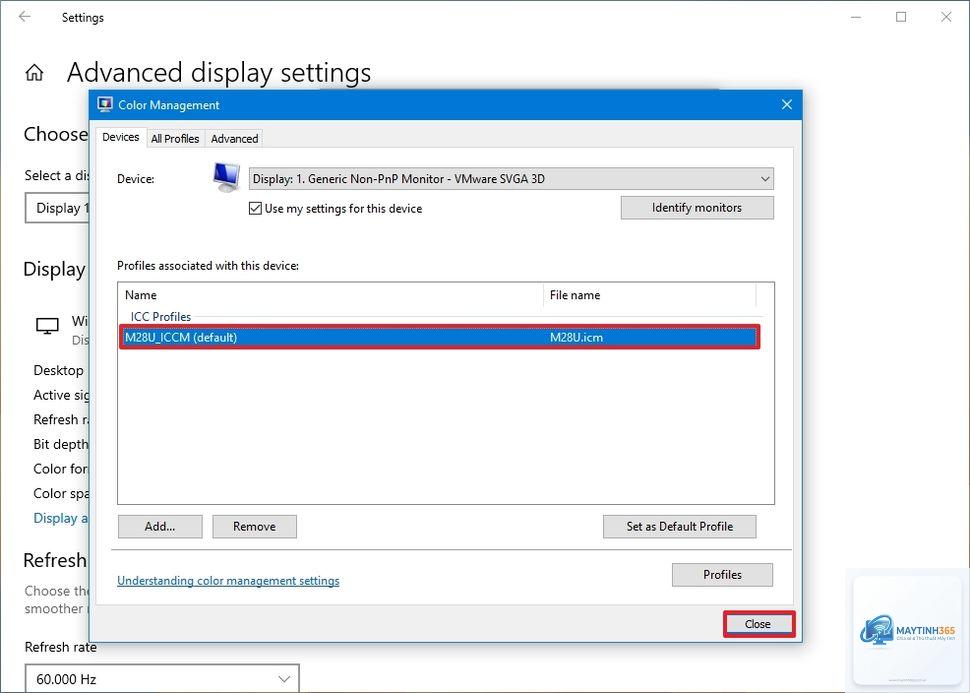
Display Settings trong Windows 11 là trung tâm điều khiển toàn bộ trải nghiệm hình ảnh trên máy tính. Từ độ phân giải, tỷ lệ hiển thị, hướng màn hình cho đến quản lý nhiều màn hình, tất cả đều được tích hợp trong một giao diện trực quan. Việc nắm vững hướng dẫn display settings windows 11 không chỉ giúp bạn có trải nghiệm làm việc thoải mái hơn mà còn tối ưu hiệu suất đồ họa, đặc biệt khi chơi game hoặc chỉnh sửa nội dung. Bài viết này sẽ đi sâu vào từng ngóc ngách của cài đặt hiển thị, giúp bạn khai thác tối đa sức mạnh màn hình.
Display Settings Windows 11 là gì? Tổng quan về trung tâm hiển thị
Display Settings (Cài đặt hiển thị) là một phần trong ứng dụng Settings của Windows 11, cho phép người dùng tùy chỉnh mọi thông số liên quan đến màn hình. Không giống như các phiên bản Windows trước, Windows 11 đã thiết kế lại giao diện này với các biểu tượng trực quan và các thanh trượt dễ sử dụng.
Nguyên nhân thường do cáp kết nối lỏng, driver đồ họa lỗi thời hoặc cổng kết nối bị hỏng. Hãy thử rút cáp và cắm lại, cập nhật driver card đồ họa qua Device Manager, hoặc thử cổng kết nối khác trên máy tính.
Chỉ nên bật HDR nếu màn hình của bạn hỗ trợ HDR10 hoặc Dolby Vision và có độ sáng tối thiểu 600 nits. Đối với màn hình giá rẻ, HDR thường không mang lại hiệu quả và có thể làm giảm chất lượng hình ảnh.
Làm sao để chữ không bị mờ sau khi thay đổi Scale?
Nếu chữ bị mờ sau khi thay đổi tỷ lệ Scale, hãy vào Settings > System > Display > Advanced scaling settings và bật “Let Windows try to fix apps so they’re not blurry”. Đối với ứng dụng cụ thể, bạn có thể vào Properties của ứng dụng đó, chọn Compatibility và đánh dấu “Override high DPI scaling behavior”.
Kết luận
Hướng dẫn display settings windows 11 không chỉ dừng lại ở việc thay đổi độ phân giải hay độ sáng. Đây là một hệ thống cài đặt toàn diện, cho phép bạn tùy chỉnh mọi khía cạnh của trải nghiệm hiển thị. Từ việc quản lý nhiều màn hình, tinh chỉnh tỷ lệ hiển thị, cho đến các thiết lập nâng cao như tần số quét và HDR, tất cả đều nằm trong tầm tay bạn.
Việc dành thời gian để hiểu và áp dụng đúng các thiết lập này sẽ mang lại lợi ích lâu dài: đôi mắt được bảo vệ, năng suất làm việc tăng cao và trải nghiệm giải trí trở nên sống động hơn. Hãy bắt đầu bằng cách kiểm tra lại các thiết lập hiện tại trên máy tính của bạn và điều chỉnh chúng sao cho phù hợp nhất với nhu cầu sử dụng hàng ngày.