Windows 11 mang đến giao diện trực quan và hiện đại, nhưng không phải ai cũng khai thác hết sức mạnh từ phần cài đặt hiển thị. Những mẹo display settings Windows 11 dưới đây sẽ giúp bạn tinh chỉnh màn hình để đạt độ sắc nét tối đa, bảo vệ mắt và tăng hiệu suất làm việc. Từ việc điều chỉnh độ phân giải, tỷ lệ scaling cho đến quản lý nhiều màn hình, bài viết này sẽ hướng dẫn bạn từng bước cụ thể.
Display Settings (Cài đặt hiển thị) là trung tâm điều khiển mọi khía cạnh liên quan đến màn hình trên Windows 11. Nó cho phép người dùng thay đổi độ phân giải, hướng hiển thị, tỷ lệ phóng to thu nhỏ, quản lý nhiều màn hình và tinh chỉnh màu sắc. Hiểu rõ bản chất của công cụ này giúp bạn tận dụng tối đa phần cứng hiện có, từ màn hình laptop đến màn hình ngoài 4K hay HDR.
Phân Loại Các Thiết Lập Hiển Thị Chính
Các tùy chọn trong Display Settings được chia thành nhiều nhóm chức năng khác nhau. Windows 11 thường tự động đề xuất tỷ lệ scaling phù hợp, nhưng
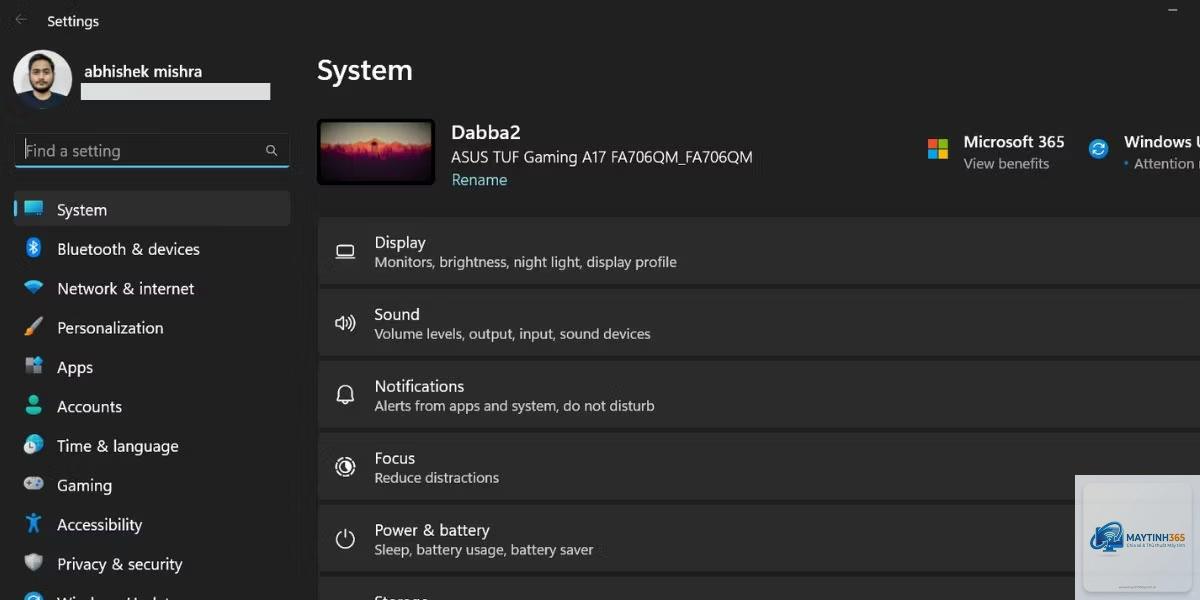
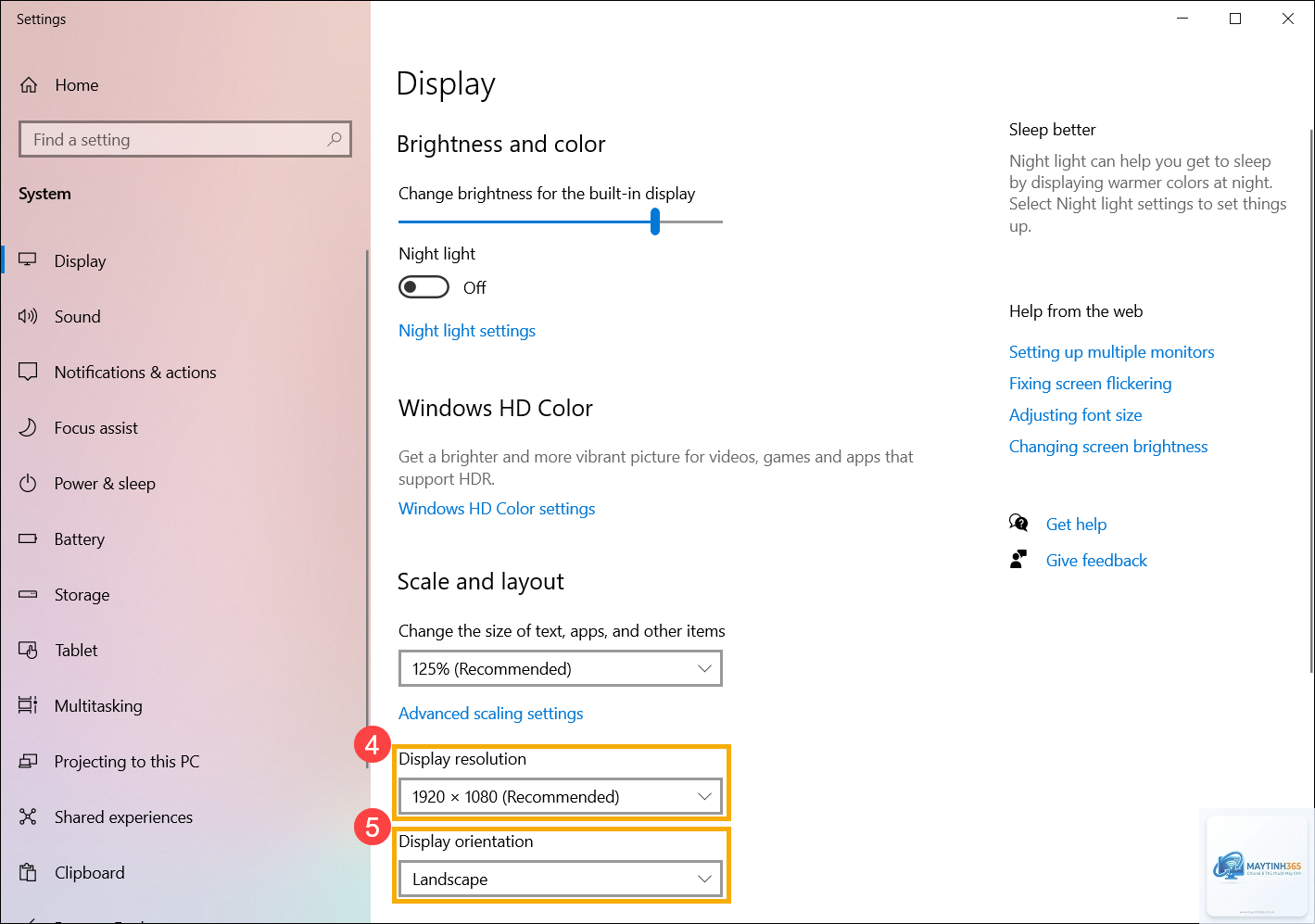
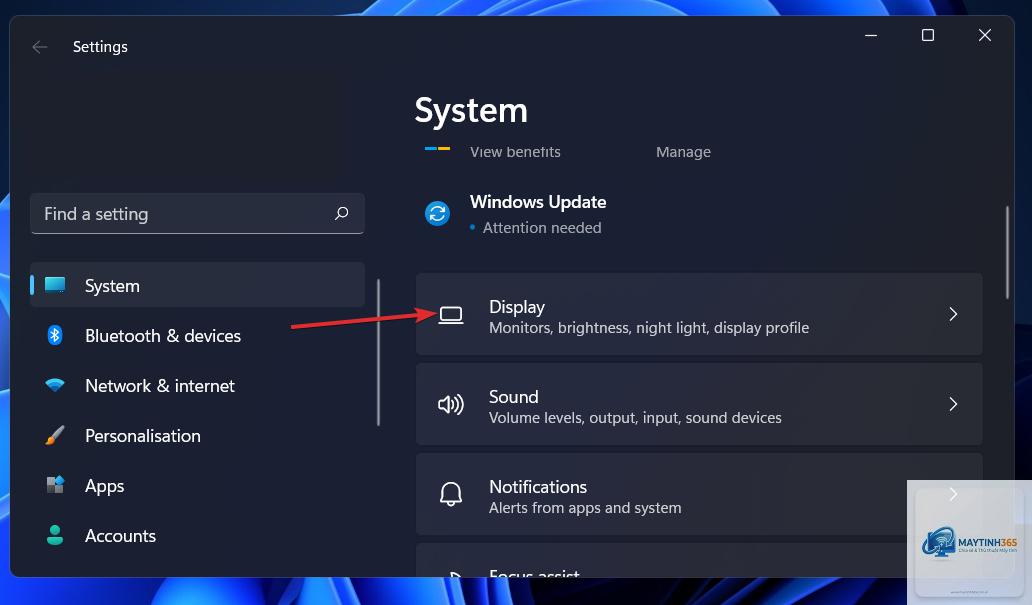
Kiểm tra độ phân giải đã đặt đúng với độ phân giải gốc chưa. Vào Settings > System > Display, chọn độ phân giải có dòng “Recommended”. Nếu vẫn mờ, hãy tăng tỷ lệ scaling lên 125% hoặc 150%.
Cách kết nối màn hình ngoài với laptop Windows 11?
Cắm cáp HDMI hoặc DisplayPort, nhấn Windows + P, chọn “Extend”. Sau đó vào Settings > System > Display để sắp xếp vị trí màn hình.
Tại sao tùy chọn HDR bị mờ hoặc không thể bật?
Màn hình của
Vào Settings > System > Display > Advanced scaling, nhập tỷ lệ phần trăm mong muốn (ví dụ 175%) và nhấn Apply. Hệ thống sẽ yêu cầu đăng xuất để áp dụng.
Có nên bật Night Light suốt cả ngày không?
Không nên, vì Night Light làm giảm ánh sáng xanh, khiến màu sắc bị ám vàng, ảnh hưởng đến công việc thiết kế hoặc chỉnh sửa ảnh. Chỉ nên bật vào buổi tối hoặc đặt lịch tự động.
Kết Luận
Việc nắm vững các mẹo display settings Windows 11 không chỉ giúp bạn có trải nghiệm hình ảnh tốt hơn mà còn bảo vệ sức khỏe đôi mắt và tối ưu hiệu suất làm việc. Từ điều chỉnh độ phân giải, scaling, quản lý nhiều màn hình cho đến cấu hình HDR và Night Light, mỗi thiết lập đều đóng vai trò quan trọng. Hãy dành vài phút để tinh chỉnh theo hướng dẫn trên, bạn sẽ thấy sự khác biệt rõ rệt trong quá trình sử dụng máy tính hàng ngày.