Windows 11 mang đến một hệ thống giao diện trực quan hơn, nhưng không phải ai cũng biết cách khai thác triệt để các tùy chỉnh hiển thị. Việc nắm vững thủ thuật display settings windows 11 không chỉ giúp bạn có trải nghiệm hình ảnh sắc nét, bảo vệ mắt mà còn tối ưu hiệu suất làm việc và chơi game. Bài viết này sẽ đi sâu vào từng ngóc ngách của cài đặt hiển thị, từ những tính năng cơ bản đến các mẹo nâng cao mà ít người dùng biết đến.
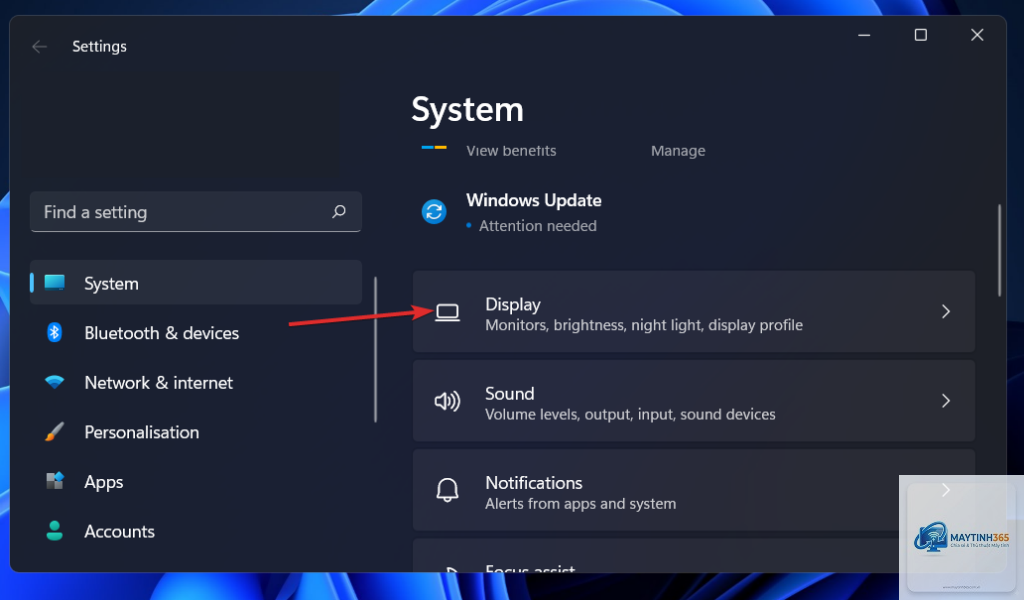
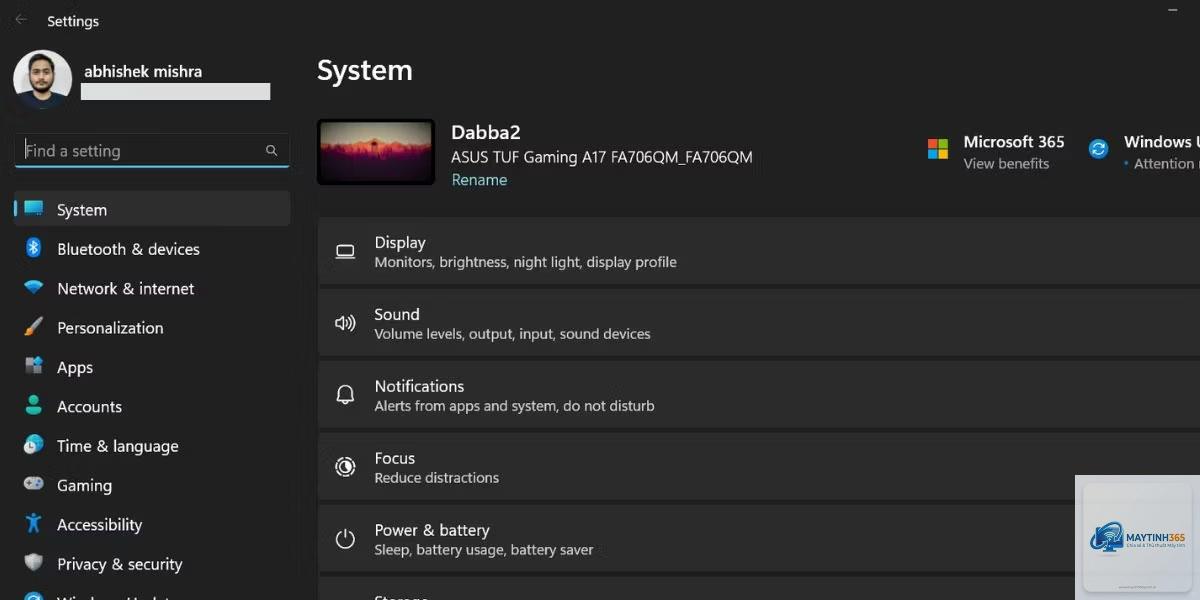
Display Settings (Cài đặt hiển thị) là trung tâm điều khiển mọi khía cạnh liên quan đến màn hình trên Windows 11.
Vào Display Settings, chọn “Advanced display”, sau đó nhấn “Reset to default” hoặc chọn độ phân giải được đề xuất. Nếu màn hình bị đen, khởi động lại máy và vào Safe Mode để thay đổi.
Tại sao màn hình Windows 11 bị nhòe chữ sau khi cài đặt?
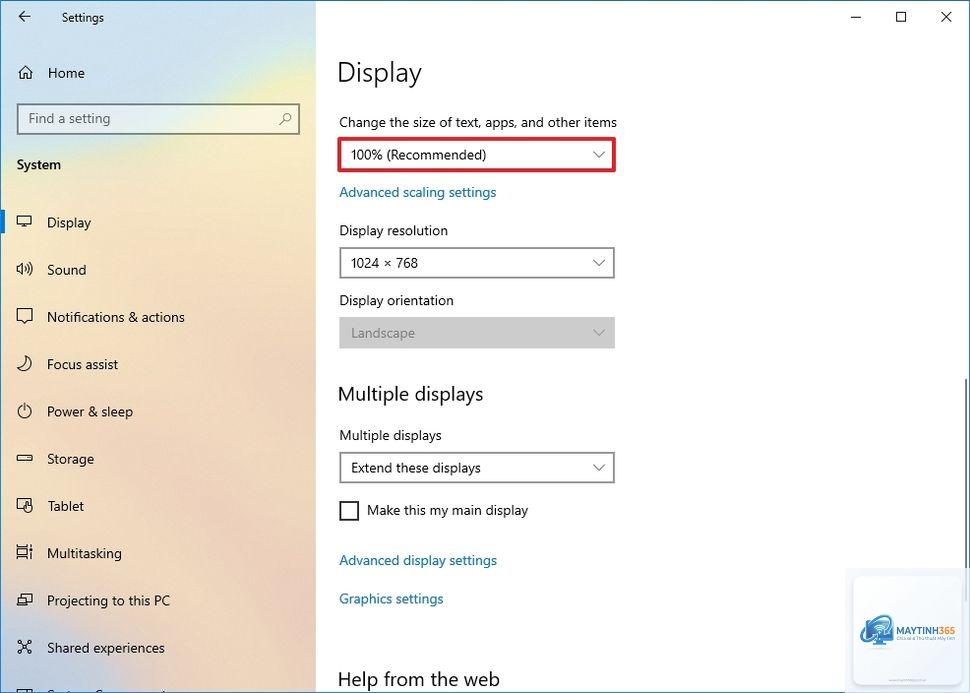
Nguyên nhân thường do Scale không phù hợp hoặc độ phân giải không đúng. Hãy đặt Scale ở mức 100%, 125% hoặc 150% tùy kích thước màn hình, và luôn chọn độ phân giải gốc.
Chỉ nên bật nếu màn hình của bạn hỗ trợ HDR chuẩn (DisplayHDR 600 trở lên) và bạn xem nội dung HDR. Với màn hình HDR giá rẻ, màu sắc có thể bị rửa và không đẹp.
Làm sao để kích hoạt Dynamic Refresh Rate trên Windows 11?
Vào Settings > System > Display > Advanced display, bật “Dynamic refresh rate”. Tính năng này chỉ khả dụng trên laptop có màn hình 120Hz trở lên và driver đồ họa hỗ trợ.
Cách chia đôi màn hình nhanh trong Windows 11?
Kéo cửa sổ vào cạnh trái hoặc phải màn hình cho đến khi thấy khung trong suốt, thả chuột. Hoặc nhấn Win + Z để chọn bố cục Snap Layouts có sẵn.
Kết luận
Thủ thuật display settings windows 11 không chỉ dừng lại ở việc thay đổi độ sáng hay độ phân giải. Từ việc tối ưu tần số quét cho game thủ, quản lý nhiều màn hình cho dân văn phòng, đến tận dụng HDR và Night light cho trải nghiệm giải trí, mỗi tùy chỉnh đều mang lại giá trị cụ thể. Hãy dành thời gian khám phá từng mục trong Display Settings, áp dụng các mẹo trên để biến màn hình Windows 11 của bạn trở nên hoàn hảo nhất. Đừng quên cập nhật driver thường xuyên và sao lưu cài đặt gốc để tránh rủi ro không đáng có.