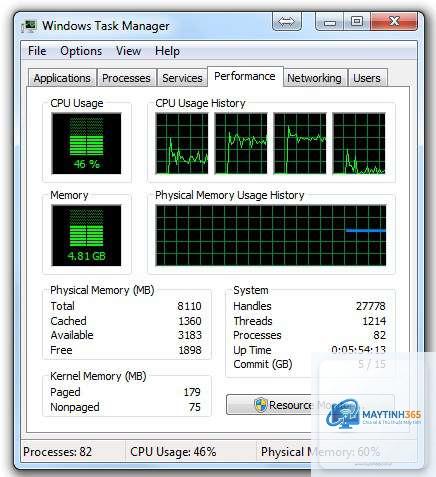
Việc máy tính chạy chậm, giật lag hay thường xuyên báo lỗi đầy bộ nhớ là vấn đề phổ biến mà hầu hết người dùng Windows đều từng gặp phải. Nguyên nhân thường đến từ việc sử dụng RAM không hiệu quả. Nắm vững cách theo dõi RAM bằng Task Manager không chỉ giúp bạn xác định thủ phạm ngốn tài nguyên mà còn là kỹ năng cơ bản để tối ưu hiệu suất hệ thống. Bài viết này sẽ hướng dẫn bạn từng bước cụ thể, từ mở công cụ đến phân tích chuyên sâu các thông số.
Task Manager (Trình quản lý tác vụ) là công cụ tích hợp sẵn trong hệ điều hành Windows, cho phép người dùng giám sát toàn bộ hoạt động của hệ thống. Đây là nơi duy nhất
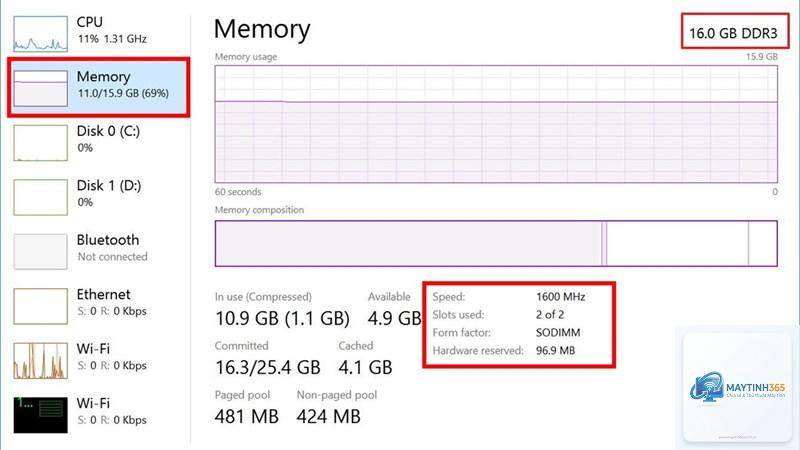
Trong tab Performance > Memory, thông số Speed hiển thị tốc độ xung nhịp hiện tại. Nếu RAM của bạn là 3200MHz nhưng chỉ chạy ở 2133MHz, có thể do chưa kích hoạt XMP trong BIOS.
Tại sao Task Manager hiển thị RAM sử dụng cao hơn thực tế?
Task Manager tính cả bộ nhớ đệm (cached) vào dung lượng đang dùng. Bộ nhớ đệm là dữ liệu được lưu tạm để tăng tốc, sẽ được giải phóng ngay khi ứng dụng khác cần.
Có nên dùng phần mềm dọn RAM không?
Không nên. Các phần mềm dọn RAM thường ép giải phóng bộ nhớ đệm, khiến hệ thống chậm hơn vì phải tải lại dữ liệu từ ổ cứng. Windows tự quản lý RAM rất tốt.
Làm sao để xem RAM của từng ứng dụng riêng lẻ?
Trong tab Processes, nhấp chuột phải vào tiêu đề cột, chọn “Select columns”, đánh dấu “Memory – Working Set” và “Memory – Private Working Set” để xem chi tiết hơn.
Task Manager có thể đo nhiệt độ RAM không?
Không. Task Manager không hiển thị nhiệt độ RAM. Bạn cần phần mềm chuyên dụng như HWMonitor hoặc AIDA64 để theo dõi thông số này.
Lưu ý quan trọng khi sử dụng Task Manager để theo dõi RAM
Không nên kết thúc tiến trình hệ thống (system processes) vì có thể gây treo máy hoặc mất dữ liệu. Các tiến trình này thường có tên như “System”, “Windows Explorer”, “Service Host”.
Nếu bạn thấy RAM luôn ở mức 95-100% dù không chạy ứng dụng nào, hãy kiểm tra phần mềm độc hại bằng Windows Defender hoặc phần mềm diệt virus chuyên dụng. Một số loại malware có thể âm thầm chiếm dụng RAM để đào tiền ảo.
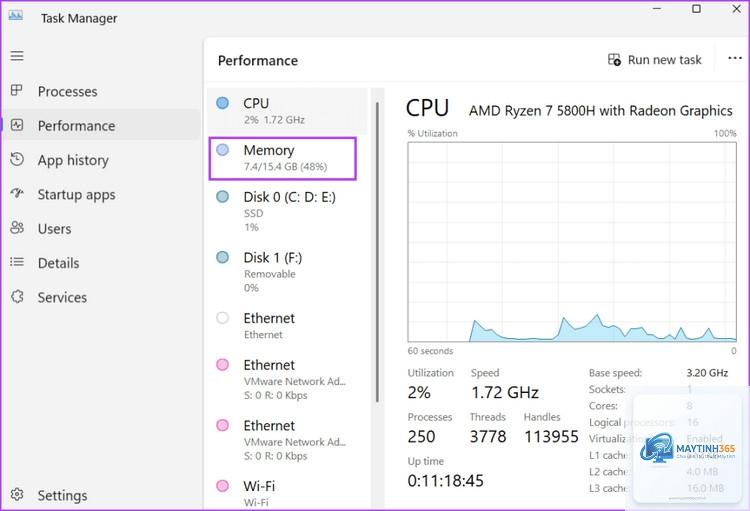
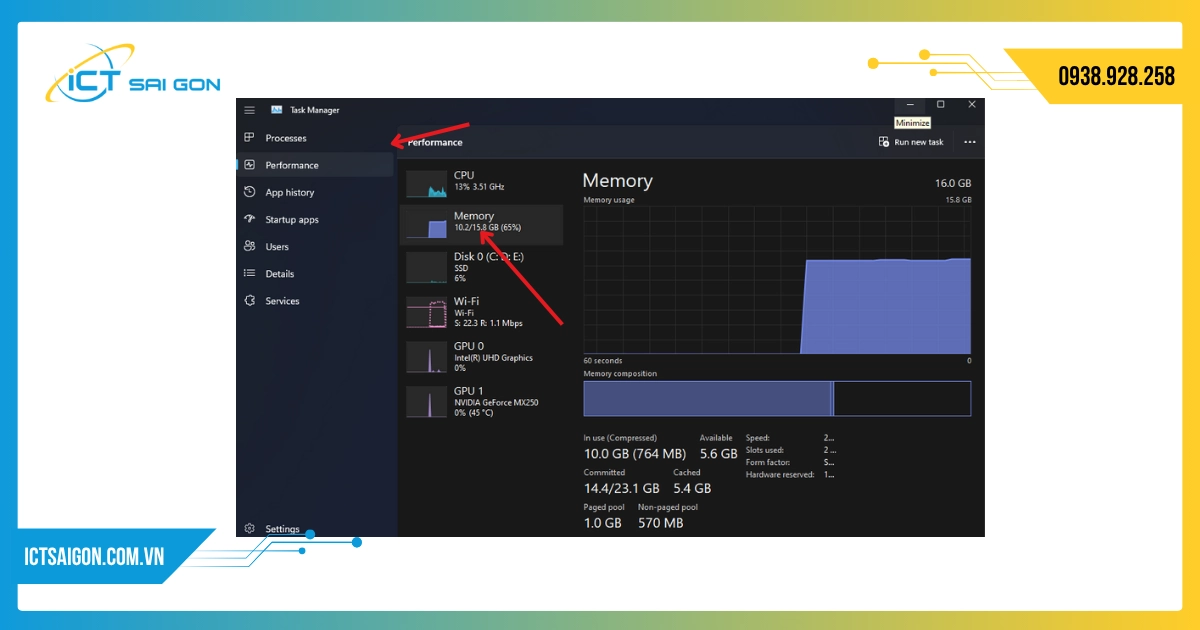
Đối với người dùng Windows 11, Task Manager có giao diện hơi khác so với Windows 10 nhưng các thông số và cách đọc hoàn toàn tương tự. Bạn vẫn tìm thấy tab Performance và Memory ở vị trí quen thuộc.
Kết luận
Cách theo dõi RAM bằng Task Manager là kỹ năng cơ bản nhưng vô cùng hữu ích cho bất kỳ người dùng máy tính nào. Chỉ với vài cú nhấp chuột, bạn có thể nắm bắt toàn bộ tình trạng bộ nhớ hệ thống, từ đó đưa ra quyết định chính xác về việc đóng ứng dụng, nâng cấp phần cứng hay kiểm tra phần mềm độc hại.
Hãy tập thói quen kiểm tra Task Manager ít nhất một lần mỗi tuần, đặc biệt khi máy tính có dấu hiệu chậm bất thường. Việc này không chỉ giúp bạn duy trì hiệu suất làm việc ổn định mà còn kéo dài tuổi thọ cho các linh kiện phần cứng. Nếu sau khi áp dụng các hướng dẫn trên mà RAM vẫn thường xuyên đầy, đã đến lúc bạn cân nhắc nâng cấp lên dung lượng lớn hơn.