Khi gõ phím, bạn có bao giờ cảm thấy ký tự xuất hiện quá chậm hoặc bị lặp lại liên tục chỉ vì giữ phím hơi lâu? Đó là lúc cần điều chỉnh tốc độ bàn phím. Cách thay đổi tốc độ bàn phím không hề phức tạp như nhiều người nghĩ. Chỉ với vài thao tác trong cài đặt hệ thống,
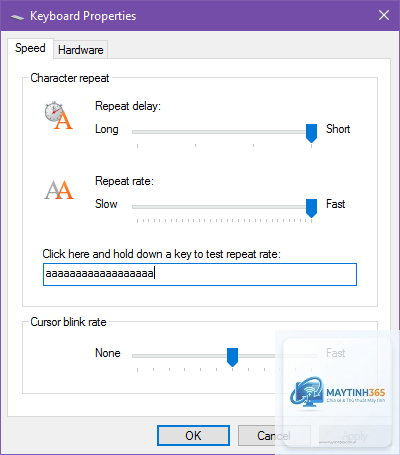
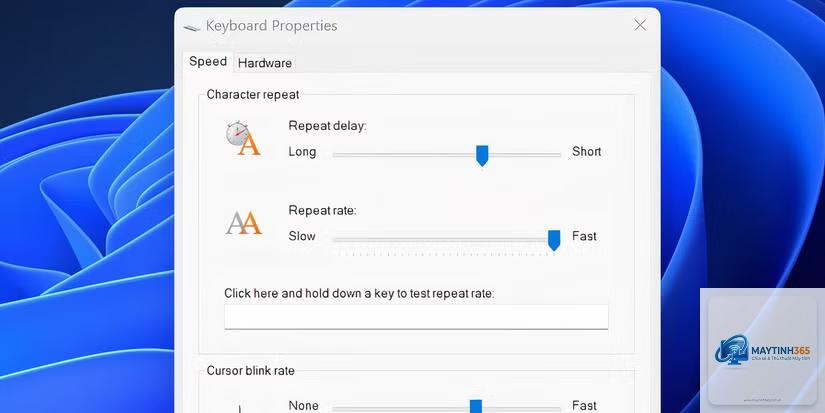
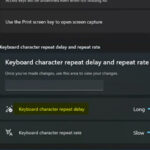
Tốc độ bàn phím thực chất được quyết định bởi hai thông số chính: độ trễ lặp lại (repeat delay) và tốc độ lặp lại (repeat rate). Độ trễ lặp lại là khoảng thời gian bạn giữ một phím trước khi ký tự bắt đầu tự động lặp. Tốc độ lặp lại là số lần ký tự được nhập trong một giây sau khi quá trình lặp bắt đầu.
Mặc định, các hệ điều hành thường thiết lập thông số này ở mức trung bình. Tuy nhiên, không phải ai cũng phù hợp với cài đặt gốc. Người gõ nhanh thường muốn độ trễ ngắn và tốc độ lặp cao. Người mới làm quen với máy tính hoặc người gõ chậm lại cần độ trễ dài hơn để tránh gõ nhầm.
Việc hiểu rõ cách thay đổi tốc độ bàn phím giúp bạn làm chủ thao tác nhập liệu, giảm mỏi tay và tăng năng suất công việc. Đặc biệt với dân văn phòng, lập trình viên hay game thủ, tinh chỉnh thông số này mang lại sự khác biệt rõ rệt.
Hướng dẫn cách thay đổi tốc độ bàn phím trên Windows
Điều chỉnh qua Control Panel
Windows cung cấp giao diện trực quan để tùy chỉnh tốc độ bàn phím. Bạn không cần cài thêm phần mềm nào.
Nhấn tổ hợp phím Windows + R, gõ control và Enter để mở Control Panel.
Chọn mục Ease of Access Center (Trung tâm trợ năng).
Nhấp vào Make the keyboard easier to use (Làm cho bàn phím dễ sử dụng hơn).
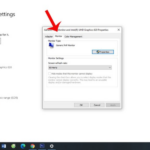
Chọn Keyboard Settings (Cài đặt bàn phím) trong phần liên quan.
Hoặc
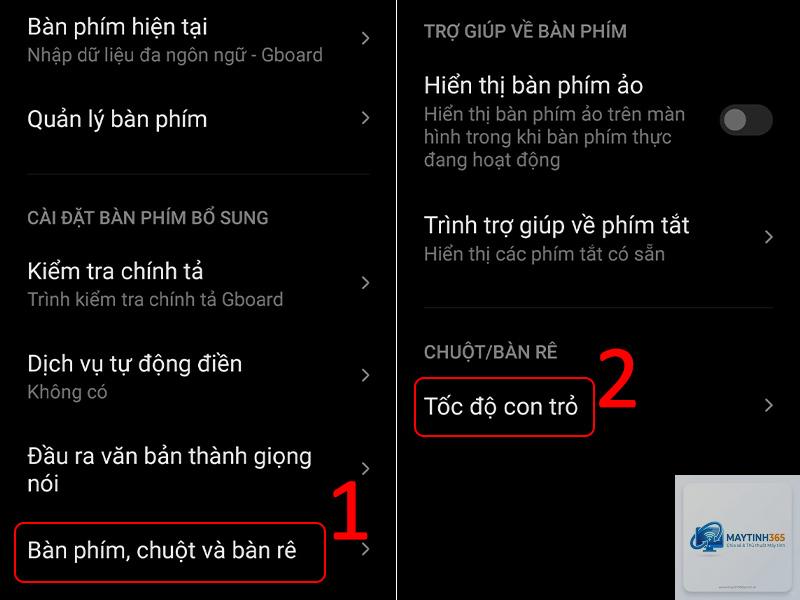
Trên Windows, bạn vào Keyboard Properties và kéo cả hai thanh trượt về vị trí mặc định (thường là giữa). Trên macOS, kéo Key Repeat rate về mức 4 và Delay Until Repeat về mức 3. Trên điện thoại,
Có, nhưng không quyết định hoàn toàn. Tốc độ gõ phụ thuộc nhiều vào kỹ năng, sự quen thuộc với bố cục phím và phương pháp gõ. Tuy nhiên, cài đặt tốc độ phù hợp giúp bạn tận dụng tối đa khả năng của mình.
Tại sao tôi đã điều chỉnh nhưng tốc độ bàn phím không thay đổi?
Nguyên nhân có thể do bạn đang sử dụng bàn phím ảo trên điện thoại (không có tùy chọn repeat rate), hoặc phần mềm bàn phím của bên thứ ba ghi đè cài đặt hệ thống. Hãy kiểm tra xem bạn đang dùng bàn phím mặc định hay bàn phím tùy chỉnh.
Có phần mềm nào hỗ trợ tinh chỉnh tốc độ bàn phím chi tiết hơn không?
Có. Trên Windows,
Không. Việc thay đổi thông số phần mềm không ảnh hưởng đến phần cứng. Bạn có thể thoải mái thử nghiệm mà không lo hỏng bàn phím.
Kết luận
Cách thay đổi tốc độ bàn phím là kỹ năng cơ bản nhưng mang lại hiệu quả lớn trong trải nghiệm sử dụng máy tính và điện thoại. Từ Windows, macOS đến Android và iOS, mỗi nền tảng đều có phương thức riêng. Điều quan trọng là bạn hiểu rõ hai thông số cốt lõi: độ trễ lặp lại và tốc độ lặp lại. Hãy dành thời gian thử nghiệm để tìm ra cài đặt phù hợp nhất với phong cách gõ của bạn. Một bàn phím được tinh chỉnh đúng cách sẽ giúp bạn làm việc nhanh hơn, chính xác hơn và thoải mái hơn mỗi ngày.