Sample rate là một trong những thông số kỹ thuật quan trọng nhất trong lĩnh vực xử lý âm thanh số. Việc nắm vững cách cấu hình sample rate không chỉ giúp bạn tối ưu chất lượng thu âm mà còn tránh được các lỗi đồng bộ khi làm việc với nhiều thiết bị. Bài viết này sẽ hướng dẫn chi tiết cách cấu hình sample rate trên các nền tảng phổ biến, từ Windows, macOS đến các DAW chuyên nghiệp như Ableton Live, Logic Pro, Cubase và FL Studio.
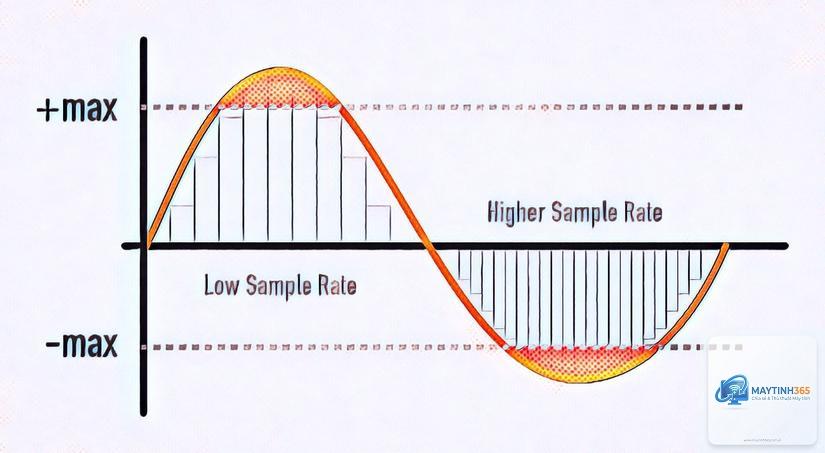
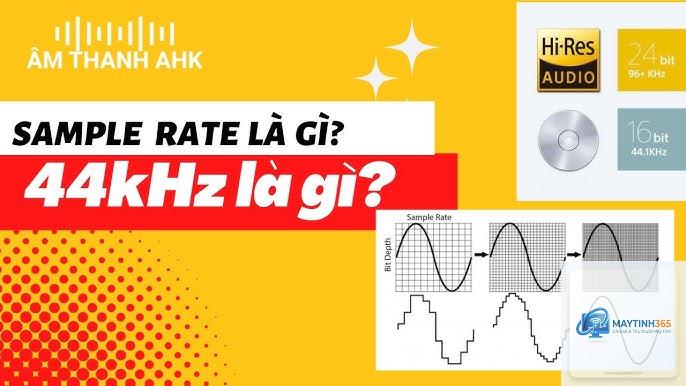
Sample rate, hay tốc độ lấy mẫu, là số lượng mẫu âm thanh được ghi lại trong một giây. Đơn vị đo là kHz (kilohertz). Ví dụ, sample rate 44.1 kHz có nghĩa là 44.100 mẫu được thu thập mỗi giây. Theo định lý Nyquist-Shannon, sample rate phải gấp đôi tần số âm thanh cao nhất cần ghi lại để tái tạo chính xác.
Việc cấu hình sample rate không đúng có thể dẫn đến hiện tượng aliasing, méo tiếng hoặc mất đồng bộ giữa các track âm thanh. Trong môi trường sản xuất nhạc chuyên nghiệp, sai sót này khiến quá trình mix và master gặp nhiều khó khăn.
Các mức sample rate phổ biến hiện nay
Sample rate
Ứng dụng chính
Chất lượng
44.1 kHz
CD Audio, streaming nhạc
Tiêu chuẩn
48 kHz
Phim ảnh, video, game
Cao
88.2 kHz
Sản xuất nhạc chuyên nghiệp
Rất cao
96 kHz
Thu âm phòng thu, nhạc giao hưởng
Cực cao
192 kHz
Nghiên cứu âm thanh, lưu trữ
Tối đa
Cách cấu hình sample rate trên hệ điều hành Windows
Windows cho phép người dùng thay đổi sample rate thông qua bảng điều khiển âm thanh. Đây là bước đầu tiên trước khi cấu hình trong các phần mềm DAW.
Hướng dẫn từng bước trên Windows 10 và 11
Nhấp chuột phải vào biểu tượng loa ở khay hệ thống, chọn “Sounds”. Chuyển đến tab “Playback” hoặc “Recording” tùy theo thiết bị bạn muốn cấu hình. Chọn thiết bị âm thanh, nhấn “Properties”.
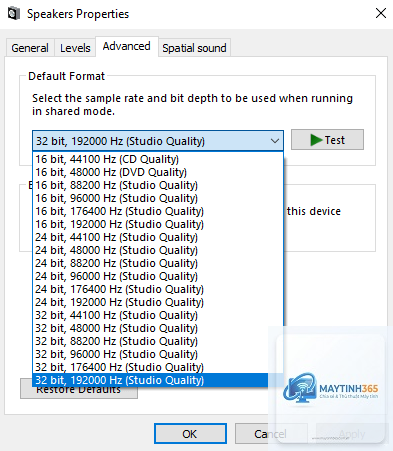
Trong cửa sổ Properties, chuyển đến tab “Advanced”. Tại mục “Default Format”, bạn sẽ thấy danh sách các sample rate và bit depth có sẵn. Chọn mức phù hợp, ví dụ “24 bit, 48000 Hz (Studio Quality)” cho công việc sản xuất video.
Nhấn “Apply” và “OK” để lưu thay đổi. Lưu ý rằng nếu driver thiết bị không hỗ trợ mức sample rate bạn chọn, Windows sẽ tự động chuyển về mặc định.
Một số card âm thanh ngoài hoặc audio interface yêu cầu cài đặt driver riêng. Hãy truy cập website nhà sản xuất để tải driver mới nhất. Driver ASIO thường cung cấp nhiều tùy chọn sample rate hơn so với driver Windows mặc định.
Cách cấu hình sample rate trên macOS
macOS sử dụng Core Audio làm nền tảng xử lý âm thanh. Việc cấu hình sample rate trên Mac khá trực quan thông qua ứng dụng Audio MIDI Setup.
Sử dụng Audio MIDI Setup
Mở ứng dụng Audio MIDI Setup từ thư mục Applications > Utilities. Chọn thiết bị âm thanh bạn muốn cấu hình từ danh sách bên trái. Tại mục “Format”,
44.1 kHz hoặc 48 kHz là đủ cho hầu hết các bản thu giọng hát. Giọng người có tần số tối đa khoảng 8 kHz, nên sample rate 44.1 kHz đáp ứng tốt. Chỉ nên dùng 96 kHz nếu bạn thu âm các chi tiết tinh tế như hơi thở hoặc âm vang.
Có thể thay đổi sample rate sau khi đã thu âm không?
Có thể, nhưng không khuyến khích. Việc thay đổi sample rate sau khi thu âm buộc DAW phải resample, làm giảm chất lượng. Tốt nhất nên cấu hình sample rate ngay từ đầu dự án.
Sample rate ảnh hưởng đến độ trễ âm thanh không?
Có. Sample rate cao hơn thường giảm độ trễ (latency) vì buffer size có thể được đặt nhỏ hơn. Tuy nhiên, điều này phụ thuộc vào driver và audio interface. Thử nghiệm với các mức sample rate khác nhau để tìm cài đặt tối ưu.
Tại sao âm thanh bị ngắt quãng khi tăng sample rate?
Điều này thường do CPU không đủ mạnh để xử lý lượng dữ liệu lớn. Giảm buffer size hoặc hạ sample rate xuống mức thấp hơn. Nâng cấp RAM hoặc sử dụng ổ SSD cũng giúp cải thiện tình trạng này.
Có cần cấu hình sample rate cho loa và tai nghe không?
Có. Thiết bị phát lại cũng cần được cấu hình sample rate tương ứng với nguồn phát. Nếu không, Windows hoặc macOS sẽ tự động chuyển đổi, có thể gây méo tiếng hoặc mất đồng bộ.
Kết luận
Cách cấu hình sample rate không phải là thao tác phức tạp nhưng đòi hỏi sự chính xác và hiểu biết về nguyên lý hoạt động của âm thanh số. Việc chọn đúng sample rate giúp bạn tối ưu chất lượng thu âm, tiết kiệm tài nguyên hệ thống và tránh các lỗi kỹ thuật thường gặp.
Hãy bắt đầu bằng cách xác định mục đích sử dụng: sản xuất nhạc, làm video hay thu âm podcast. Từ đó, chọn sample rate phù hợp và cấu hình đồng bộ trên tất cả thiết bị. Đừng quên kiểm tra driver và cập nhật thường xuyên để đảm bảo hiệu suất tốt nhất.
Với hướng dẫn chi tiết trong bài viết này, bạn đã có đủ kiến thức để tự tin cấu hình sample rate cho mọi dự án âm thanh của mình. Thực hành thường xuyên sẽ giúp bạn nắm vững kỹ thuật này và nâng cao chất lượng sản phẩm âm thanh chuyên nghiệp.