Bit depth là một trong những thông số kỹ thuật quan trọng nhất quyết định chất lượng dữ liệu số, đặc biệt trong lĩnh vực âm thanh và hình ảnh. Việc hiểu rõ cách thay đổi bit depth không chỉ giúp bạn tối ưu hóa file làm việc mà còn đảm bảo chất lượng đầu ra tốt nhất. Bài viết này sẽ cung cấp kiến thức toàn diện về bit depth, hướng dẫn chi tiết cách thay đổi bit depth trong các phần mềm phổ biến, cùng những lưu ý quan trọng để tránh mất dữ liệu.
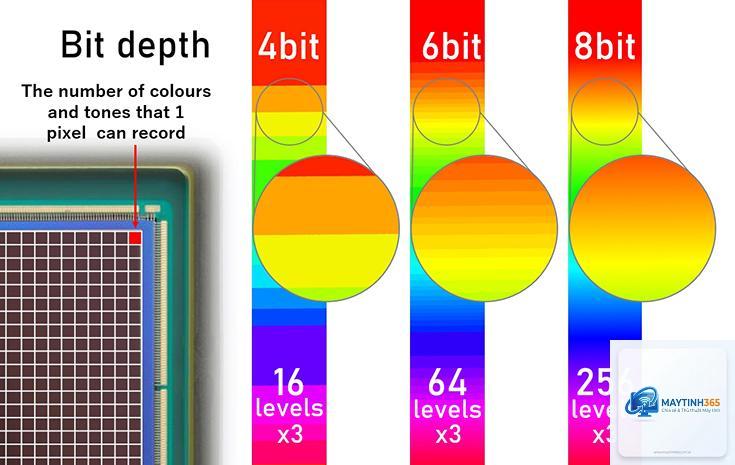
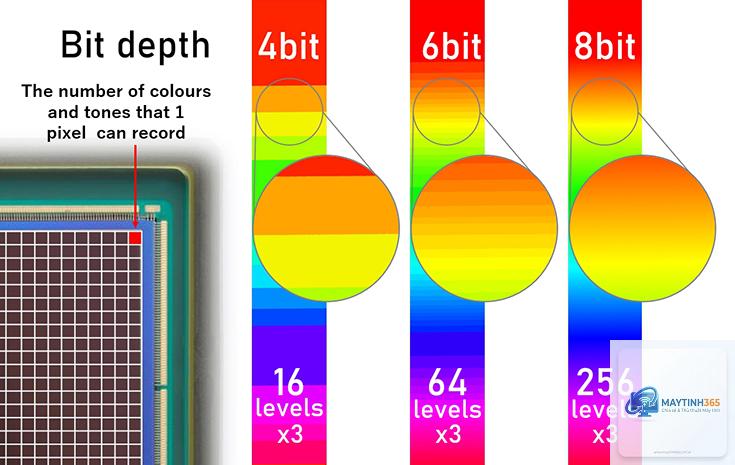
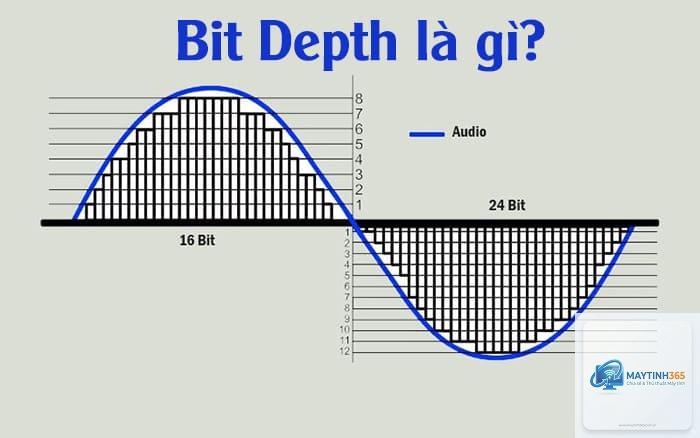
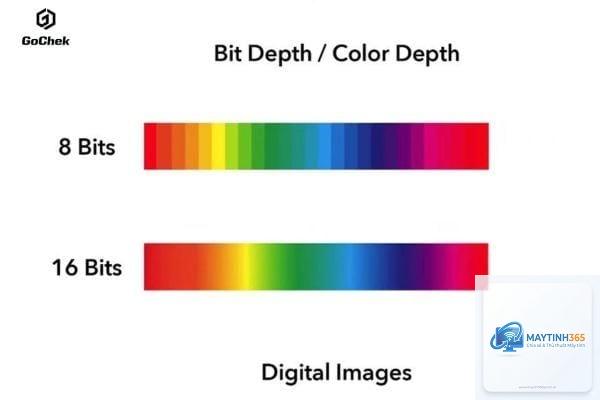
Bit depth, hay còn gọi là độ sâu bit, là số lượng bit thông tin được sử dụng để biểu diễn mỗi mẫu (sample) trong tín hiệu số. Trong âm thanh, bit depth quyết định dải động và độ chính xác của tín hiệu. Trong hình ảnh, nó xác định số lượng màu sắc có thể hiển thị.
Mỗi bit bổ sung sẽ tăng gấp đôi số lượng giá trị có thể biểu diễn. Ví dụ, âm thanh 16-bit có 65.536 mức tín hiệu, trong khi 24-bit có 16.777.216 mức. Sự khác biệt này ảnh hưởng trực tiếp đến chất lượng âm thanh và khả năng xử lý hậu kỳ.
Việc thay đổi bit depth thường cần thiết trong các trường hợp: chuyển đổi định dạng file, tối ưu hóa dung lượng lưu trữ, chuẩn bị file cho các nền tảng phát hành khác nhau, hoặc khi làm việc với các thiết bị phần cứng có giới hạn kỹ thuật.
Adobe Audition là một trong những phần mềm chỉnh sửa âm thanh chuyên nghiệp phổ biến nhất. Để thay đổi bit depth trong Audition, bạn thực hiện các bước sau:
Mở file âm thanh cần chỉnh sửa
Vào menu File > Export > Multitrack Mixdown > Entire Session
Trong cửa sổ Export, chọn định dạng file mong muốn (WAV, AIFF, FLAC)
Tại mục Bit Depth, chọn giá trị phù hợp: 16-bit, 24-bit, hoặc 32-bit
Nhấn OK để xuất file với bit depth mới
Nếu bạn muốn thay đổi bit depth trực tiếp trong session làm việc, vào Edit > Preferences > Audio Channel Mapping và điều chỉnh bit depth mặc định cho các track mới.
Thay đổi bit depth trong Audacity
Audacity là phần mềm mã nguồn mở miễn phí được nhiều người sử dụng. Cách thay đổi bit depth trong Audacity khá đơn giản:
Mở file âm thanh trong Audacity
Vào File > Export > Export as WAV (hoặc định dạng khác)
Trong hộp thoại Export, tìm mục Format Options
Chọn bit depth mong muốn từ danh sách thả xuống
Nhấn Save để hoàn tất
Audacity hỗ trợ các mức bit depth: 16-bit, 24-bit, 32-bit float. Lưu ý rằng khi xuất file, Audacity sẽ tự động chuyển đổi dựa trên cài đặt bạn chọn.
Thay đổi bit depth trong DAW khác (FL Studio, Ableton Live, Logic Pro)
Hầu hết các DAW (Digital Audio Workstation) đều có tùy chọn thay đổi bit depth trong phần cài đặt xuất file hoặc render. Các bước cơ bản thường bao gồm:
Vào menu File > Export > Audio
Chọn định dạng file (WAV, AIFF, FLAC)
Tìm mục Bit Depth hoặc Resolution
Chọn giá trị phù hợp với nhu cầu
Kiểm tra tùy chọn dithering nếu cần
Trong FL Studio, bạn vào File > Export > Render to audio file. Trong Ableton Live, vào File > Export Audio/Video. Logic Pro sử dụng File > Export > All Tracks as Audio Files.
Cách thay đổi bit depth trong hình ảnh
Thay đổi bit depth trong Photoshop
Photoshop hỗ trợ nhiều chế độ bit depth khác nhau cho hình ảnh. Để thay đổi bit depth trong Photoshop:
Mở file hình ảnh trong Photoshop
Vào menu Image > Mode
Chọn bit depth mong muốn: 8 Bits/Channel, 16 Bits/Channel, hoặc 32 Bits/Channel
Xác nhận thay đổi khi được hỏi
Lưu ý rằng khi chuyển từ bit depth cao xuống thấp, Photoshop sẽ hiển thị hộp thoại với các tùy chọn dithering. Bạn nên chọn phương pháp phù hợp để giảm thiểu mất chất lượng.
Thay đổi bit depth trong GIMP
GIMP là phần mềm chỉnh sửa ảnh mã nguồn mở miễn phí. Cách thay đổi bit depth trong GIMP:
Mở hình ảnh trong GIMP
Vào Image > Precision
Chọn bit depth từ danh sách: 8-bit integer, 16-bit integer, 16-bit floating point, 32-bit floating point
Nhấn Convert để áp dụng thay đổi
GIMP cũng cho phép bạn chuyển đổi giữa các chế độ màu RGB, Grayscale, Indexed với bit depth tương ứng.
So sánh bit depth cao và thấp
Tiêu chí
Bit depth thấp (8-16 bit)
Bit depth cao (24-32 bit)
Dải động
Hạn chế, dễ bị clipping
Rộng, xử lý tín hiệu lớn tốt
Dung lượng file
Nhỏ, tiết kiệm không gian
Lớn, yêu cầu nhiều bộ nhớ
Chất lượng âm thanh
Đủ cho nghe thông thường
Cao, chi tiết, phù hợp chuyên nghiệp
Khả năng xử lý hậu kỳ
Kém, dễ xuất hiện noise
Tốt, linh hoạt khi chỉnh sửa
Tương thích thiết bị
Cao, hầu hết thiết bị hỗ trợ
Thấp, một số thiết bị không hỗ trợ
Lợi ích và hạn chế khi thay đổi bit depth
Lợi ích
Giảm dung lượng file khi chuyển từ bit depth cao xuống thấp, thuận tiện cho lưu trữ và chia sẻ
Tăng khả năng tương thích với các thiết bị cũ hoặc phần mềm hạn chế
Tối ưu hóa cho các nền tảng phát hành cụ thể như streaming, CD, DVD
Cải thiện hiệu suất xử lý khi làm việc với file nhẹ hơn
Hạn chế
Mất thông tin chi tiết khi chuyển từ bit depth cao xuống thấp
Xuất hiện quantization noise nếu không sử dụng dithering đúng cách
Không thể khôi phục lại chất lượng gốc sau khi giảm bit depth
Yêu cầu kiến thức kỹ thuật để thực hiện chính xác
Sai lầm thường gặp khi thay đổi bit depth và cách tránh
Không sử dụng dithering khi giảm bit depth
Dithering là quá trình thêm nhiễu ngẫu nhiên mức thấp vào tín hiệu trước khi giảm bit depth, giúp giảm thiểu distortion và quantization noise. Nhiều người bỏ qua bước này, dẫn đến âm thanh bị méo hoặc xuất hiện tiếng ồn khó chịu. Luôn bật dithering khi chuyển từ 24-bit hoặc 32-bit xuống 16-bit.
Thay đổi bit depth nhiều lần
Mỗi lần thay đổi bit depth đều làm mất một phần thông tin. Việc chuyển đổi qua lại nhiều lần sẽ làm giảm chất lượng nghiêm trọng. Chỉ thay đổi bit depth một lần duy nhất khi cần, và luôn giữ bản gốc ở bit depth cao nhất.
Chọn bit depth không phù hợp với mục đích sử dụng
Ví dụ, xuất file 32-bit float cho CD audio là lãng phí vì CD chỉ hỗ trợ 16-bit. Ngược lại, làm việc với file 8-bit trong studio recording sẽ hạn chế khả năng xử lý. Xác định rõ mục đích sử dụng trước khi chọn bit depth.
Không kiểm tra clipping sau khi thay đổi
Khi giảm bit depth, các đỉnh tín hiệu có thể bị cắt (clipping) nếu vượt quá giới hạn của bit depth mới. Luôn kiểm tra mức tín hiệu và giảm gain nếu cần trước khi thực hiện chuyển đổi.
Lưu ý quan trọng khi thay đổi bit depth
Luôn làm việc với bản sao của file gốc, không bao giờ thay đổi bit depth trực tiếp trên file master. File gốc nên được giữ ở bit depth cao nhất có thể để đảm bảo chất lượng cho các lần xử lý sau này.
Khi thay đổi bit depth cho mục đích streaming, hãy tham khảo yêu cầu kỹ thuật của từng nền tảng. Spotify yêu cầu 16-bit/44.1kHz, Tidal hỗ trợ 24-bit/96kHz, Apple Music sử dụng 24-bit/48kHz.
Sử dụng các công cụ phân tích phổ để kiểm tra chất lượng sau khi thay đổi bit depth. Các phần mềm như Spek, Audacity, hoặc iZotope RX có thể giúp bạn phát hiện các vấn đề tiềm ẩn.
Câu hỏi thường gặp về cách thay đổi bit depth
Thay đổi bit depth có làm giảm chất lượng âm thanh không?
Có, khi chuyển từ bit depth cao xuống thấp, thông tin chi tiết bị mất và dải động bị thu hẹp. Tuy nhiên, nếu thực hiện đúng kỹ thuật với dithering, sự khác biệt có thể không đáng kể đối với tai người trong điều kiện nghe thông thường.
Có thể tăng bit depth để cải thiện chất lượng không?
Không, tăng bit depth không thêm thông tin mới vào file. Nó chỉ mở rộng không gian lưu trữ cho dữ liệu hiện có. Chất lượng âm thanh vẫn giới hạn ở bit depth gốc của bản ghi.
Bit depth nào tốt nhất cho mastering?
32-bit float là lựa chọn tốt nhất cho mastering vì nó cung cấp dải động rộng và khả năng xử lý tín hiệu lớn mà không bị clipping. Sau khi hoàn tất,
Bit depth quyết định độ chính xác của mỗi mẫu tín hiệu, trong khi sample rate quyết định số lượng mẫu được ghi lại mỗi giây. Cả hai đều ảnh hưởng đến chất lượng tổng thể nhưng theo cách khác nhau.
Làm thế nào để kiểm tra bit depth hiện tại của file?
Trên Windows, click chuột phải vào file > Properties > Details. Trên macOS, chọn file > Get Info. Trong các phần mềm chỉnh sửa, thông tin bit depth thường hiển thị trong thanh trạng thái hoặc cửa sổ Properties.
Kết luận
Cách thay đổi bit depth là kỹ năng cơ bản nhưng quan trọng đối với bất kỳ ai làm việc với âm thanh hoặc hình ảnh số. Hiểu rõ bản chất của bit depth, biết cách thực hiện chuyển đổi đúng kỹ thuật trong các phần mềm phổ biến, và tránh những sai lầm thường gặp sẽ giúp bạn duy trì chất lượng tốt nhất cho sản phẩm của mình.
Hãy nhớ rằng, không có bit depth nào là tốt nhất cho mọi trường hợp. Lựa chọn phụ thuộc vào mục đích sử dụng, yêu cầu kỹ thuật của nền tảng, và khả năng tương thích với thiết bị. Luôn giữ bản gốc ở bit depth cao nhất, chỉ thay đổi khi thực sự cần thiết, và sử dụng dithering khi giảm bit depth để đảm bảo chất lượng đầu ra tốt nhất.