Bạn đang thắc mắc màn hình của mình đang hoạt động ở tần số quét bao nhiêu? Việc nắm rõ cách kiểm tra refresh rate màn hình không chỉ giúp bạn xác định đúng thông số kỹ thuật mà còn tối ưu trải nghiệm chơi game, làm việc đồ họa hay xem phim. Tần số quét (refresh rate) ảnh hưởng trực tiếp đến độ mượt mà của hình ảnh, đặc biệt khi bạn di chuyển chuột nhanh hoặc chơi các tựa game hành động. Bài viết này sẽ hướng dẫn bạn kiểm tra refresh rate trên Windows, macOS, Android, iOS và cả màn hình ngoài một cách chính xác nhất.
Refresh rate màn hình là gì và tại sao cần kiểm tra?
Refresh rate, hay tần số quét, là số lần màn hình làm mới hình ảnh trong một giây, được đo bằng đơn vị Hertz (Hz). Một màn hình 60Hz làm mới 60 lần mỗi giây, trong khi màn hình 144Hz làm mới 144 lần. Tần số quét càng cao, chuyển động hiển thị càng mượt, giảm hiện tượng giật lag và nhòe hình.
Việc kiểm tra refresh rate giúp bạn xác nhận thiết bị đang chạy đúng thông số nhà sản xuất công bố. Nhiều người dùng mua màn hình 144Hz nhưng do cài đặt sai, hệ thống chỉ chạy ở 60Hz, gây lãng phí hiệu năng. Ngoài ra, kiểm tra định kỳ còn giúp phát hiện lỗi driver hoặc cáp kết nối không đạt chuẩn.
Cách kiểm tra refresh rate màn hình trên Windows 10 và Windows 11
Kiểm tra qua Settings (Cài đặt hệ thống)
Đây là cách kiểm tra refresh rate màn hình nhanh nhất và phổ biến nhất trên Windows. Bạn không cần cài đặt thêm phần mềm nào.
Nhấp chuột phải vào màn hình Desktop và chọn Display settings.
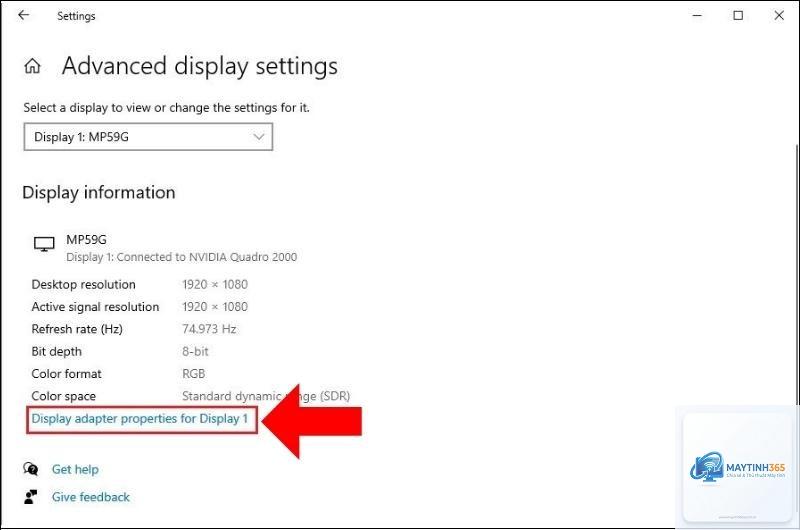
Kéo xuống mục Advanced display.
Tại dòng Choose a refresh rate, bạn sẽ thấy danh sách các tần số quét khả dụng. Thông số đang được chọn là refresh rate hiện tại của màn hình.
Ví dụ: Nếu bạn thấy 144Hz hoặc 165Hz được chọn, màn hình đang hoạt động ở tần số quét cao. Nếu chỉ thấy 60Hz, bạn cần kiểm tra lại cáp hoặc driver đồ họa.
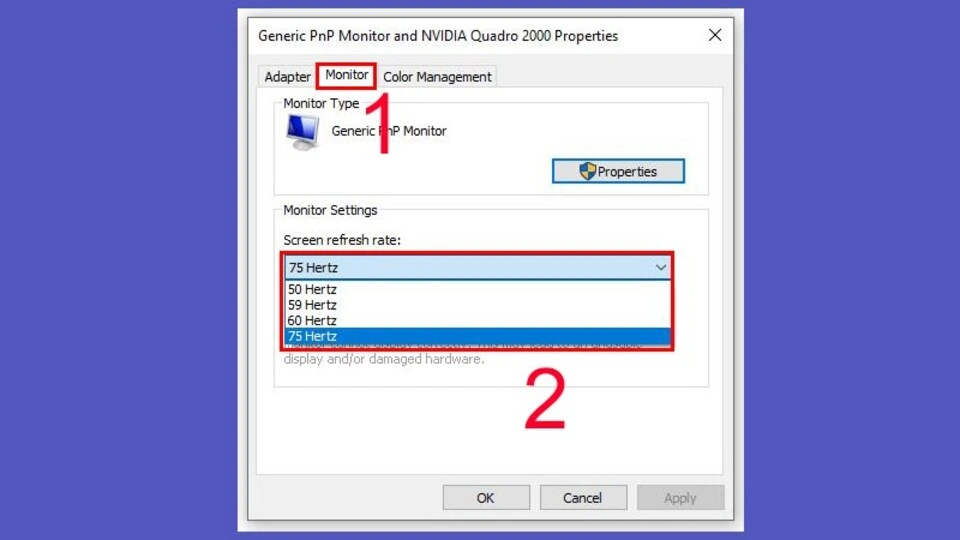
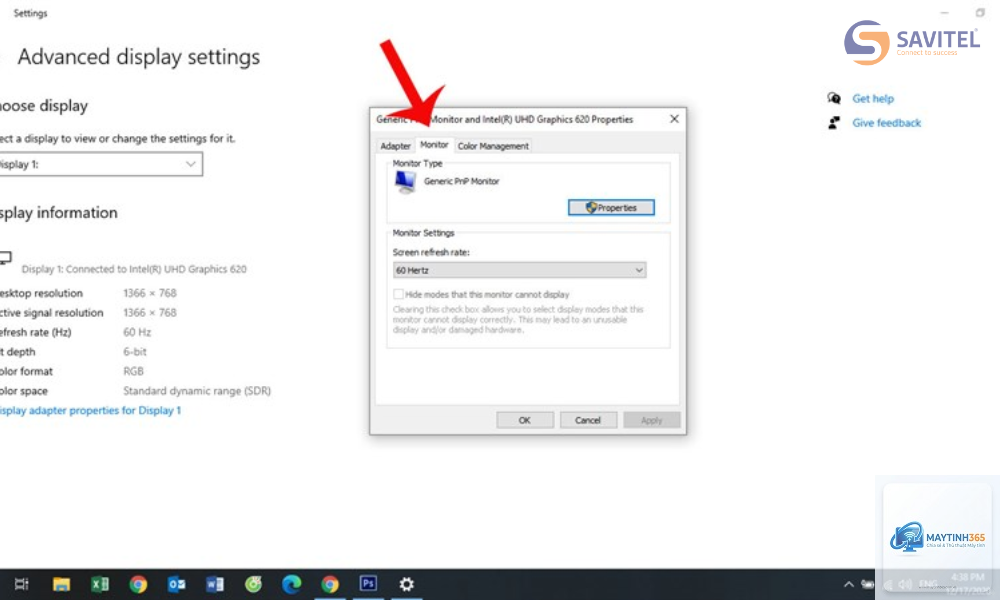
Kiểm tra qua Advanced Display Settings
Trong cùng cửa sổ Advanced display,
Bạn nên kiểm tra tần số quét trong các trường hợp sau:
Sau khi mua màn hình mới: Xác nhận sản phẩm đúng thông số quảng cáo.
Sau khi cài đặt lại Windows hoặc cập nhật driver: Hệ thống có thể tự động đặt lại tần số quét về mặc định.
Khi kết nối màn hình ngoài với laptop: Nhiều laptop chỉ hỗ trợ tần số quét cao qua cổng USB-C hoặc DisplayPort, không phải HDMI.
Khi gặp hiện tượng giật lag bất thường: Kiểm tra xem màn hình có bị giảm tần số quét do lỗi phần mềm hay không.
Câu hỏi thường gặp về cách kiểm tra refresh rate màn hình
Làm thế nào để biết màn hình của tôi có hỗ trợ 144Hz hay không?
Nguyên nhân phổ biến nhất là cáp kết nối không đạt chuẩn. Hãy thử dùng cáp DisplayPort hoặc HDMI 2.0 trở lên. Ngoài ra, kiểm tra cài đặt trong NVIDIA Control Panel hoặc AMD Software để chọn đúng tần số quét.
Có thể kiểm tra refresh rate màn hình mà không cần phần mềm không?
Có. Trên Windows, bạn chỉ cần vào Settings > System > Display > Advanced display. Trên macOS, giữ phím Option khi nhấp vào Scaled trong Displays. Trên Android, bật Developer options và chọn Show refresh rate.
Refresh rate 60Hz và 120Hz khác nhau thế nào?
Màn hình 120Hz làm mới hình ảnh gấp đôi so với 60Hz, giúp chuyển động mượt hơn rõ rệt. Khi lướt web hoặc chơi game, bạn sẽ thấy ít hiện tượng nhòe hơn và trải nghiệm tổng thể mượt mà hơn.
Kiểm tra refresh rate online có chính xác không?
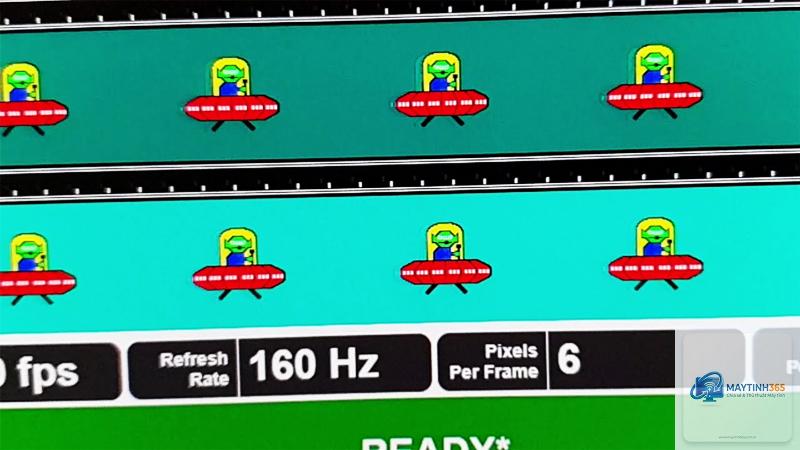
Các công cụ như UFO Test (testufo.com) rất chính xác vì chúng đọc trực tiếp tần số quét từ trình điều khiển đồ họa. Tuy nhiên, kết quả có thể bị ảnh hưởng nếu trình duyệt không hỗ trợ hoặc hệ thống đang chạy nhiều tác vụ nặng.
Lưu ý quan trọng khi kiểm tra và thay đổi refresh rate
Khi thay đổi tần số quét, hãy đảm bảo màn hình và cáp kết nối hỗ trợ thông số đó. Nếu chọn tần số quét không tương thích, màn hình có thể bị đen hoặc hiển thị lỗi. Windows thường tự động hoàn tác sau 15 giây nếu bạn không xác nhận, nhưng trên một số hệ thống cũ, bạn có thể bị mất tín hiệu vĩnh viễn và cần khởi động ở chế độ Safe Mode để khôi phục.
Ngoài ra, không phải lúc nào tần số quét cao cũng tốt. Với các tác vụ văn phòng thông thường, 60Hz là đủ. Chạy màn hình ở tần số quét cao liên tục có thể tiêu tốn nhiều điện năng hơn và sinh nhiệt nhiều hơn, đặc biệt trên laptop.
Kết luận
Biết cách kiểm tra refresh rate màn hình là kỹ năng cơ bản nhưng vô cùng hữu ích cho bất kỳ ai sử dụng máy tính, điện thoại hay màn hình ngoài. Từ việc xác nhận thông số kỹ thuật sau khi mua, tối ưu trải nghiệm chơi game, đến khắc phục sự cố hiển thị, tất cả đều bắt đầu từ thao tác kiểm tra đơn giản này. Hãy áp dụng các hướng dẫn trong bài viết để đảm bảo thiết bị của bạn luôn hoạt động ở hiệu suất cao nhất. Nếu gặp bất kỳ khó khăn nào, việc cập nhật driver đồ họa và kiểm tra cáp kết nối luôn là bước đầu tiên bạn nên thực hiện.