Việc quản lý USB devices là một kỹ năng thiết yếu trong thời đại số, khi mà các thiết bị lưu trữ ngoài như USB flash drive, ổ cứng di động, card đọc thẻ nhớ ngày càng phổ biến. Không chỉ đơn thuần là cắm và sử dụng, cách quản lý usb devices đúng cách giúp bạn bảo vệ dữ liệu, kéo dài tuổi thọ thiết bị và tránh các rủi ro bảo mật. Bài viết này sẽ cung cấp cho bạn một lộ trình toàn diện, từ những thao tác cơ bản nhất đến các kỹ thuật nâng cao, áp dụng cho cả hệ điều hành Windows và macOS.
Quản lý USB devices không chỉ là việc cắm và rút thiết bị. Đó là một quy trình bao gồm nhận diện, cấu hình, bảo trì, bảo mật và tối ưu hóa hiệu suất của tất cả các thiết bị kết nối qua cổng USB. Mỗi thiết bị USB đều có một bộ điều khiển (controller) và driver riêng, và việc quản lý chúng đòi hỏi sự hiểu biết về cách hệ điều hành tương tác với phần cứng.
Khi bạn cắm một USB device vào máy tính, hệ điều hành sẽ thực hiện một loạt các bước: phát hiện thiết bị, tải driver phù hợp, gán tên ổ đĩa (drive letter) và cho phép truy cập. Quá trình này diễn ra trong tích tắc, nhưng nếu không được quản lý tốt, có thể dẫn đến xung đột driver, lỗi nhận diện hoặc thậm chí mất dữ liệu.
Phân loại các thiết bị USB phổ biến
Để quản lý hiệu quả, trước hết cần hiểu rõ các loại USB devices thường gặp:
USB Mass Storage Class: Bao gồm USB flash drive, ổ cứng di động, thẻ nhớ SD qua đầu đọc. Đây là nhóm phổ biến nhất.
Human Interface Devices (HID): Bàn phím, chuột, gamepad, webcam.
Communication Devices: Modem USB, card mạng USB, bộ chuyển đổi Bluetooth.
Printers và Scanners: Máy in, máy quen kết nối qua USB.
Audio Devices: Tai nghe USB, micro USB, loa ngoài.
Mỗi loại thiết bị có cách quản lý riêng, từ việc cài đặt driver đến xử lý lỗi. Ví dụ, với USB flash drive, việc quản lý tập trung vào an toàn dữ liệu và định dạng, trong khi với bàn phím USB, vấn đề chính là driver và độ trễ.
Hướng dẫn chi tiết cách quản lý USB devices trên Windows
Sử dụng Device Manager để quản lý USB devices
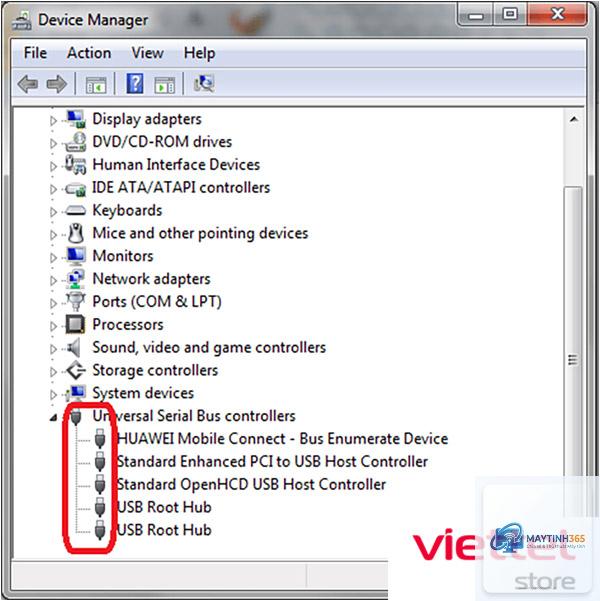
Device Manager là công cụ mạnh mẽ nhất để quản lý USB devices trên Windows. Để mở, nhấn tổ hợp phím Windows + X và chọn Device Manager. Tại đây, bạn sẽ thấy mục Universal Serial Bus controllers. Nhấp vào để mở rộng danh sách tất cả các bộ điều khiển USB và thiết bị đang kết nối.
Thử các bước sau: rút USB và cắm lại vào cổng khác, khởi động lại máy tính, mở Device Manager và gỡ cài đặt driver USB Root Hub, sau đó khởi động lại để Windows tự động cài lại. Nếu vẫn lỗi, kiểm tra USB trên máy tính khác để xác định lỗi phần cứng.
Có nên sử dụng phần mềm quản lý USB bên thứ ba không?
Có, nếu bạn cần các tính năng nâng cao như mã hóa dữ liệu, kiểm soát truy cập hoặc quét malware tự động. Các phần mềm như USB Safeguard, Rohos Mini Drive, hoặc Bitdefender USB Immunizer rất hữu ích. Tuy nhiên, với nhu cầu cơ bản, các công cụ tích hợp sẵn của Windows và macOS là đủ.
Tại sao USB của tôi hoạt động chậm dù là USB 3.0?
Nguyên nhân có thể do: cổng USB đang hoạt động ở chế độ 2.0 (kiểm tra màu cổng), driver lỗi thời, USB bị phân mảnh (định dạng lại để khắc phục), hoặc thiết bị đang quá nóng. Cũng có thể USB giả, không đạt tốc độ như quảng cáo.
Làm thế nào để bảo vệ dữ liệu trên USB khỏi bị đánh cắp?
Sử dụng mã hóa phần cứng (USB có sẵn tính năng mã hóa) hoặc phần mềm như VeraCrypt để tạo ổ đĩa ảo mã hóa trên USB. Luôn đặt mật khẩu mạnh và không lưu mật khẩu trên USB.
Có thể sử dụng một USB cho nhiều mục đích khác nhau không?
Có, bằng cách tạo nhiều phân vùng trên USB. Ví dụ: một phân vùng FAT32 để boot hệ điều hành, một phân vùng exFAT để lưu dữ liệu lớn. Sử dụng công cụ như Rufus hoặc Disk Utility để tạo phân vùng.
Quản lý USB devices không phải là một nhiệm vụ phức tạp, nhưng đòi hỏi sự hiểu biết và thực hành đúng cách. Từ việc sử dụng Device Manager và Disk Management trên Windows, đến System Information và Disk Utility trên macOS, mỗi công cụ đều có vai trò riêng trong việc duy trì hiệu suất và bảo mật. Bằng cách áp dụng các hướng dẫn chi tiết trong bài viết này, bạn có thể tối ưu hóa trải nghiệm sử dụng USB, bảo vệ dữ liệu quan trọng và kéo dài tuổi thọ thiết bị. Hãy nhớ rằng, một chiếc USB được quản lý tốt không chỉ là công cụ lưu trữ, mà còn là người bạn đồng hành đáng tin cậy trong công việc và cuộc sống hàng ngày.