Task Manager (Trình quản lý tác vụ) là công cụ mạnh mẽ tích hợp sẵn trong Windows, thường bị người dùng phổ thông bỏ qua hoặc chỉ sử dụng ở mức cơ bản như tắt ứng dụng treo. Tuy nhiên, với những thủ thuật task manager chuyên sâu,
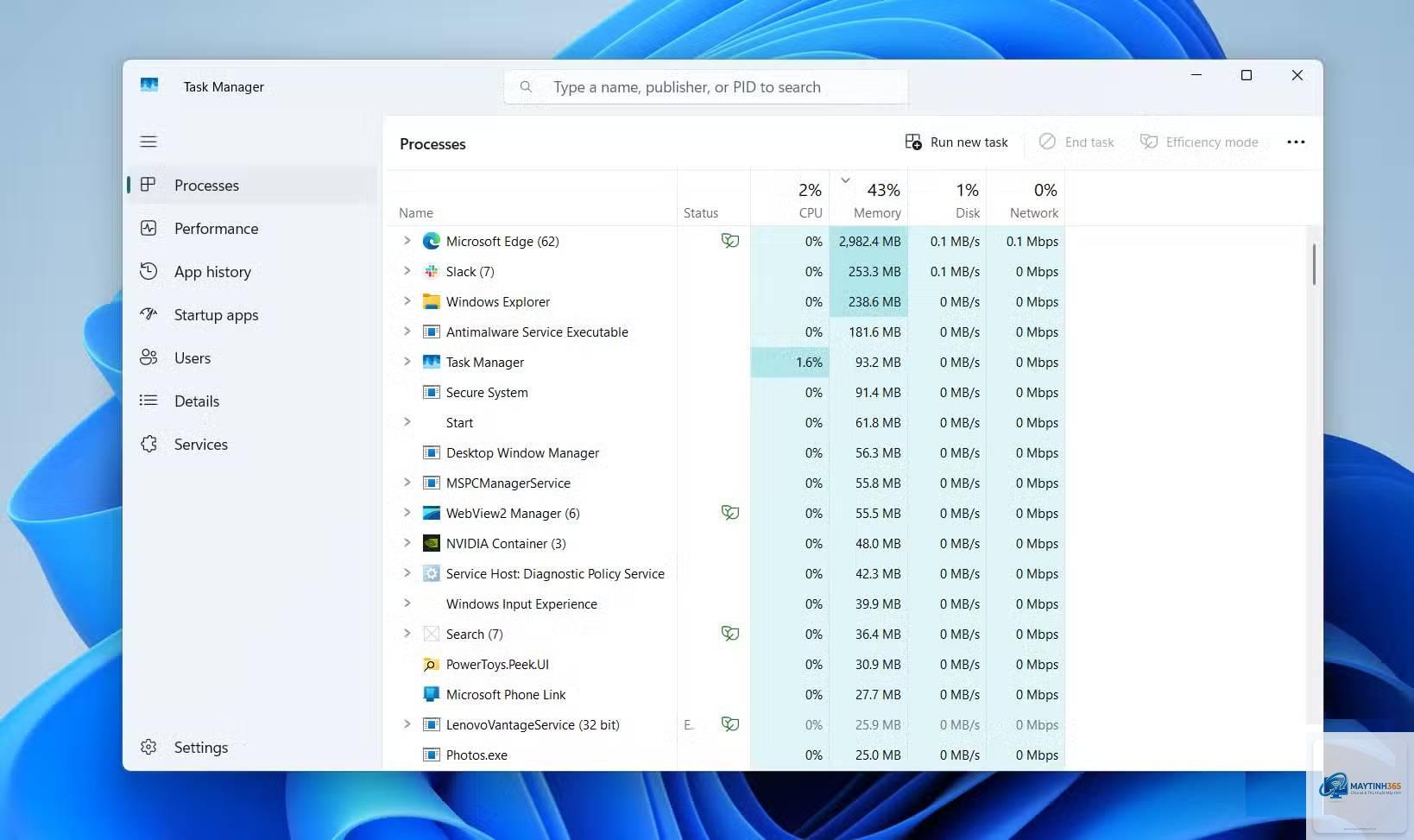
Task Manager là tiện ích hệ thống của Windows, cung cấp cái nhìn toàn diện về các tiến trình, hiệu suất CPU, bộ nhớ, ổ đĩa, mạng và GPU đang hoạt động. Nó cho phép người dùng kết thúc tiến trình, khởi động lại dịch vụ, quản lý chương trình khởi động cùng Windows và giám sát tài nguyên phần cứng.
Việc nắm vững thủ thuật task manager giúp bạn chẩn đoán nhanh nguyên nhân máy chậm, phát hiện ứng dụng ngốn tài nguyên bất thường, tối ưu thời gian khởi động và thậm chí ngăn chặn mã độc đang âm thầm hoạt động. Đây là kỹ năng sống còn cho bất kỳ ai muốn duy trì hiệu năng Windows ổn định.
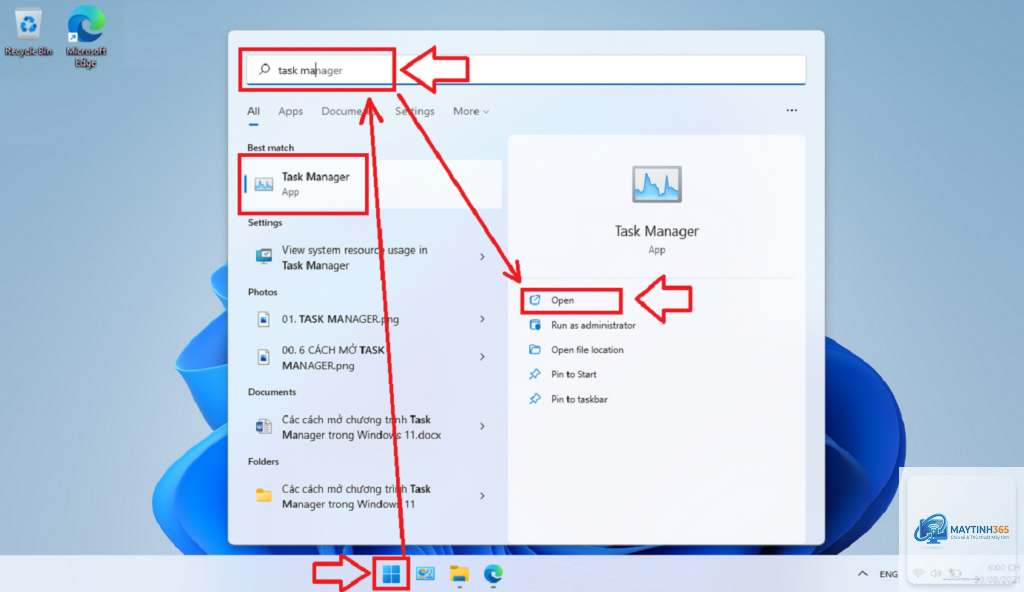
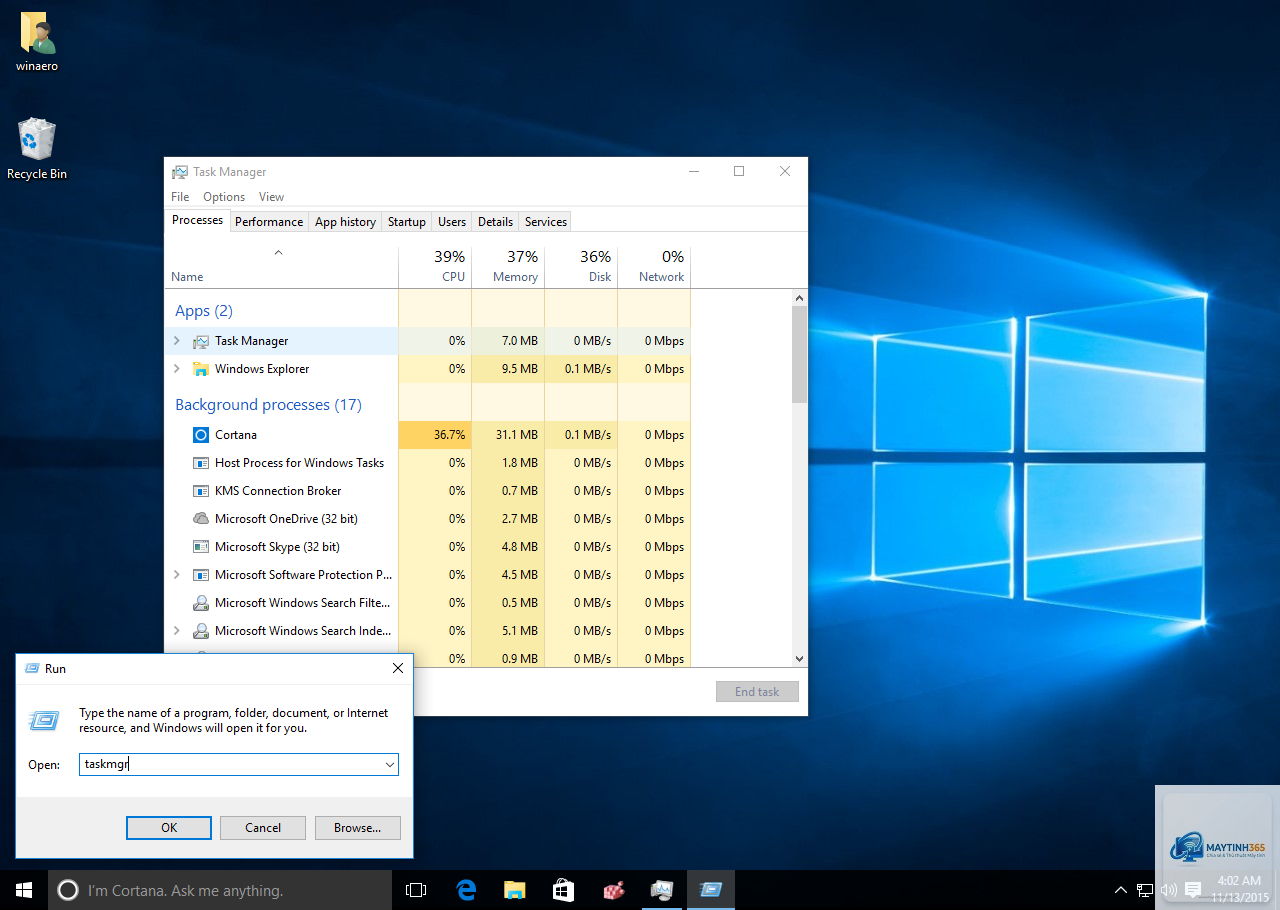
Trước khi đi vào thủ thuật, bạn cần biết cách truy cập Task Manager một cách nhanh chóng. Có nhiều phương pháp, nhưng nhanh nhất là tổ hợp phím Ctrl + Shift + Esc. Ngoài ra,
Nhấn Ctrl + Alt + Del, sau đó chọn Task Manager từ màn hình xanh. Nếu cách này không hoạt động, nhấn Ctrl + Shift + Esc. Trong trường hợp cực đoan, nhấn giữ nút nguồn để tắt máy cứng, nhưng chỉ dùng khi thực sự cần.
Tại sao Task Manager không hiển thị tất cả tiến trình?
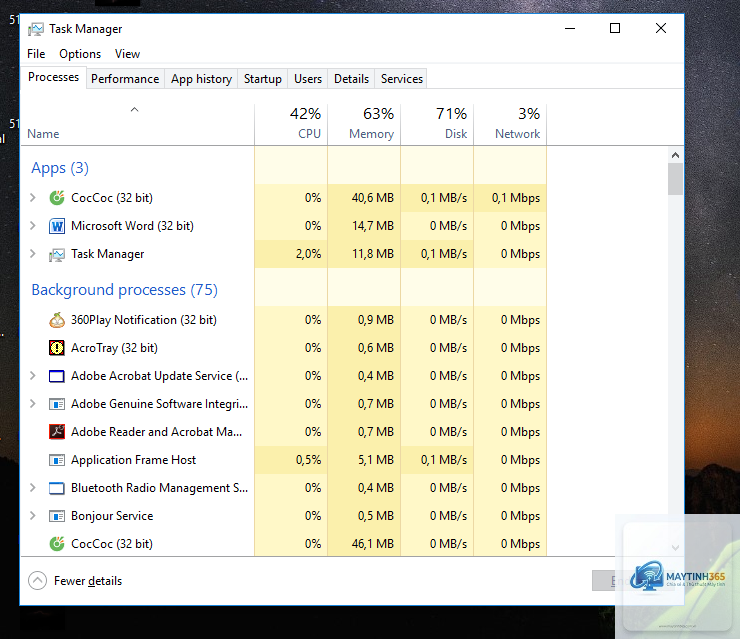
Bạn đang ở chế độ thu gọn. Nhấp vào “More details” ở góc dưới cùng bên trái để xem toàn bộ tiến trình. Nếu vẫn thiếu, hãy chạy Task Manager với quyền Administrator.
Thủ thuật task manager nào giúp tăng tốc máy tính ngay lập tức?
Kết thúc các tiến trình ngốn CPU/Memory không cần thiết trong tab Processes, vô hiệu hóa ứng dụng khởi động có ảnh hưởng “High” trong tab Startup, và kiểm tra tab Performance để xem ổ đĩa có bị bão hòa I/O không.
Làm sao để biết tiến trình nào là virus?
Kiểm tra Publisher và Command line trong tab Details. Nếu tiến trình chạy từ thư mục lạ (AppData, Temp), Publisher là Unknown, hoặc tên tiến trình giống hệ thống nhưng viết sai chính tả (ví dụ: “svch0st.exe” thay vì “svchost.exe”), đó là dấu hiệu của mã độc.
Có thể khôi phục tiến trình đã kết thúc không?
Không, một khi đã chọn “End task”, tiến trình sẽ bị đóng ngay lập tức. Bạn phải khởi động lại ứng dụng từ đầu. Với tiến trình hệ thống, có thể cần khởi động lại máy tính.
Kết luận
Task Manager không chỉ là công cụ tắt ứng dụng treo đơn thuần. Với những thủ thuật task manager được chia sẻ trong bài viết này, bạn đã có thể kiểm soát sâu hơn hệ thống Windows của mình: từ phát hiện mã độc, tối ưu khởi động, quản lý tài nguyên phần cứng, đến thiết lập affinity và priority cho từng tiến trình. Hãy bắt đầu bằng cách mở Task Manager ngay hôm nay, khám phá từng tab và áp dụng các thủ thuật phù hợp với nhu cầu sử dụng. Việc thành thạo công cụ này sẽ giúp bạn tiết kiệm thời gian, tăng năng suất làm việc và kéo dài tuổi thọ cho máy tính.