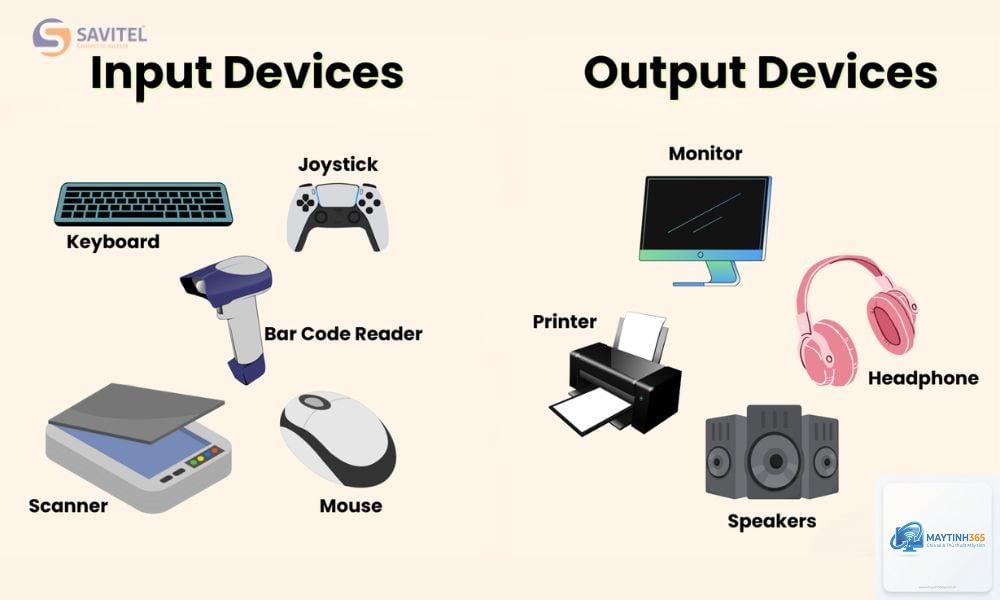
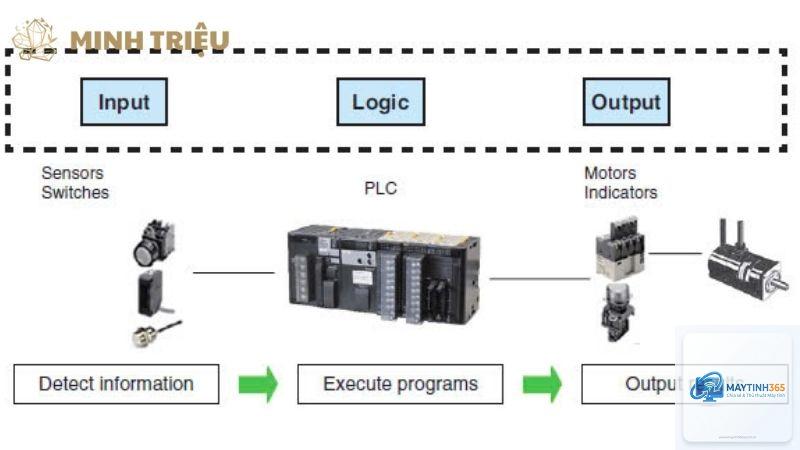
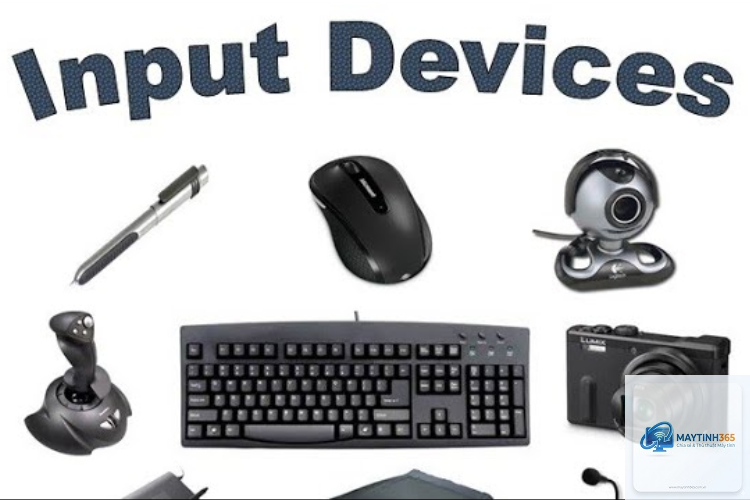
Trong thời đại số hóa, việc hiểu rõ cách quản lý input devices không chỉ dành riêng cho các chuyên gia IT mà còn cần thiết cho bất kỳ ai muốn tối ưu hóa trải nghiệm làm việc với máy tính. Input devices, hay còn gọi là thiết bị nhập liệu, bao gồm bàn phím, chuột, webcam, micro, máy quét và nhiều thiết bị khác. Quản lý chúng đúng cách giúp hệ thống vận hành ổn định, bảo mật thông tin và nâng cao năng suất lao động. Bài viết này sẽ cung cấp kiến thức chuyên sâu về cách quản lý input devices từ cơ bản đến nâng cao, phù hợp cho cả người dùng phổ thông lẫn quản trị viên hệ thống.
Quản lý input devices là quá trình kiểm soát, cấu hình, bảo trì và khắc phục sự cố liên quan đến các thiết bị phần cứng cho phép người dùng tương tác với máy tính. Điều này bao gồm việc cài đặt driver, thiết lập thông số hoạt động, phân quyền truy cập và đảm bảo tính tương thích giữa các thiết bị với hệ điều hành. Một hệ thống quản lý input devices tốt sẽ giúp phát hiện sớm các lỗi phần cứng, ngăn chặn truy cập trái phép và tối ưu hiệu suất làm việc.
Trong môi trường doanh nghiệp, quản lý input devices còn liên quan đến chính sách bảo mật. Các thiết bị như USB, ổ cứng di động hay webcam có thể trở thành điểm yếu nếu không được kiểm soát chặt chẽ. Việc thiết lập các quy tắc sử dụng và giám sát hoạt động của input devices giúp bảo vệ dữ liệu nhạy cảm khỏi các mối đe dọa từ bên ngoài.
Phân loại input devices phổ biến
Thiết bị nhập liệu cơ bản
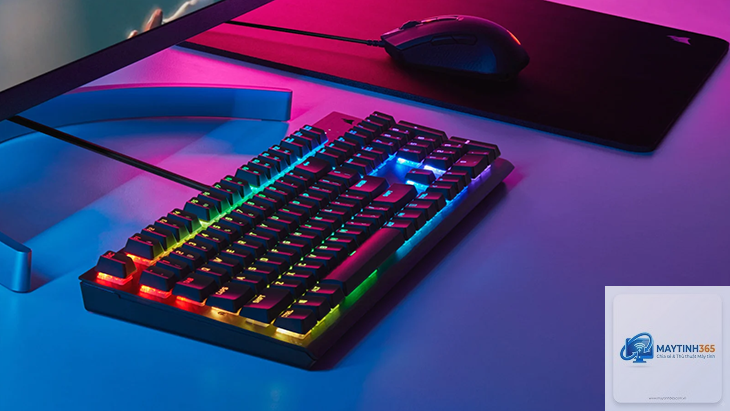
Bàn phím và chuột là hai input devices phổ biến nhất. Bàn phím cho phép nhập văn bản và thực hiện các lệnh tắt, trong khi chuột hỗ trợ điều hướng và tương tác với giao diện đồ họa. Các phiên bản hiện đại như bàn phím cơ, chuột gaming có thêm nhiều nút lập trình và cảm biến độ nhạy cao, đòi hỏi phần mềm quản lý riêng để tối ưu hóa.
Thiết bị nhập liệu đa phương tiện
Webcam, micro và loa là những input devices quan trọng trong hội nghị trực tuyến và sáng tạo nội dung. Webcam có độ phân giải từ 720p đến 4K, micro có các dạng động, condenser hay lavalier. Quản lý các thiết bị này bao gồm việc điều chỉnh độ nhạy, ánh sáng, âm lượng và kiểm tra driver tương thích với các ứng dụng như Zoom, Microsoft Teams hay OBS Studio.
Thiết bị nhập liệu chuyên dụng
Máy quét, đầu đọc mã vạch, bảng vẽ điện tử, cảm biến vân tay và các thiết bị y tế số là những input devices chuyên dụng. Mỗi loại đòi hỏi phần mềm quản lý và driver riêng biệt. Ví dụ, máy quét tài liệu cần phần mềm OCR để nhận dạng ký tự, trong khi bảng vẽ điện tử cần driver Wacom hoặc Huion để hoạt động chính xác.
Trước khi bắt đầu quản lý, cần lập danh sách tất cả input devices đang kết nối với hệ thống. Trên Windows,
Mở Device Manager bằng cách nhấn Windows + X, chọn Device Manager. Tìm đến mục Keyboards, Mice and other pointing devices, Sound, video and game controllers. Nhấp chuột phải vào thiết bị, chọn Properties, sau đó chọn tab Driver để xem thông tin phiên bản và ngày cập nhật.
Có cần cập nhật driver input devices thường xuyên không?
Có, nhưng không cần quá thường xuyên. Chỉ nên cập nhật khi có bản vá bảo mật quan trọng hoặc khi gặp sự cố tương thích. Cập nhật driver không đúng cách có thể gây ra lỗi hệ thống. Nên tạo điểm khôi phục hệ thống trước khi cập nhật.
Làm sao để chặn USB không được phép trên máy tính công ty?
Sử dụng Group Policy Editor trên Windows. Vào Computer Configuration > Administrative Templates > System > Removable Storage Access. Kích hoạt chính sách Deny all access cho Removable Storage Classes. Ngoài ra, có thể sử dụng phần mềm bên thứ ba như USB Block hoặc Endpoint Protector.
Tại sao webcam không hoạt động dù đã cài driver?
Kiểm tra xem webcam có bị khóa trong Privacy Settings không. Vào Settings > Privacy & Security > Camera, đảm bảo Allow apps to access your camera được bật. Cũng kiểm tra xem ứng dụng đang sử dụng có được cấp quyền truy cập webcam hay không. Nếu vẫn không hoạt động, thử cập nhật driver hoặc cài lại driver từ trang web nhà sản xuất.
Cách quản lý input devices trên macOS khác gì so với Windows?
Trên macOS, quản lý input devices tập trung qua System Settings. Driver thường được tích hợp sẵn trong hệ điều hành, ít khi cần cài đặt thêm. Tuy nhiên, các thiết bị chuyên dụng như bảng vẽ vẫn cần driver riêng. macOS có tính năng Gatekeeper giúp kiểm soát ứng dụng và thiết bị kết nối, tăng cường bảo mật.
Kết luận
Cách quản lý input devices hiệu quả là kỹ năng cần thiết trong thời đại công nghệ số. Từ việc nhận diện thiết bị, cài đặt driver, cấu hình thông số đến thiết lập chính sách bảo mật, mỗi bước đều đóng vai trò quan trọng trong việc đảm bảo hệ thống hoạt động ổn định và an toàn. Dù bạn là người dùng cá nhân hay quản trị viên hệ thống, áp dụng các nguyên tắc quản lý input devices sẽ giúp tối ưu hóa năng suất làm việc, giảm thiểu rủi ro bảo mật và kéo dài tuổi thọ thiết bị. Hãy bắt đầu bằng việc kiểm kê các input devices hiện có, cập nhật driver và thiết lập các chính sách sử dụng phù hợp với nhu cầu của bạn.