Task Manager là công cụ quản lý hệ thống quan trọng trên Windows 11, cho phép bạn theo dõi hiệu suất, kết thúc ứng dụng bị treo và quản lý các tiến trình nền. Việc biết cách mở Task Manager từ taskbar Windows 11 giúp bạn tiết kiệm thời gian và xử lý sự cố nhanh chóng. Bài viết này sẽ hướng dẫn chi tiết mọi phương pháp truy cập Task Manager thông qua thanh tác vụ, từ thao tác chuột đến phím tắt nâng cao.
Task Manager (Trình quản lý tác vụ) là một tiện ích hệ thống tích hợp sẵn trong Windows 11, cung cấp cái nhìn tổng quan về các ứng dụng, tiến trình và dịch vụ đang chạy. Công cụ này hiển thị thông tin chi tiết về mức sử dụng CPU, RAM, ổ đĩa và mạng, giúp người dùng xác định ứng dụng nào đang tiêu tốn nhiều tài nguyên.
Trên Windows 11, Task Manager đã được thiết kế lại với giao diện hiện đại, hỗ trợ chế độ tối và tích hợp nhiều tính năng mới như quản lý ứng dụng khởi động cùng hệ thống. Việc truy cập nhanh vào Task Manager từ taskbar là kỹ năng cơ bản mà bất kỳ người dùng Windows nào cũng nên nắm vững.
Đây là phương pháp phổ biến nhất để mở Task Manager từ taskbar Windows 11. Bạn chỉ cần nhấp chuột phải vào biểu tượng Windows (Start) ở góc trái thanh tác vụ, sau đó chọn “Task Manager” từ menu ngữ cảnh hiện ra. Thao tác này hoạt động trên mọi phiên bản Windows 11 và không yêu cầu cài đặt thêm.
2. Sử dụng tổ hợp phím Ctrl + Shift + Esc
Tổ hợp phím tắt Ctrl + Shift + Esc là cách nhanh nhất để mở Task Manager trực tiếp mà không cần chạm vào chuột. Khi nhấn đồng thời ba phím này, Task Manager sẽ xuất hiện ngay lập tức. Đây là phương pháp được các chuyên gia IT ưa chuộng vì tốc độ và tính tiện lợi.
3. Nhấp chuột phải vào thanh tác vụ
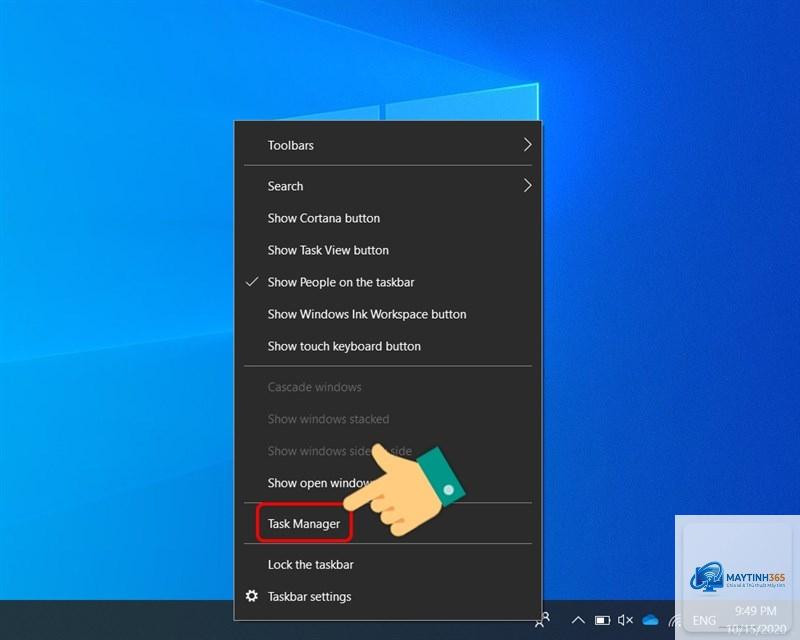
Một cách mở Task Manager từ taskbar Windows 11 khác là nhấp chuột phải vào khoảng trống trên thanh tác vụ. Trong menu hiện ra, bạn sẽ thấy tùy chọn “Task Manager” ở gần cuối danh sách. Lưu ý rằng trên Windows 11, menu chuột phải của taskbar đã được đơn giản hóa so với Windows 10, nhưng tùy chọn Task Manager vẫn được giữ nguyên.
4. Sử dụng hộp thoại Run
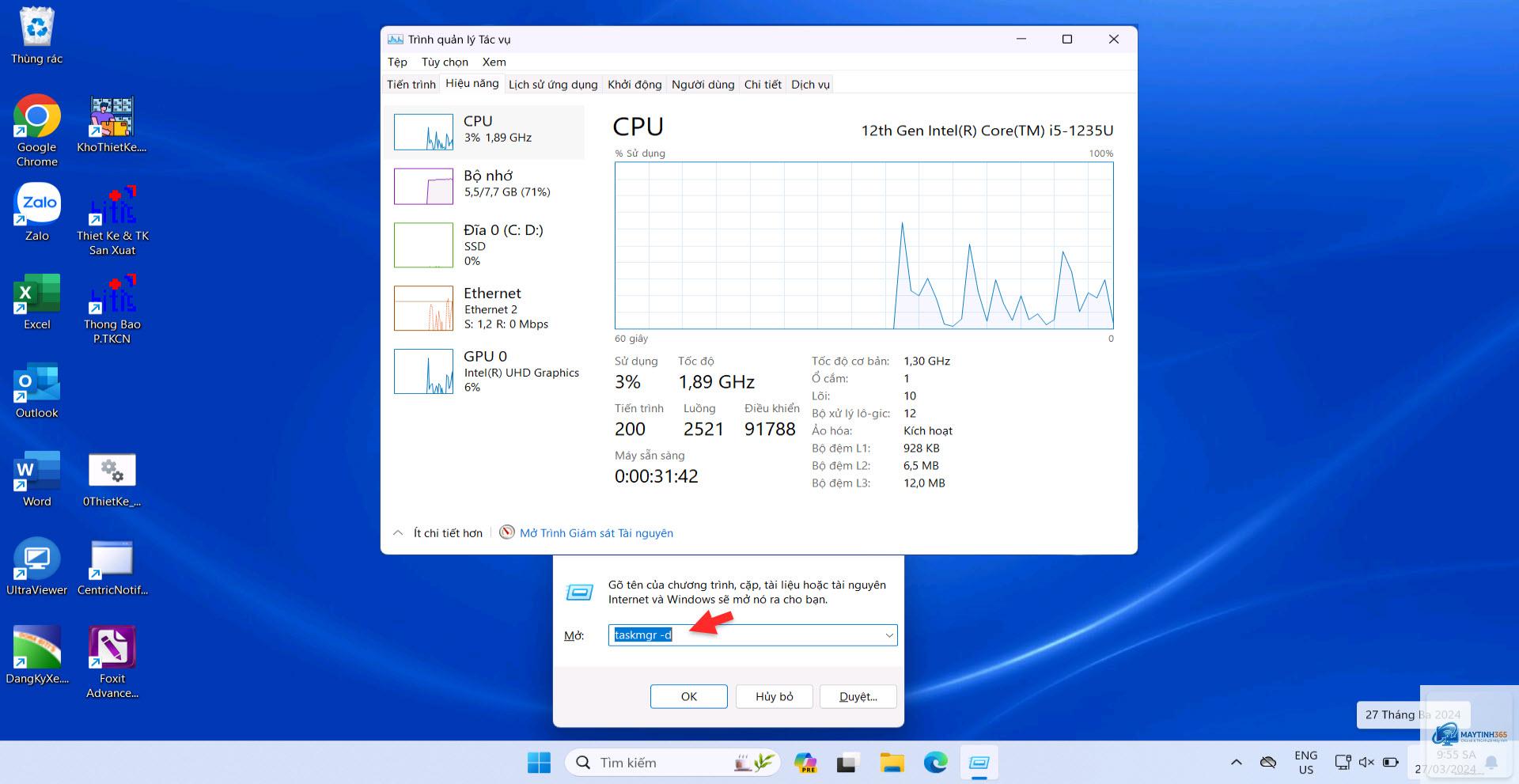
Nhấn tổ hợp phím Windows + R để mở hộp thoại Run, sau đó gõ “taskmgr” và nhấn Enter. Phương pháp này hữu ích khi bạn đang làm việc với nhiều cửa sổ và muốn mở Task Manager mà không cần rời tay khỏi bàn phím. Lệnh “taskmgr” là viết tắt của Task Manager và được hệ thống nhận diện ngay lập tức.
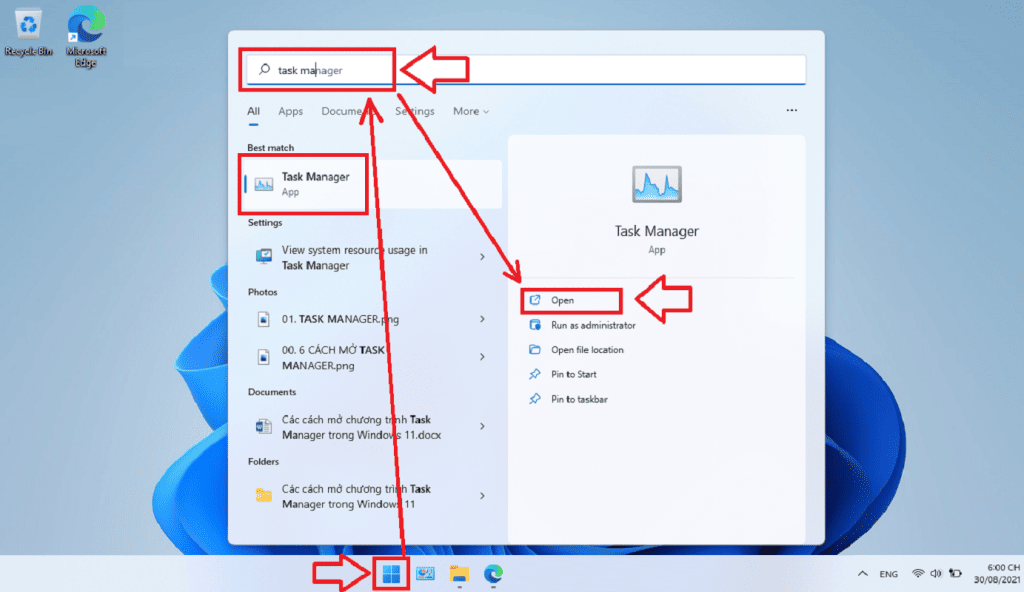
Nhấp vào biểu tượng kính lúp trên taskbar hoặc nhấn phím Windows + S để mở thanh tìm kiếm. Gõ “Task Manager” và chọn kết quả đầu tiên. Bạn cũng có thể gõ “taskmgr” để tìm kiếm nhanh hơn. Phương pháp này phù hợp với người dùng mới làm quen với Windows 11.
6. Sử dụng menu Power User (Windows + X)
Nhấn tổ hợp phím Windows + X để mở menu Power User (còn gọi là menu WinX). Menu này xuất hiện ở góc dưới bên trái màn hình và chứa nhiều tùy chọn hệ thống, bao gồm “Task Manager”.
Trên Windows 11, menu chuột phải của taskbar đã được thay đổi so với Windows 10. Nếu bạn không thấy tùy chọn Task Manager, hãy thử nhấp chuột phải vào nút Start hoặc sử dụng phím tắt Ctrl + Shift + Esc. Một số bản cập nhật Windows cũng có thể ảnh hưởng đến menu này.
Có cách nào mở Task Manager mà không cần chuột không?
Có,
Task Manager trên Windows 11 có giao diện bo tròn, hỗ trợ chế độ tối và thêm tab “Processes” được thiết kế lại. Tuy nhiên, các chức năng cơ bản như kết thúc tiến trình, theo dõi hiệu suất vẫn tương tự Windows 10.
Làm thế nào để mở Task Manager với quyền admin?
Nhấp chuột phải vào nút Start, chọn “Windows Terminal (Admin)”, sau đó gõ “taskmgr” và nhấn Enter. Bạn cũng có thể tìm Task Manager trong Windows Search, nhấp chuột phải và chọn “Run as administrator”.
Có, bạn có thể ghim Task Manager vào taskbar để truy cập nhanh hơn. Mở Task Manager, nhấp chuột phải vào biểu tượng của nó trên taskbar và chọn “Pin to taskbar”. Tuy nhiên, lưu ý rằng Task Manager không phải là ứng dụng thường trực nên biểu tượng sẽ biến mất khi bạn đóng nó.
Kết luận
Biết cách mở Task Manager từ taskbar Windows 11 là kỹ năng quan trọng giúp bạn quản lý hệ thống hiệu quả. Với 7 phương pháp được trình bày trong bài viết, bạn có thể lựa chọn cách phù hợp nhất với thói quen sử dụng của mình. Phím tắt Ctrl + Shift + Esc là lựa chọn tối ưu về tốc độ, trong khi nhấp chuột phải vào Start phù hợp với người dùng thích thao tác trực quan.
Hãy thực hành thường xuyên để thành thạo các thao tác này, đặc biệt là khi máy tính gặp sự cố. Task Manager không chỉ giúp bạn xử lý ứng dụng bị treo mà còn cung cấp thông tin quý giá về tình trạng hệ thống. Nếu gặp bất kỳ khó khăn nào, bạn có thể tham khảo lại các phương pháp đã được hướng dẫn hoặc tìm kiếm sự hỗ trợ từ cộng đồng người dùng Windows.