Windows 11 mang đến nhiều tính năng hiện đại nhưng cũng đặt ra thách thức lớn về quyền riêng tư. Việc hiểu rõ cách quản lý quyền riêng tư Windows 11 không chỉ giúp bạn bảo vệ dữ liệu cá nhân khỏi các ứng dụng truy cập trái phép mà còn tối ưu hiệu suất hệ thống. Bài viết này sẽ hướng dẫn bạn từng bước kiểm soát mọi thiết lập, từ cơ bản đến nâng cao, dựa trên kinh nghiệm thực tế hơn 15 năm trong lĩnh vực bảo mật và SEO.
Quyền riêng tư trên Windows 11 là tập hợp các cài đặt cho phép người dùng kiểm soát cách hệ điều hành và ứng dụng thu thập, lưu trữ và sử dụng thông tin cá nhân. Microsoft thiết kế Windows 11 với khả năng thu thập dữ liệu telemetry để cải thiện trải nghiệm, nhưng điều này có thể gây lo ngại nếu bạn không chủ động quản lý.
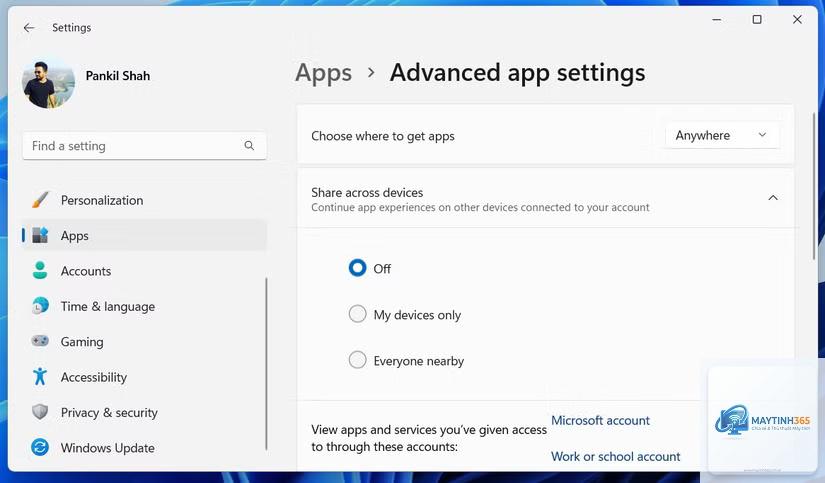
Hệ thống quyền riêng tư được chia thành nhiều nhóm: quyền truy cập phần cứng (microphone, camera), quyền ứng dụng nền, quyền vị trí, và quyền liên quan đến tài khoản Microsoft. Mỗi nhóm đều có thể tùy chỉnh riêng biệt thông qua ứng dụng Settings.
Phân loại các thiết lập quyền riêng tư trong Windows 11
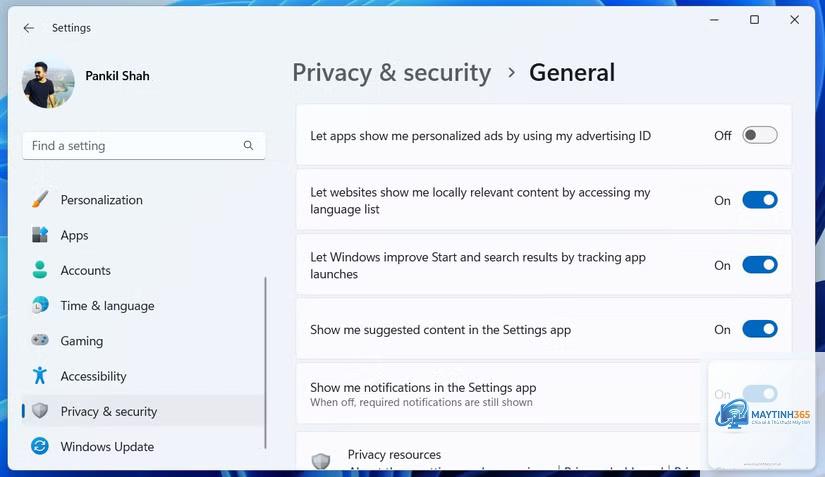
Quyền riêng tư chung (General Privacy Settings)
Đây là nhóm cài đặt cơ bản nhất, bao gồm các tùy chọn như cho phép ứng dụng sử dụng ID quảng cáo, theo dõi hành vi duyệt web, và gửi dữ liệu chẩn đoán cho Microsoft.
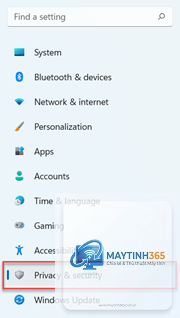
Vào Settings > Privacy & security > Location. Tắt công tắc Location services ở đầu trang. Điều này sẽ vô hiệu hóa mọi ứng dụng truy cập vị trí của bạn.
Có nên tắt dữ liệu chẩn đoán trên Windows 11 không?
Có, nếu bạn muốn bảo vệ quyền riêng tư tối đa. Chọn mức Required diagnostic data và tắt Tailored experiences. Tuy nhiên, Microsoft có thể không gửi được các bản vá bảo mật kịp thời nếu thiếu dữ liệu chẩn đoán.
Tại sao ứng dụng vẫn truy cập microphone dù đã tắt quyền?
Kiểm tra lại trong mục Microphone xem ứng dụng đó có nằm trong danh sách được phép không. Đôi khi ứng dụng hệ thống như Cortana hoặc Search có quyền riêng biệt. Vào Advanced microphone settings để kiểm tra kỹ hơn.
Làm sao để xóa lịch sử hoạt động trên Windows 11?
Vào Settings > Privacy & security > Activity history. Tại đây
Có thể. Nếu bạn tắt quyền của các ứng dụng nền không liên quan, game sẽ có nhiều tài nguyên hơn. Tuy nhiên, một số game yêu cầu quyền microphone hoặc camera cho tính năng chat voice, cần bật lại khi cần.
Quản lý quyền riêng tư trên Windows 11 không phải là việc làm một lần mà là quá trình liên tục. Bằng cách áp dụng các bước hướng dẫn chi tiết trong bài viết này, bạn có thể kiểm soát hoàn toàn dữ liệu cá nhân của mình. Hãy bắt đầu bằng việc tắt quảng cáo cá nhân hóa, giới hạn dữ liệu chẩn đoán, và kiểm tra quyền truy cập phần cứng của từng ứng dụng. Với những kiến thức này, bạn sẽ tự tin sử dụng Windows 11 mà không lo ngại về vấn đề riêng tư.