Việc truy cập trình duyệt web nhanh chóng là nhu cầu hàng ngày của hầu hết người dùng máy tính. Firefox, một trong những trình duyệt phổ biến nhất, thường được sử dụng để lướt web, làm việc và giải trí. Tuy nhiên, không phải ai cũng biết cách ghim Firefox vào Start Menu để tiết kiệm thời gian tìm kiếm. Thao tác này giúp bạn mở trình duyệt chỉ với một cú nhấp chuột, thay vì phải lục tung danh sách ứng dụng. Bài viết này sẽ hướng dẫn bạn từng bước cụ thể, từ cách làm cơ bản đến các mẹo nâng cao, đảm bảo
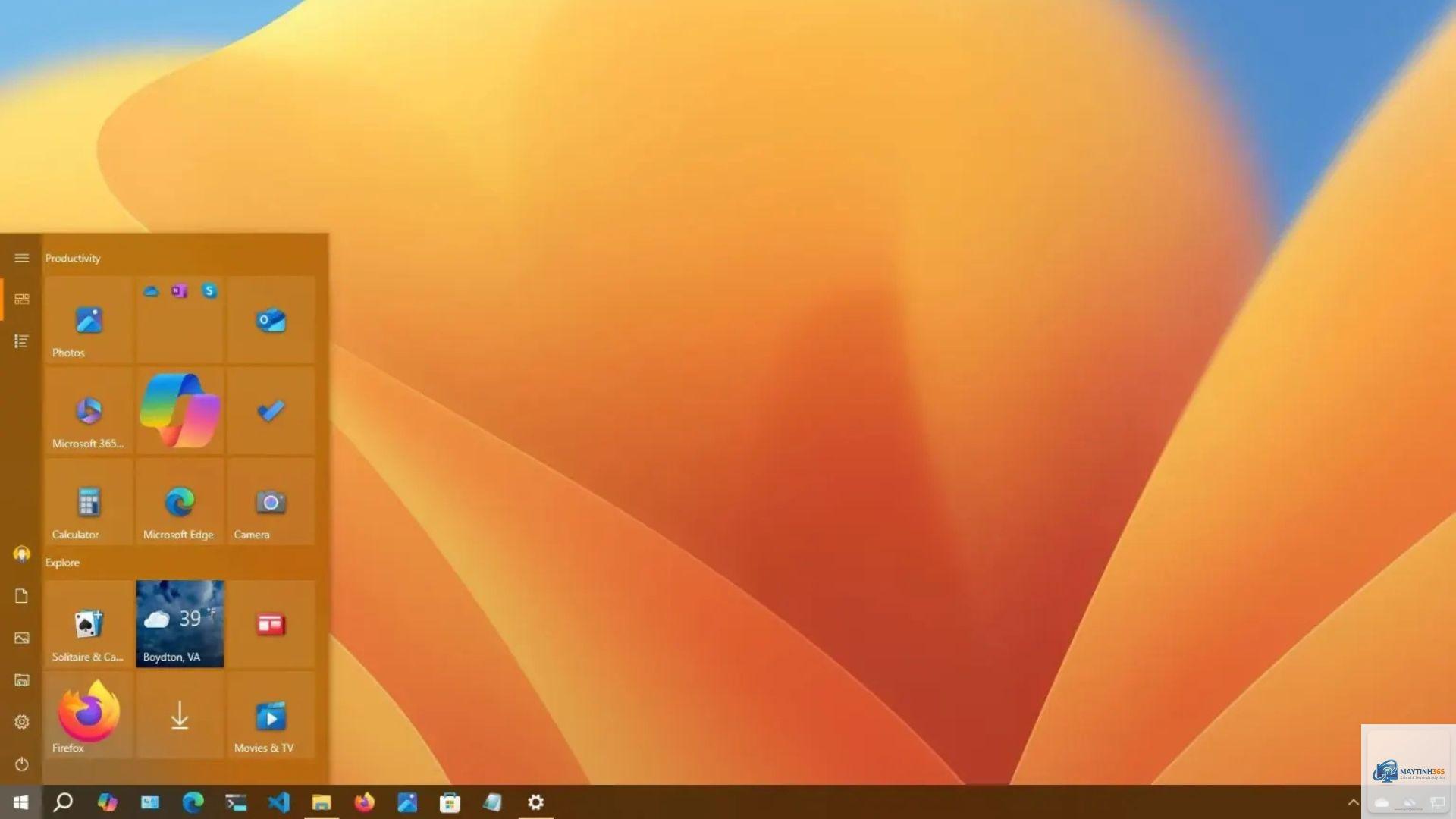
Ghim một ứng dụng vào Start Menu là quá trình tạo một lối tắt (shortcut) cố định của ứng dụng đó trong khu vực menu Start của Windows. Khi bạn ghim Firefox, hệ điều hành sẽ lưu lại đường dẫn đến tệp thực thi của trình duyệt (firefox.exe) và hiển thị nó dưới dạng một ô hoặc danh sách trong Start Menu. Điều này khác với việc chỉ cài đặt thông thường, vì sau khi cài đặt, Firefox thường nằm sâu trong danh sách “Tất cả ứng dụng” và bạn phải cuộn tìm mỗi lần muốn mở. Ghim giúp bạn đưa ứng dụng lên vị trí ưu tiên, dễ thấy và dễ truy cập hơn.
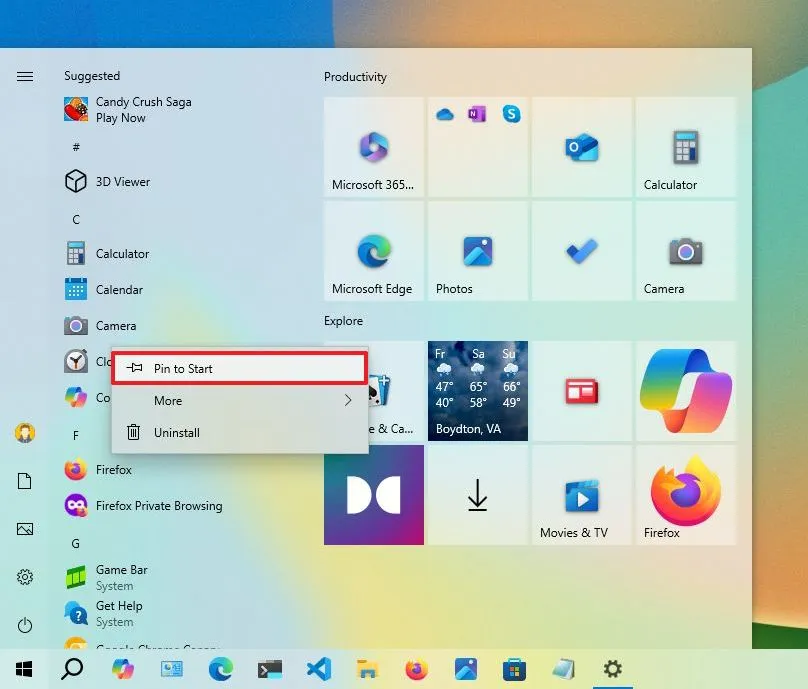
Đây là phương pháp đơn giản nhất, phù hợp với cả Windows 10 và Windows 11.
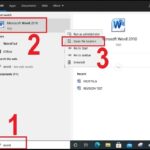
Nhấn phím Windows trên bàn phím hoặc nhấp vào biểu tượng Start ở góc dưới bên trái màn hình.
Trong danh sách ứng dụng, tìm đến Mozilla Firefox.
Điều này thường xảy ra nếu bạn đang nhấp chuột phải vào một shortcut không hợp lệ hoặc tệp tin không phải là ứng dụng. Hãy đảm bảo bạn đang nhấp chuột phải vào biểu tượng Firefox trong menu Start hoặc tệp firefox.exe trong File Explorer. Nếu vẫn không thấy, có thể do chính sách nhóm (Group Policy) trên máy tính của
Rất đơn giản. Nhấp chuột phải vào biểu tượng Firefox trong Start Menu và chọn “Unpin from Start”. Thao tác này chỉ xóa lối tắt, không gỡ cài đặt ứng dụng.
Cách ghim Firefox vào Start Menu có hoạt động trên Windows 7 không?
Windows 7 có menu Start khác biệt so với Windows 10 và 11. Trên Windows 7,
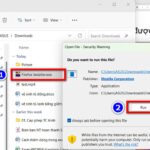
Có. Bạn cần đăng nhập bằng tài khoản quản trị viên (Administrator). Sau đó, tìm tệp firefox.exe trong thư mục Program Files, nhấp chuột phải và chọn “Pin to Start”. Thao tác này sẽ ghim Firefox vào Start Menu cho tất cả người dùng trên máy tính đó.
Sau khi cập nhật Windows, Firefox bị mất khỏi Start Menu, tôi phải làm sao?
Đây là lỗi phổ biến sau các bản cập nhật lớn của Windows. Bạn chỉ cần thực hiện lại cách ghim Firefox vào Start Menu theo một trong các hướng dẫn ở trên. Để tránh mất dữ liệu, hãy sao lưu hồ sơ Firefox của bạn thường xuyên.
Kết luận
Cách ghim Firefox vào Start Menu là một thao tác đơn giản nhưng mang lại hiệu quả cao trong việc cải thiện tốc độ truy cập và trải nghiệm người dùng. Dù bạn sử dụng Windows 10 hay Windows 11, chỉ với vài cú nhấp chuột, bạn đã có thể đưa Firefox lên vị trí ưu tiên trong menu Start. Hãy áp dụng ngay hôm nay để tối ưu hóa quy trình làm việc của bạn. Nếu gặp bất kỳ khó khăn nào, các phương pháp thay thế như ghim từ File Explorer hoặc Desktop shortcut sẽ là giải pháp dự phòng hiệu quả. Đừng quên kiểm tra lại sau mỗi lần cập nhật Firefox hoặc Windows để đảm bảo lối tắt vẫn hoạt động tốt.